
iPhone または iPad にメッセージやテキストを書き込むことは、 iOS キーボードの機能の中でも特に、通信するときに非常に便利な機能です。ここ数週間、私はこの iPhone の機能を必要以上に使用しており、最初はそれほど明白ではなかったいくつかのトリックや機能を発見しました。それらを詳しく見てみましょう。
iPhone でディクテーションを有効にして使用する方法
ディクテーションは iOS の非常に便利な機能で、 Siri に似ていますが異なります。公式 iOS キーボードが表示される場所ならどこでも、テキストやメッセージを口述入力できます。ただし、これを行うには、機能がアクティブ化されていることを確認する必要があります。次の手順に従ってこれを行うことができます。
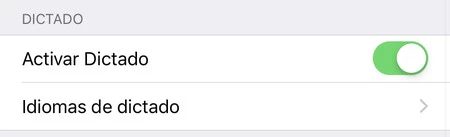
- iPhone で、[設定] > [一般] > [キーボード] に移動し、ディクテーションをオンにします。
- キーボードに複数の言語がある場合は、ディクテーションでどの言語をアクティブにするかを選択できます。
アクティブにしていなかった場合は、今後、iOS キーボードが表示されるたびにマイク アイコンが表示されます。お使いの iPhone モデルに応じて、このアイコンはスペースバーの左側、または Face ID を搭載した iPhone では右下隅に表示されます。
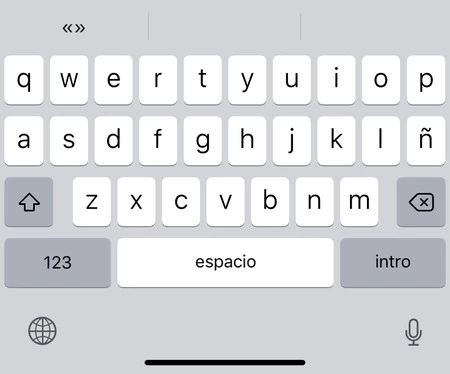
ディクテーションを使用するには、ボタンを押して、音声が発声し始めるまで待つ必要があります (すぐに発声されます)。キーの代わりに、音声に基づいて動くアニメーションが表示されます。メッセージまたは別のメッセージング アプリを使用している場合は、口述入力中にメッセージがテキスト「ボックス」にどのように表示されるかがわかります。
つまり、メッセージがどのように構成されているかを確認するためにディクテーションが完了するまで待つ必要はありません。ディクテーションを停止するには、メッセージの送信ボタンをクリックするか、テキストを編集する場合はキーボードの形をしたボタンをクリックします。
iOS ディクテーションのトリックと隠れた機能
日常生活の中で iPhone でのディクテーションをもう少し定期的に使用するようになった今回、目に見えないトリックや機能をいくつか学びました。それらは次のとおりです。
- メッセージを送信する前に、メッセージについて考えてください。最初にディクテーションボタンを押しても何も表示されず、最初からやり直さなければならないことがありました。
- これは、少数の単語または中程度のサイズのメッセージに応答する場合に非常に便利です。 「ok」または「no」の応答には、キーボードを使用することをお勧めします。
- iPhone を近くに置いて、はっきりと話してください。私の場合、携帯電話をテーブルの上に置いたままにしても、精度がかなり高いことがわかりました。
- ディクテーション機能であなたの発言について質問がある場合、メッセージのその部分に青い点線で下線が引かれます。タッチすると、書かれた内容の代替案がいくつか表示されます。
おそらく、これらすべての中で最も興味深い点は、メッセージ中に句読点やその他の機能を言うだけで追加できることです。
- 「ピリオド」と言うとピリオドが追加され、そこから新しい文が始まります。
- 「カンマ」と言うとカンマが追加されます。
- 「感嘆符/疑問符」と言うと「! / ?」が追加されます。それは文を閉じます。
- 「感嘆符/最初の疑問符」と言うと、文の始まりに「/」が追加されます。
- 「新しい行」と言うと、新しい行でディクテーションを開始するために使用されます。
- 「新しい段落」と言うと、新しい行が 2 行追加されます。
実際のところ、メッセージのディクテーションを開始したり、ディクテーションを使用してメモを書いたりする方が、非常に速いため、はるかに簡単に開始できる場合があります。 Apple Watch をお持ちの場合、ディクテーションは iMessage に返信するときとほぼ同じように機能します。 iPhone でディクテーションを使えば使うほど、この機能がより快適になります。