
Apple の仮想アシスタントは、iPhone 4s でのデビューから 7 周年を迎えようとしています。 Apple の iOS デバイスを使用したばかりの場合は、 Siri を使用してさまざまな単純なタスクを実行できます。これらは、このテクノロジーの有用性を活用する最も効果的なショートオーダーです。
3 つの簡単なステップで Siri をセットアップする
最近 iOS デバイスを入手した場合は、おそらく今すぐそれを試してみたいと考えているでしょう。ただし、Siri が隠れている基本的かつ効果的な機能を活用するには、セットアップに数分を費やす必要があります。実行する必要がある 3 つの手順は次のとおりです。
- [設定] > [Siri と検索] で[Hey Siri] をオンにし、[Hey Siri を聞いたとき] スイッチをオンにします。そうするとすぐに、アシスタントがあなただけを認識できるように、あなたの声で一連のテストを行うように求められます。このオプションを使用すると、デバイスに触れずに Siri を呼び出すことができます (Hey Siri は、iPhone 6s と SE、iPad Pro、iPad 2017 以降のモデルで利用できます)。
- 連絡先に独自のデータシートを作成します。これを行うには、このアプリにアクセスし、「+」記号を使用して連絡先を追加し、姓、名、住所、電話番号、電子メール、誕生日を入力します。パートナー、両親、兄弟さえ追加すると、Siri は以下に示す命令をより適切に解釈できるようになります。
- 最も頻繁に使用する連絡先にニックネームを追加します。ニックネームや短縮名ではなく実名で連絡先を整理する場合は、連絡先を割り当てる方法があることを知りたいと思われるかもしれません。たとえば、José Manuel は、[連絡先] タブの [編集] > [フィールドの追加] > [エイリアス] から「Josema」になることができます。
Siri を操作するための 13 の短くて直接的なコマンド
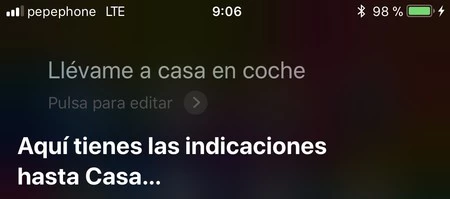
上記のように連絡先カードを設定している場合は、いつでも好きなときに家に連れて帰るように Siri に指示できます。車や徒歩など、希望する移動方法を Siri に伝えることができます。また、マドリッドや、Apple マップで交通手段が表示されている他の都市にいる場合は、この方法でリクエストできます。
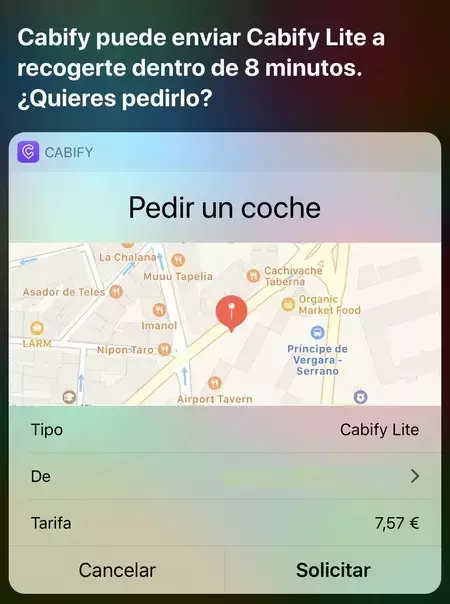
しばらくの間、サードパーティのアプリも Siri と統合された機能を提供できるようになりました。それらのアプリのうちの 2 つはUber と Cabifyで、Siri に「Cabify / Uber を聞いてください」のようなコマンドを初めて与えると、これらのアプリへのアクセスを求められます。車の種類、乗車場所、到着予定時刻が表示されます。次に、宛先を指定する必要があります。
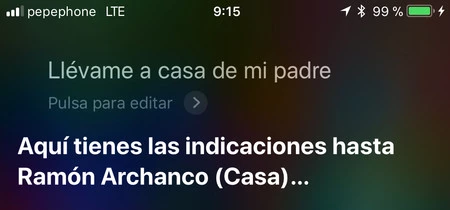
繰り返しになりますが、リスティングを正しく設定していれば、Siri は、両親、兄弟、その他の人に割り当てた場所への道順を示すこともできます。

関係または連絡先との関係を割り当てることは、他のタイプの注文にも役立ちます。 Siri に妹にメッセージを送信するよう依頼する場合、送信したいテキスト以外に何も指定する必要はありません。
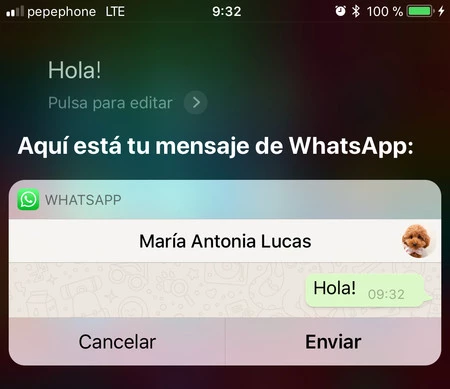
WhatsApp などのメッセージング アプリも Siri と統合されています。この例では、ニックネーム「Marian」を使用している人に「WhatsApp」を送信するように依頼しました。完全な命令は「マリアンに WhatsApp に Hello! を送信してください」です。
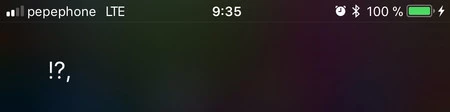
Siri に任意のタイプのメッセージを書き込むときに、句読点記号を入力できます。ピリオド、カンマ、感嘆符、疑問符などを発声してそれらを示します。
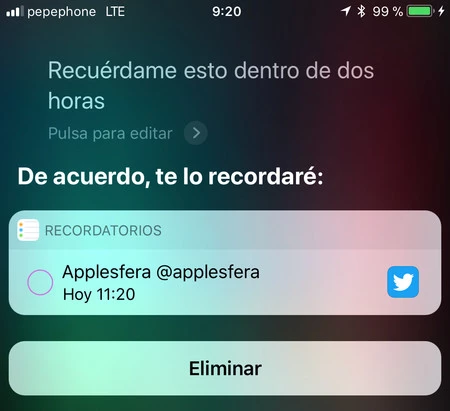
iOS デバイスで何かをしていて後回しにしたいときは、Siri に手を貸してもらうことができます。覚えておきたいアプリやアクティビティを使用しているときに、 Siri を呼び出して、「2 時間以内 / 明日の 9 時にこれについてリマインドして」と言います。上の例では、IphoneFocus.clickアカウントからの特定のツイートでした。今から 2 時間後、Siri がその正確なツイートを思い出させてくれるでしょう。あまり知られていないが、非常に効果的なトリック。
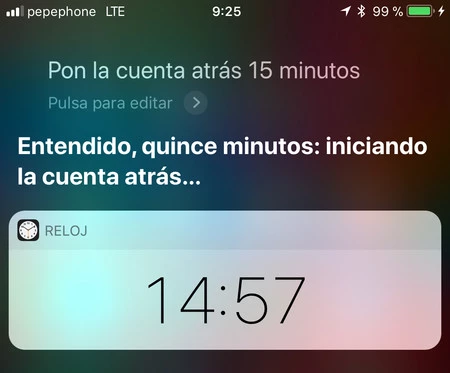
絶対に失敗しない真の Siri の定番はカウントダウンです。料理やプロンプトが必要なタスクに非常に便利です。
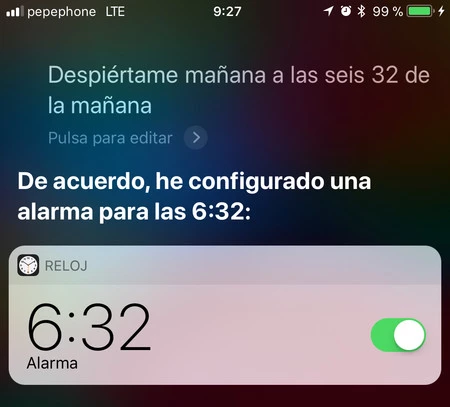
Siri へのコマンドの武器庫に欠かすことのできないもう 1 つの機能は、アラームの作成です。その瞬間にアラームが鳴る正確な日時を彼に伝えてください。
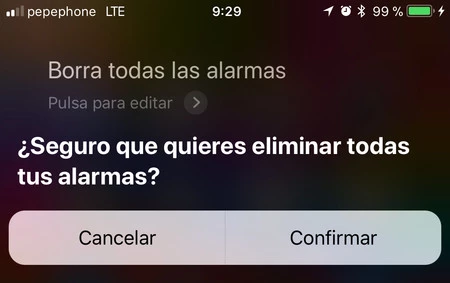
おまけ: Siri に頼めば、すべてのアラームを一度に削除できます。
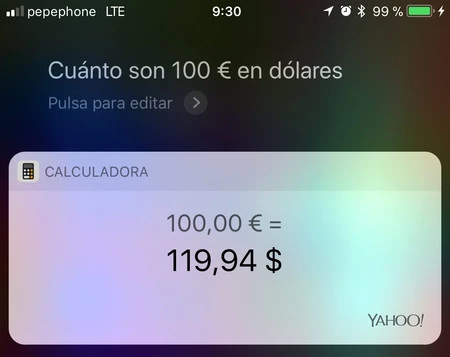
外国通貨を扱う場合、Siri は外国通貨間の為替レートをすばやく計算できます。彼に正確な金額を教えてもらえるように、金額とコインを伝えてください。 3 ガロンは何リットルかなど、メートル単位やインペリアル単位も使用できます。
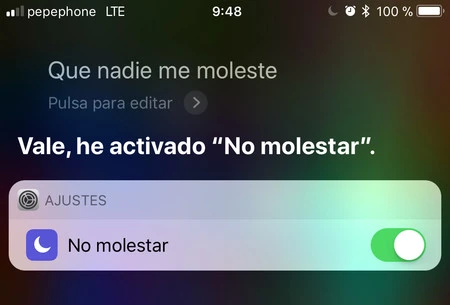
Siri にデバイスの設定を変更するように指示できることを知っている iOS ユーザーはほとんどいません。この例では、誰にも邪魔されないようお願いしたため、おやすみモードを有効にしました。また、WiFi 接続、Bluetooth、機内モードを変更したり、省電力モードを有効にしたりするよう依頼することもできます。

音楽認識アプリがインストールされていない場合でも、Siri に再生中の曲を教えてもらうことができます。コマンドを入力して、iPhone を音楽に向けて、曲が認識されるまで待ちます。