
Wi-Fi ネットワークに接続するときは、それが何であれ、ネットワーク カードの MAC アドレスをアクセス ポイントと交換します。このアドレスはすべての接続で同じであるため、プライバシーに対するリスクが伴います。 iOS 14、iPadOS 14、watchOS 7 ではこの状況を受けて、Apple は接続の MAC アドレスをランダム化するオプションを追加しました。
MAC アドレス、当社のネットワーク カードのナンバー プレート

記事を続ける前に、この新しい機能の重要性を完全に理解するために、いくつかの概念を簡単に明確にしましょう。 Wi-Fi ネットワークに接続するとき、接続に使用するアクセス ポイント (家の場合はルーター) がデバイスを識別する必要があります。なぜなら?各デバイスにどのトラフィックを転送するかを知る必要があるため、それらを区別することが重要です。
この区別には、MAC アドレス (メディア アクセス コントロール) が使用されます。これは、ネットワーク カードのナンバー プレートとして理解できます。このナンバー プレートはカード自体の製造時に組み込まれており、変更されることはありません。
このアドレスのいくつかの興味深い使用法は、アドレスが決して変更されないという事実によって裏付けられます。たとえば、特定の MAC アドレスを持つデバイスのみがネットワークにアクセスできるようにネットワークを構成できます。これは MAC フィルタリングと呼ばれます。一方、精度が低いため推奨されない尺度です。別の用途としては、たとえば、時間制限がある空港の Wi-Fi ネットワークがあります。アクセス ポイントは、特定の MAC アドレスがネットワークに接続された瞬間を記録し、しばらくすると接続を切断し、支払いシステムにリダイレクトします。
Wi-Fi アドレスをランダム化する方法とその理由
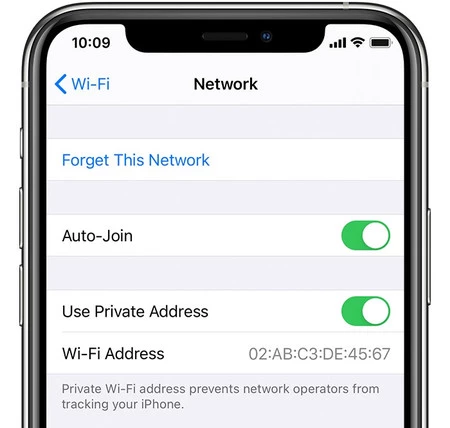
MAC アドレスは常に変更されないという事実に加えて、ネットワーク オペレーターまたはネットワーク上の他の観察者がデバイスを特定のデータに関連付けることができる可能性があります。 DNS リクエストなどのネットワーク アクティビティと、博物館やそのさまざまな部屋などのさまざまなアクセス ポイントでの位置の両方を含む関係。
これらすべてに対して、プライベート アドレス機能を使用することをお勧めします。これを行うには、次の手順に従います。
- 私たちは通常、Wi-Fi ネットワークに接続します。
- iPhone、iPad、または Apple Watch で設定アプリを開きます。
- Wi-Fiに入ります。
- 私たちは接続されているネットワークに触れます。
- プライベートアドレスを有効にします。
それは簡単です。次回ネットワークに接続するとき、アドレスはランダムになります。必要に応じて、機内モードをアクティブまたは非アクティブにして、強制的に変更することができます。
今後、機能を有効にしたネットワークに接続するときは常に、ランダムなアドレスが使用されます。このアドレスは時々変更されるため、長期的な監視はできません。
プライベート アドレスは、最初の WWDC20 基調講演では注目されず、サポート ドキュメントには記載されていますが、iOS 14、iPadOS 14、watchOS 7 の公式ドキュメントには記載されていません。 Apple オペレーティング システムを私たちのプライバシーとセキュリティの真の擁護者にする、 素晴らしい小さな機能の 1 つです。