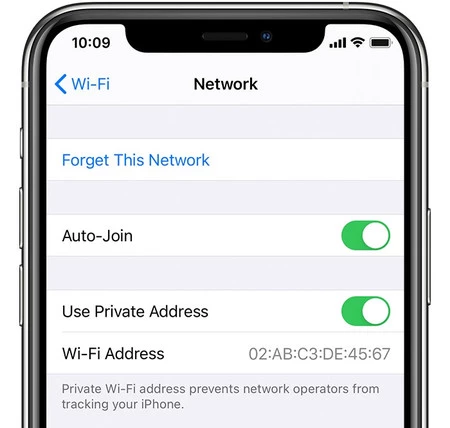
数日前、Apple が iOS 14、iPadOS 14、watchOS 7 で、Wi-Fi ネットワーク プロバイダーによる追跡を防ぐためにネットワーク カードのMAC アドレスを非表示にするオプションを提供していることを知りました。この機能は Mac にはまだ導入されていませんが、少なくとも現時点では、単純なターミナル コマンドで同じ効果を得るのに十分です。
こんにちは、私の名前は a1:b1:c1:d1:e1:f1 です。
Wi-Fi ネットワークに接続するとき、接続に使用するアクセス ポイント (家の場合はルーター) がデバイスを識別する必要があります。なぜなら?各デバイスにどのトラフィックを転送するかを知る必要があるため、それらを区別することが重要です。
この区別には、ネットワーク カードのナンバー プレートとして理解できる MAC (メディア アクセス コントロール) アドレスが使用されます。このナンバー プレートはカード自体の製造時に埋め込まれており、変更されることはありません。そのため、ネットワーク オペレーターやネットワーク上の他の観察者がデバイスを特定のデータに関連付けることができる可能性があります。 DNS リクエストなどのネットワーク アクティビティと、博物館やそのさまざまな部屋などのさまざまなアクセス ポイントでの位置の両方を含む関係。
ネットワーク カードの MAC アドレスの変更は非常に簡単です。手順は次のとおりです。
- Mac でターミナルアプリを開きます。
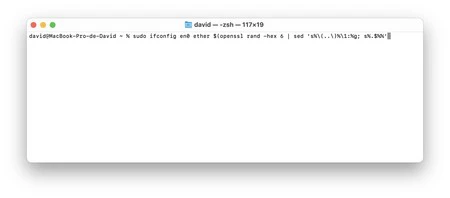
- コピーして貼り付けます: sudo ifconfig en0 ether $(openssl rand -hex 6 | sed ‘s/(..)/\1:/g; s/.$//’)
- Enter (↩︎) を押します。
- 私たちはコンピューターのパスワードを書きます。
- もう一度 Enter キーを押します。
ランダムな MAC の代わりに独自のアドレスを使用したい場合は、コマンド「sudo ifconfig en0 ether [自分のアドレス]」を使用できます。アドレスには a1:b1:c1:d1:e1:f1 の形式が必要です。変更が完了したら、オプションキーを押しながらメニュー バーのWi-Fi アイコンをクリックするだけで、メニューの上部に新しいアドレスが表示されます。今のところ、このシステムはまだベータ段階にある macOS Big Sur ではまだ動作していないようです。
空港の Wi-Fi をもう少し利用したい場合でも、Mac で作業するためにスターバックスに行くたびにネットワーク オペレーターに自分のことを知られたくない場合でも、ターミナルを自由に使えば簡単かつ効率的です。