
この状況は、デバイスの iCloud 設定を無視している一般ユーザーの間でよく繰り返されます。iPhone には iCloud フォト ライブラリが有効化されており (したがって、写真はクラウドにアップロードされます)、Mac には iCloud が有効化されていない純粋にローカルの写真ライブラリが含まれています。 。
iPhone の写真は Mac からは見ることができません。ユーザーは、単に 2 つの別個のデバイスであるためだと考えています。 iPhone の写真が実際には iCloud にあることに気づいていません。そして、iCloudストレージがいっぱいになると、それが問題になります。クラウドまたは Mac から写真を削除したくない場合は、どうすれば問題を解決できますか?
iCloud を軽い気持ちでアクティベートすると、さらに悪化する可能性があるので注意してください。
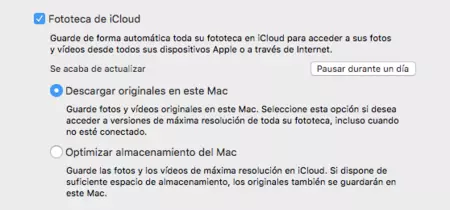
事前に考えられるオプションの 1 つは、単純にMac から iCloud フォト ライブラリをアクティベートすることです。これにより、iCloud フォト ライブラリとそのコンピュータ ライブラリのすべてが、クラウド上に保存される 1 つの大きなユニバーサル フォト ライブラリに統合されます。それは素晴らしいことのように聞こえますが、私たちは iCloud のスペースがいっぱいであるという詳細を忘れています。すべての写真を収めるために月額料金を支払うことに同意し、さらに多くのものを追加する余地がある場合を除き、それは適切ではありません。
Mac の写真ライブラリを空にして、空になったらすぐに iCloud の写真ライブラリと結合することも考えられますが、問題を解決するより簡単な方法があります。それは、Mac 上に新しい空の写真ライブラリを作成し、それを iCloud の写真ライブラリに接続することです。 iCloud 1 。このチュートリアルでは、新しい写真ライブラリを作成して分割する方法をすでに説明しました。ALT キーを押しながら写真アプリケーションを開くだけです。
考え方としては、Mac 上に通常のローカル写真ライブラリを引き続き持ちながら、iCloud をアクティブ化できる別の写真ライブラリも持つということです。こうすることで、ローカルを 1 つのコレクションに含め、クラウドを別のコレクションに含めることができます。実際には同じコレクションに触れているため、クラウド フォト ライブラリで変更または削除したものはすべて iPhone のカメラ ロールでも削除されます。
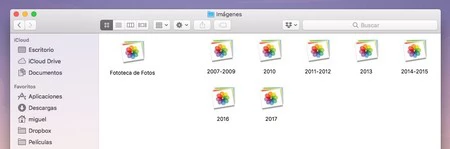
たとえば、iCloud フォト ライブラリを使用して、最近の写真を保存できます。これは、iCloud に接続された写真ライブラリからローカルの写真ライブラリに写真を定期的に転送することで実現されます。これを行うには、写真をエクスポートするか、写真アプリケーションの2 つの異なるインスタンスを同時に開き、画像を一方から他方に移動するというテクニックを使用します。
また、写真コレクションが大きい場合は、2 つの写真ライブラリでは不十分な場合があることにも注意してください。これは Apple が将来的に改善できることですが、現時点では、私の個人的な推奨事項は、1 つの大きな写真ライブラリの前に、いくつかの小さな写真ライブラリを用意することです。