タグ: iCloudフォトライブラリ

iCloudフォトライブラリ

  • iPhone から Windows または Mac PC に写真を転送する方法

    iPhone 上の写真は思い出の一部であり、それらをコンピュータに転送してハードドライブに保存したり、 iPhone のメモリを解放したり、より専門的な方法で編集したりしたいと思うことがよくあります。 Mac または Windows PC を使用しているかどうかに関係なく、 iPhone からコンピュータに写真をすばやく安全に転送する方法を紹介します。

    iPhone から Mac コンピュータに写真を転送する方法は次のとおりです

    iPhone と Mac をお持ちの場合は、 Apple エコシステムのおかげで、写真をコンピュータに簡単に転送できます。主に**これを行うには 3 つの方法**があり、転送する写真やビデオの数、およびiCloudiCloud フォト ライブラリのストレージを使用するかどうかによって異なります。

    ケーブル経由でiPhoneからMacに写真を転送する

    iPhone から Mac に写真を転送する最も速い方法は、ケーブルを使用することです。お持ちの iPhone に応じて、 iPhone 15以降の場合は Lightning コネクタまたは USB-C を使用します。重要なのは、ケーブルを使用して iPhone を Mac に接続し、次の手順に従うことです。

    1. iPhone をケーブル経由で Mac に接続し、接続を受け入れます。
    2. Mac で「イメージ キャプチャ」アプリを開きます。
    3. 転送する写真とビデオを 1 つ、複数、またはすべて選択し、それらを保存するフォルダーを選択します。

    これにより、iPhone から Mac への写真とビデオのインポートが開始されます。インポートしたら、フォルダーに整理したり、ハード ドライブに保存したり、電子メールで送信したり、任意の操作を行うことができます。
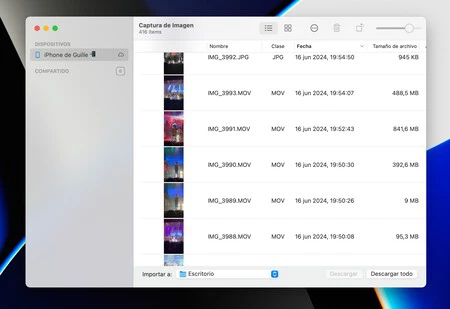
    iPhone から Mac コンピュータに写真を転送

    AirDrop を使用して iPhone から Mac に写真を転送する

    iPhone から Mac に数枚の写真だけを転送したい場合は、 AirDrop を使用するのが最も速くて便利な方法です。これを行うには、両方のデバイスで同じApple ID が設定されており、Wi-Fi がオンになっていることを確認してください。次の手順に従います。

    1. iPhone で写真アプリを開きます。
    2. 送信したい写真とビデオを選択します。
    3. 共有ボタン (上矢印の付いた四角形) をタップします。
    4. AirDrop を選択し、宛先として Mac を選択します。

    これらの手順を実行すると、選択した写真が AirDrop 経由で iPhone から Mac にすばやく直接送信されます。

    iCloud を使用している場合、iPhone の写真はすでに Mac にあります

    iCloud の利点の 1 つは、写真やビデオを含むすべての情報が自動的に同期されることです。 iCloud を持っていて、さらにストレージを追加するために iCloud+ の料金を支払っている場合でも、Mac で写真アプリを開くだけで写真を閲覧できるようになります。
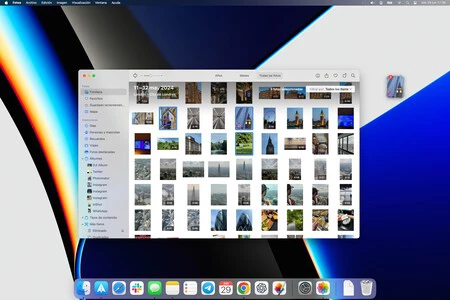
    iPhone から Mac に写真を転送する

    Mac の写真アプリから写真を削除すると、iCloud を通じて同期されるため、iPhone からも写真が削除されることに注意してください。これらの写真は iCloud に保存されており、Mac から表示していることに注意してください。写真を iCloud からコンピュータに転送するには、写真を写真アプリから Mac デスクトップにドラッグするだけです。これにより、写真がコンピュータに物理的にダウンロードされます。好きな場所に整理したり保管したりできます。

    ケーブルを介してWindows PCからiPhoneに写真を転送する方法

    Windows 11 を含む新しいバージョンの Windows では、標準の USB ケーブルを使用してiPhone を外部ストレージ デバイスとして扱います。 iPhone からコンピュータに写真を転送する方法は次のとおりです。

    1. ケーブルを使用して iPhone を PC に接続します。
    2. iPhoneのロックを解除して接続を許可します
    3. コンピューターで「この PC」を開き、iPhone デバイスを検索します。
    4. DCIM という名前のフォルダーが見つかるはずです。このフォルダーには、日付と形式 (写真とビデオ) ごとに整理されたいくつかのサブフォルダーが含まれています。
    5. フォルダーを開いて写真にアクセスし、必要な画像をコンピューターにコピーします。
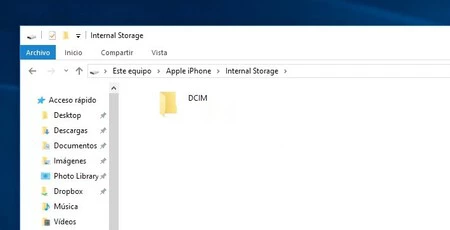
    写真をiPhoneからPCに転送

    Windows 11 フォト アプリを使用して iPhone から PC に写真を転送する

    Windows 11 にはWindows フォトと呼ばれる新しいアプリが含まれており、これを使用すると、デバイスから写真を簡単に管理およびインポートできます。

    1. iPhone をコンピュータに接続し、プロンプトが表示されたら必要な権限を許可します (このコンピュータを信頼するかどうかを尋ねるメッセージが表示される場合があります)。
    2. Windows フォト アプリを開き、右上隅にある [インポート] ボタンをクリックします。
    3. インポートする写真を選択するか、「すべてインポート」を選択してすべての写真をコピーします。
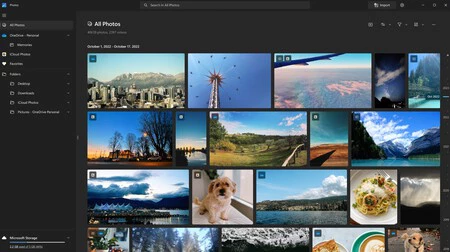
    写真 Windows 11

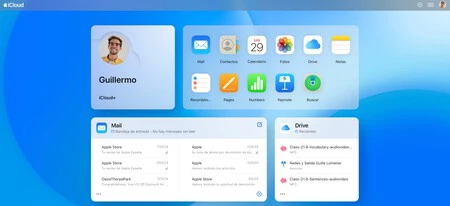
    iCloudを使用してiPhoneからPCに写真を転送することもできます

    1. iCloud+ または無料の 5 GB の iCloud を使用している場合は、すべての写真とビデオをApple クラウドで利用できます。 Windows PC にダウンロードするには:
    2. ブラウザを開いて iCloud.com にアクセスします。
    3. iCloud 認証情報を使用してサインインし、写真アプリを選択します。
    4. そこから、必要な写真をコンピュータにダウンロードできます。
    iCloudを使用してiPhoneからPCに写真を転送する

    これらの方法を使用すると、ニーズや好みに応じてiPhone から Windows PC に写真を簡単に転送できます。 Mac をお持ちの場合は、iCloud を使用するか、画像キャプチャ アプリケーションを使用すると、同期がさらに簡単になります。 iPhone から写真やビデオを転送したら、コンピュータから写真やビデオを楽しんでいただければ幸いです。

    iPhone から Windows または Mac PC に写真を転送する方法・関連動画

  • 「フォトストリーミング」の終わり: Appleが時代の終わりを告げるサービスの廃止を決めた理由

    iCloud とすべてをクラウドに置くという哲学は、現在 Apple のエコシステム (およびその他のプラットフォーム) で主流となっていますが、すべてを同期することがまだシステムの容量に対して野心的すぎた時代に行われていたことの名残がまだ残っています。サーバーと接続の帯域幅。

    クパチーノでは、それらの痕跡の 1 つを取り除くことを決定しました。クラウドにあったものとローカルの写真ストレージの間の「橋」だったストリーミング写真が消滅します。これにより、従来の写真同期の最後の痕跡の 1 つに別れが告げられます。

    iCloudと重なるクラウド上の「引き出し」

    ストリーミング写真の背後にあるアイデアは、何年も前に世界中で理にかなっていました。一方では iPhone に写真が、他方では Mac に写真が保存されていました。両方のコレクションはローカルに保存され、iPhone を物理ケーブルを介してコンピュータに接続することで同期されました。そのステップを回避するために、Apple はiPhone から撮影した最新の写真 1,000 枚をクラウドの「引き出し」に保存しました

    それらの写真が何を占めていたかは関係なく、蓄積できる上限は 1,000 枚で、常に過去 30 日以内でした。しかし、すべてのデバイスがその「ドロワー」にアクセスできるため、iPhone で最近撮影した写真を救出するには、何も同期せずにコンピューターから直接アクセスする必要がありました。

    Apple は、1,000 枚の写真のディレクトリに依存してローカルの写真ライブラリを「その場で」同期することではなく、私たちが iCloud にお金を払うことに興味を持っています。

    もちろん、2023 年には、 iCloud+ を使用して最大 2 TB のクラウド スペースを契約できるようになり、すべてのデバイスで共有する大規模な単一のユニバーサルな写真ライブラリを持つことができます。これ以上便利なことはありませんが、明らかな効果があります。ストリーミング写真が無意味になってしまいます。はい、すべてをiCloudに置きたくない人のために、まだユーティリティがありますが、より多くのストレージを備えたプランに加入するよう私たちに求めているApple について考えてみましょう。写真のストリーミングはこれを妨げるものです。

    したがって、独自のサポート文書によると、Apple はストリーミング写真のドアを閉める予定です。今から 1 か月も経たない 6 月 26 日に、このサービスは機能を停止し、写真をメインのクラウド フォト ライブラリにダウンロードするまでに 30 日間の猶予が与えられます。実際、今写真を iCloud に同期すると、「フォト ストリーミング」を有効にするオプションすら表示されません。

    Apple の推奨事項は、サポート文書にも記載されています。iCloud を使用してください。これはまだ必須ではありませんが、さらに重要な点があります。iPhone ケーブルを使用して写真をローカルに同期できるため、クラウド内にスペースを確保するために料金を支払う必要がなくなります。

    「フォトストリーミング」の終わり: Appleが時代の終わりを告げるサービスの廃止を決めた理由・関連動画

  • iOS 16.1 の共有 iCloud 写真ライブラリに関するすべての質問に回答しました

    iPhone、iPad、Mac 用のオペレーティング システムの新バージョンに伴う最大の革新の 1 つは、写真アプリで共有写真ライブラリを作成できることです。 iOS 16.1、iPadOS 16、 macOS Venturaに付属する斬新な機能で、家族全員が写真やビデオの 1 つのリポジトリを楽しむことができます。

    iCloud 共有写真ライブラリは、単純な共有アルバムをはるかに超えており、写真アプリに加えてカメラ アプリと統合されており、撮影した写真をすぐに共有できます。私たち全員が平等な条件で、全員の利益のために貢献できる写真ライブラリです。 iCloud のこれらの共有写真ライブラリに関するすべての疑問を解消しましょう。

    共有写真ライブラリを作成するにはどうすればよいですか?

    ステップ

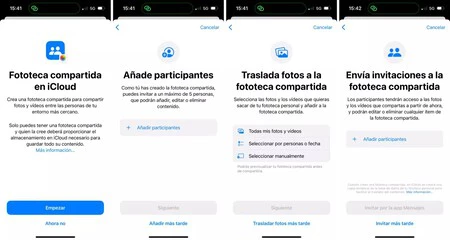
    共有写真ライブラリの作成は非常に簡単です。 iPhone または iPad で設定アプリを開き、 「写真」と入力し 「共有フォトライブラリ」をタップして有効にするだけです。プロセス中に、どの写真を追加するか、どの参加者を招待するかを決定するよう求められます。ここから、家族全員向けのコンテンツを詰め始めることができます。

    共有アルバムとどう違うのですか?

    たくさんあります。共有アルバムでは、すべての写真の品質が低下し、特定の長さのビデオのみが許可されるだけでなく、コンテンツが写真ライブラリの残りの部分から完全に分離されます。これは、共有アルバム内の写真は、思い出、場所の検索、人物アルバムなどの一部ではないことを意味します。また、編集することもできません。

    共有フォト ライブラリでは、他の人からの投稿も混合されませんが、フォト ライブラリの一部になります。参加者は誰でも編集、コメント、追加、削除を行うことができます。私たちは皆その変化を楽しんでおり、そのコンテンツは Siri の思い出、写真のおすすめ、お気に入りなど、写真アプリについてすでに知っているすべてのことを刺激します。

    自分の写真を保存しておくことはできますか?

    スクリーンショット 2022 11 04 13 16 22

    はい、共有写真ライブラリを作成したり、共有写真ライブラリに招待されたりすると、個人用の写真ライブラリと共有された写真ライブラリが存在することになります。問題は、両方の写真が 1 か所に表示され、その写真が共有されていることを示す小さなインジケータ (2 人のアイコンの形) が表示されていることです。写真を自由に共有写真ライブラリに移動したり、個人用のライブラリにのみ保存した​​りできます。

    すべての写真を共有する必要がありますか?

    スクリーンショット 2022 11 04 13 16 56

    前に述べたように、共有する写真を選択できます。登場人物に基づいて行うこともできますが、場所、日付、または手動で行うこともできます。これらのオプションは、招待状を受け取ったとき、または共有写真ライブラリを作成するときに提供されます。後で、共有写真ライブラリとの間で写真を完全に自由に移動できます。

    ビデオでも機能しますか?

    はい、写真と同様に、ビデオも共有写真ライブラリの一部にすることができ、すべての参加者が利用できます。

    他の人が加えた変更を見ることはできますか?

    はい、写真ライブラリの背後にある考え方は、私たち全員がお互いの貢献から利益を得られるということです。これには、コンテンツの投稿と、誰でも写真に加えられるタグ付け、コメント、編集の変更の両方が含まれます。たとえば、誰かが場所のない写真を見つけて追加した場合、誰もがその場所を見ることになります。

    私が追加した写真を誰かが削除した場合はどうなりますか?

    スクリーンショット 2022 11 04 13 16 15

    消えます。追加したコンテンツが誰かに削除されたときに通知を受け取るようにフォト ライブラリを設定できますが、それ以上のことはできません。通知の後、ゴミ箱に行ってそれを回収することはできますが、この行為を防ぐことはできません。これは、私たち全員が平等な条件で 1 つの写真ライブラリに貢献できるようにするためです。

    この新しい図書館は場所を取るでしょうか?

    はい、 iCloud アカウントに独占的に保存した場合と同じスペースが占有されます。心に留めておかなければならないのは、写真ライブラリを作成した人のアカウント内のスペースしか占有しないということです。これは、家族メンバー間では重複または三重のスペースはカウントされないことを意味します。

    誰かが私と 200 GB の写真ライブラリを共有し、私の iCloud には 5 GB しかない場合、どうなりますか?

    Icloud ロゴ 3658431115

    苦労することなく、すべての写真を楽しむことができます。写真ライブラリのストレージは作成者の責任であるため、ゲストとして私たちは、iCloud で利用可能なサイズに関係なく、写真ライブラリにアクセスできます。

    画像が重複することはありますか?

    いいえ。画像は共有または個人の写真ライブラリに表示されますが、複製されることはありません。いずれにせよ、たとえば複数の人が共有写真ライブラリに同じ写真を投稿したために重複した写真が見つかった場合は、iOS 16 に任せるだけで済みます。

    共有ライブラリから退出した場合はどうなりますか?コンテンツは失われますか?

    共有フォト ライブラリを放棄する場合、すべてのコンテンツを取得するか、ローカル フォト ライブラリに提供したコンテンツを取得するかを選択できます。いずれにせよ、最も興味のあるオプションを選択するだけで、必要な写真を正確に保存し続けることができます。

    iCloud 共有写真ライブラリのおかげで、すべての家族の写真を 1 か所から管理できます。写真を送信する必要がなく、途中で写真を残すことができる非常に興味深い機能です。私たち全員が平等な立場で貢献し、単一のコンテンツを楽しむユニークなフォト ライブラリです。

    iOS 16.1 の共有 iCloud 写真ライブラリに関するすべての質問に回答しました・関連動画

  • iOS 16.1 で iCloud に共有写真ライブラリを作成する方法

    WWDC 中に Apple は、家族と写真を共有する新しい方法を私たちに提示しました。これは、 iCloud 上の共有アルバムをはるかに超えた方法で、複数のデバイスや複数のユーザーで単一の写真ライブラリのシンプルさを実現しました。

    iOS 16.1 では、iCloud で写真ライブラリを共有できるようになりました。誰もが同じ画像や映像をできるだけ簡単に楽しめるシステム。一度作成すると、誰もが自動および手動の両方でコンテンツを投稿できる写真ライブラリです。

    複数の参加者向けの単一の写真ライブラリ

    iCloud で共有写真ライブラリを作成するのは非常に簡単です。ただし、その前に、いくつかのことに留意してください。 1 つ目は、フォト ライブラリのコンテンツが占有するスペースが、フォト ライブラリを作成した人の iCloud スペースから差し引かれることです。 2 つ目は、このフォト ライブラリを自分以外の最大 5 人と共有できることです。

    とはいえ、共有写真ライブラリを作成するプロセス自体は非常に簡単です。まず重要なことは、iPhone をiOS 16.1に、iPad をiPadOS 16に、Mac をmacOS Venturaにアップデートしていることです。これが完了したら、手順は次のとおりです。

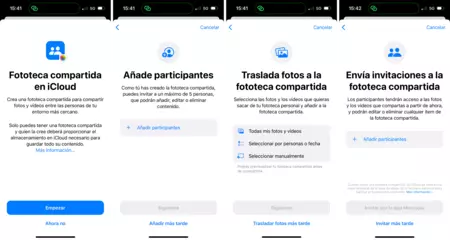
    1. iPhone または iPad で設定アプリを開きます。
    2. 写真を入力します。
    3. 共有フォトライブラリで遊びました。
    4. 「開始」をタップします。
    5. [参加者を追加]をタップして、作成中の写真ライブラリを共有する相手を追加します。
    6. 「次へ」をタップします。
    7. 共有写真ライブラリに転送する写真を選択します。 [すべての写真とビデオ][人物または日付で選択] 、および[手動で選択]から選択できます。または、 「後で写真を移動」をタップしてこの手順をスキップすることもできます。
    8. 参加者を追加し、メッセージ アプリを通じて共有写真ライブラリの一部に参加者を招待します。リンクを共有して、電子メールまたはその他の通信方法で送信することもできます。
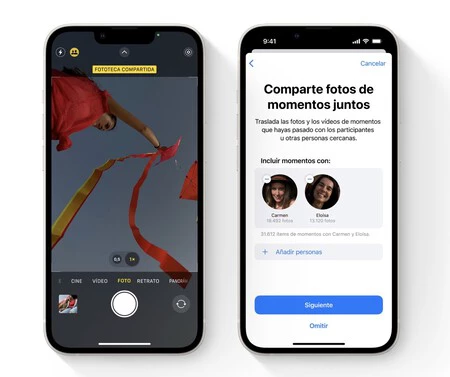
    9. 最後に、カメラ アプリで写真を自動的かつインテリジェントに (たとえば、写真に写っている人に応じて) 共有するか、写真を撮る前に対応するボタンをタップして手動で共有するかを決定する必要があります。
    10. シンプルなDoneで構成を終了します。
    画像2

    ここからは、参加者全員がひとつのフォトライブラリを楽しむことになります。もちろん、自分の写真を写真ライブラリとは別に保存しておくこともできますが、写真アプリからのおすすめやカメラ アプリからの自動共有に加えて、簡単にタッチするだけで、写真やビデオを家族全員が利用できるようになります。

    AirDrop、メッセージ、または共有アルバムを通じて写真を送信する手間を省く非常に興味深いシステムです。事実上、私たち全員がすべてのデバイスから 1 つの写真ライブラリにアクセスできるシステム。

    iOS 16.1 で iCloud に共有写真ライブラリを作成する方法・関連動画

  • iCloud 共有フォト ライブラリには、すでに到着日が設定されています。家族写真の管理方法はこう変わる

    iOS 16とその他のオペレーティング システムの主な新機能の 1 つは、最も簡単な方法で写真ライブラリを家族と共有できることです。私たちは単純な共有アルバム以上のことについて話しています。私たち一人ひとりが共通の写真ライブラリにコンテンツを追加できることについて話しています。

    また、写真に写っている人や場所に応じて、カメラ アプリから直接実行できること、そして全体的にはインテリジェントに実行できるため、最高の家族写真が 1 つの場所に保存され、誰もがアクセスできることについても話しています。 10 月 24 日に iOS 16.1、macOS Ventura、iPadOS 16 で提供される共有フォト ライブラリ。

    誰もが平等に楽しめるフォトライブラリー

    共有写真ライブラリを作成し、さまざまな人を招待したら、全員が 1 つの写真ライブラリに貢献することになります。新しい写真の追加と、参加者がすべてのコンテンツに対して実行できる編集の両方を同期する写真ライブラリ。

    共有フォト ライブラリで写真を追加、編集、削除するための同じ権限が全員に与えられます。キャプション、キーワード、写真のお気に入りとしてのマークなどの注釈も同期されるため、写真コレクションを整理している人は皆、その変化を楽しむことができます。

    画像1

    同じ写真ライブラリを最大 5 人で共有できます。 iCloud ストレージ容量は、フォト ライブラリを作成したアカウントからのみ差し引かれます。設定が完了すると、カメラ アプリから画像を手動で追加したり、写真ライブラリを共有する相手が近くにいるときに画像を自動的に送信したり、追加したい写真のインテリジェントな提案を For You で受け取ったりすることができます。

    このシステムのおかげで、単一の写真ライブラリを維持することがこれまでより簡単になりました。写真アプリでは、家族のコレクションと自分のコレクションの両方を楽しむことができるため、スクリーンショットやその他のコンテンツは引き続き完全に利用でき、家族の写真ライブラリへの貢献をクリーンな状態に保つことができます。写真アプリの重要なアップデートは 10 月 24 日からお楽しみいただけます。

    iCloud 共有フォト ライブラリには、すでに到着日が設定されています。家族写真の管理方法はこう変わる・関連動画

  • いくつかのステップで iCloud 写真を Mac にダウンロードする方法

    しばらくの間、あなたのデバイスにアラートが侵入してきた可能性があります。「iCloud がいっぱいなので、スペースを増やすか、そこに保存されているものをクリーンアップする必要があります。」どれだけ避けようとしても、掃除は必ず行わなければなりません。 Mac から iCloud 写真をダウンロードして別の場所に保存する方法を説明します。

    Mac で iCloud を有効にしている場合に、そこから写真をダウンロードする方法

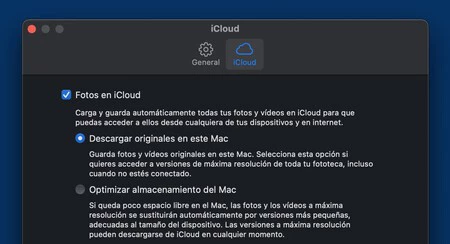
    Mac の設定に何も触れていない場合に最も一般的なのは、クラウドで iCloud フォト ライブラリがアクティブ化されていることです。これは、写真プログラム自体の設定で確認できます (CMD + , を押して開くことができます)。

    ICloud写真の設定

    その場合、プロセスは簡単です。写真アプリケーション内のすべてのものをローカルの Finder フォルダーにエクスポートするだけです。

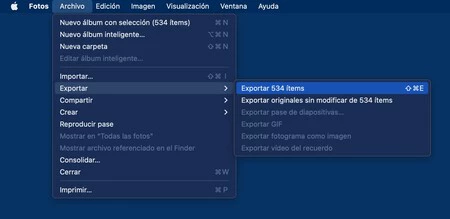
    これを実現するには、「写真」を開き、CMD+A を押してiCloud 内のすべての写真を選択します(または必要な写真のみを手動で選択します)。次に、[ファイル] メニューをクリックし、そのサブメニューから 2 つのオプションのいずれかを選択します。

    Mac 写真のエクスポート
    • 「N 個のアイテムをエクスポート」では、すべての写真とビデオが元の品質でエクスポートされます。ただし、アプリケーション独自のツールを使用して写真を編集した場合は、元の画像ではなく、編集された画像がエクスポートされます。
    • 「N 個のアイテムの未変更のオリジナルをエクスポート」では、すべての画像とビデオがエクスポートされますが、それらに加えた編集はすべて無視されるため、未編集のオリジナルが取得されます。

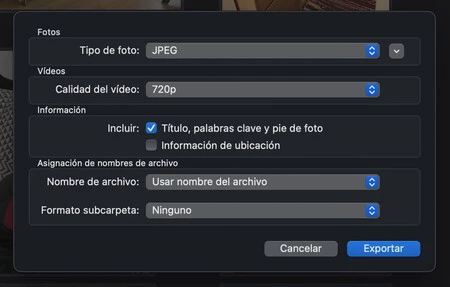
    選択した 2 つのオプションのいずれでも、エクスポートするビデオの画像形式と品質を選択できるダイアログが表示されます。ビデオが元の解像度でエクスポートされるように、最高品質を選択します。

    Mac 写真のエクスポート 2

    また、画像メタデータに写真の場所を含めるオプションを有効にすると、写真または別の写真管理プログラムに写真を再度配置した場合でも、引き続き撮影場所に応じて整理できます。

    Mac 写真エクスポート 3

    最後に、最後のオプションに注目してください。すべての写真を、いかなる整理もせずに 1 つのディレクトリにエクスポートしたくない場合は、「モーメント名」を選択して、写真ライブラリにあるモーメントごとにサブフォルダーを生成できます。エクスポートする写真が数千枚ある場合にお勧めします。

    クリックして同意すると、エクスポート プロセスが開始されます。写真の枚数が多いと時間がかかるので気長に待ちましょう。すべてをエクスポートするのに十分なスペースが Mac にあることを確認するか、問題が起こらないようにスペースのある外付けハード ドライブに直接エクスポートしてください。 「写真」で作成​​したアルバムとスライドショーはエクスポートされず、アプリの外部では失われる整理のレイヤーとなることに注意してください。

    Mac で iCloud が無効になっている場合に iCloud から写真をダウンロードする方法

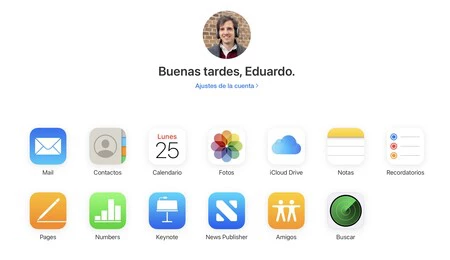
    Mac で iCloud を有効にしていない場合は、 iCloud.com Web サイトの「写真」セクションからクラウドにある写真のコピーをダウンロードできます。ログイン後、必要な写真を選択し、下矢印の付いた雲のアイコンを押してダウンロードできます。

    ICloud Web 写真のダウンロード

    悪いニュースは、この方法ではすべての写真を一度にダウンロードできないことです。500枚の写真をグループとしてダウンロードする必要があります。したがって、数万枚ある場合は、上記の手順を使用して、より快適に行うために、Mac で iCloud フォト ライブラリを一時的にアクティブ化することに興味があるかもしれません。

    どのような方法で行っても、ダウンロードしたすべての写真をローカル ディレクトリまたは外部ドライブに保存し終わったら、恐れることなく iCloud にあるコピーを削除して、クラウド内のそのスペースを解放できます。

    いくつかのステップで iCloud 写真を Mac にダウンロードする方法・関連動画

  • Aspect、または Apple が学ぶことができる写真ライブラリの代替品

    私は Apple の写真整理システムに対して愛憎の感情を持っており、それは私が数ヶ月にわたってこのシステムについて公開した記事にも表れていると思います。 iCloud に写真ライブラリがあると非常に便利ですが、欠点もあります

    同時に、Mac で写真を整理することは、写真ライブラリが増えるにつれて複雑さが増していくことになります。いくつかの写真ライブラリ、バックアップ コピー、クラウドに保存したものとローカルに保存したものの間で混乱が生じています…だからこそ、 Aspect のような提案を見ると、Apple がそれを解決するために将来どのように行動できるかがわかります

    単一のファイルから一貫した名前のフォルダーまで

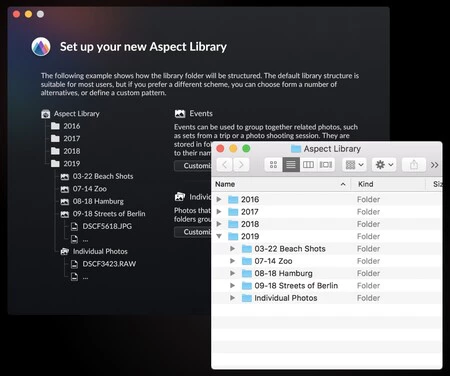
    Aspect は、macOS と Windows でのリリースを目指して現在開発中ですが、画像をデータベース ファイルに「閉じ込めない」、透過的でカスタマイズ可能な写真の編成を提案しています。すべては階層システム フォルダーに整理され、その名前によって写真の構成が決まります。

    これらの名前はユーザー自身が定義できますが、Aspect にはユーザーが適応できる事前定義された階層があります。写真を年ごとに整理するフォルダーの最初のリストと、その中に日付が含まれるイベントとなる他のサブフォルダーがあります。 。百聞は一見にしかず:

    側面

    macOS の写真では、写真はフォト ライブラリと呼ばれるデータベースに保存され、ユーザー フォルダーの Images ディレクトリに保存されます。追加した元の写真とそのメタデータが保存されますが、各写真のコピーもいくつかの異なるサイズで保存されます。これは、各画像のプレビューを表示するときにプロセッサの負荷を解放することを目的として設計されましたが、写真ライブラリは単純なシステム フォルダーに写真を保存するよりもはるかに多くのスペースを消費することを意味します。

    アスペクトが提案することは、いくつかの理由で非常に理にかなっています。チップが非常に高速であるため、各写真を複数のサイズで保存する必要がなくなるという点に到達しました (M1 チップがまばたきすることなく 4K ビデオの 3 つのストリームを編集できれば) 、オンザフライでプレビューを生成できると言いました)、また、ユーザーが1 つではなく複数の写真ライブラリを簡単に整理できるように、多くの柔軟性も提供します。

    2020 年と 2021 年のフォルダーをコンピューター上に置き、前年のフォルダーを外部ドライブ上に置くことで、Mac 上のスペースを占有しないようにすることができます。さらに、これにより、Windows および Linux との直接の互換性が保証されます。

    このシステムで失われるのは、複数のイベントで同じ写真を複製せずに使用できる可能性ですが、文書化が完了していないため、Aspect がそれについて検討したかどうかを知るのを待っています。それでも、個人的にはメリットがデメリットを上回ると思います。その中で、明らかなことは、すべてのフォルダーをローカルに保存するため、サブスクリプションは必要ないということです。 Aspect はローカル ストレージに重点を置いており、何らかのタイプの同期や他のデバイスからのリモート管理が提供されるかどうかを待っています。

    賢明なことに、Aspect の最終バージョンが提供されてから、このシステムが効率的で高速であることが証明されるまで待つ必要があります。しかし、Apple Silicon への移行により Mac のパフォーマンスが大幅に向上したことを考えると、おそらくクパチーノは写真ライブラリの構造と運用を再考する時期に来ているのでしょう

    Aspect、または Apple が学ぶことができる写真ライブラリの代替品・関連動画

  • iCloudから写真を削除する方法:iPhoneのカメラロールから写真をすべて削除する方法です。

    iCloud は、多くの iPhone、iPad、Mac ユーザーにとって写真のデフォルトのリポジトリです。場合によっては、1 つまたは複数の写真を永久に削除したい場合があります。そのため、このチュートリアルでは、iCloud から写真を削除する方法と、それを行うための X つの異なる方法を見ていきます。

    iPhone または iPad から iCloud 写真を削除する

    iPhone

    iCloud は、すべての Apple デバイスを結び付けるための接着剤です。写真ストリーミング、iCloud フォト ライブラリを有効にしているか、どれも有効にしていないかによって、iPhone または iPad での写真の削除方法が異なります。どのようにすればいいのか見てみましょう。

    まず、「設定」>「Apple ID」>「iCloud」>「写真」に移動する必要があります。ここでは、フォト ライブラリまたはストリーミング写真を有効にしている場合に備えて、どのように設定したかが表示されます。この設定を参照すると、次のことが可能になります。

    • これらの設定のいずれかを有効にしている場合は、[写真] に移動し、削除したい写真を選択し、ゴミ箱アイコンを押して削除するだけです。いずれかのデバイスからそれらを削除すると、Apple ID に接続されている他のデバイスからも削除されます。
    • 一方、ストリーミングまたは iCloud に写真がない場合は、写真が保存されているすべてのデバイス上の写真を削除する必要があります
    • Mac または PC を使用して写真を保存し、後で iPhone または iPad と同期する場合は、まずコンピュータ上で写真を削除し、同期して、写真が消えたことを確認する必要があります。

    WebブラウザからiCloud写真を削除する方法

    iCloud に写真を保存する利点の 1 つは、どのブラウザからも写真にアクセスできることです。つまり、写真ライブラリ全体またはストリーミング写真を自由に利用できることになります。 iCloud から削除する可能性も含みます。

    ICloudアカウントの写真を削除する

    iCloud から写真やビデオを削除するには、次の手順に従ってください。

    • PC または Mac で、Web ブラウザから icloud.com にアクセスします。
    • Apple ID 認証情報を入力します。
    • 中に入ったら、「写真」に移動します。そこには、iCloud 経由でサービスにアップロードされたすべてのものが表示されます。

    iCloud から 1 つまたは複数の写真を削除するには、写真を選択して [ゴミ箱] ボタン を押します。アクションを確認すると、それらは消えます。

    iCloudから写真を完全に削除する

    写真

    写真を同期しているコンピュータから写真を削除するには、次にゴミ箱から削除して完全に消す必要があるのと同じように、同じことが iCloud でも起こります。このサービスを使用して写真やビデオを削除しても、それらはまだ完全には消えません。それらを完全に排除するには、追加の手順を実行する必要があります。

    そして、iCloud は削除したものすべてを「削除済み」アルバムに保存します。 30 日間保存され、その後は完全に削除されます。それらを回復する方法はありません。ある意味、これは従来のコンピュータでファイルを削除する従来の方法で起こっていることをエミュレートします。

    ICloudを削除する

    30 日を待たずに写真とビデオを完全に削除したい場合は、次の手順を実行する必要があります。

    • iCloud アカウントに接続されている任意のデバイスで写真を開きます。
    • 「削除済み」アルバムに移動します。アルバムは下部の「アルバム」タブにあります。

    ここには、過去 30 日間に削除されたすべての写真とビデオが、関連するカウントダウンとともに表示されます。ゼロになると自動的に削除されます。削除したい写真を選択すると、プロセスをスピードアップできます。アクションが確認されると、Apple ID に接続されているすべてのデバイスから永久に削除されます。

    iCloudから写真を削除する方法:iPhoneのカメラロールから写真をすべて削除する方法です。・関連動画

  • iPhoneの写真をカメラロールに表示されないように非表示にする方法

    iPhoneの写真をカメラロールに表示されないよう非表示にする機能は、知っておきたい機能です。写真ライブラリから削除したくない画像を消去したい場合に、これは非常に便利です。写真を削除せずに iOS ギャラリーから写真を非表示にする方法を見てみましょう。

    iPhone 上の写真を段階的に非表示にします

    iPhone で写真を非表示にするのは非常に簡単な作業であり、 iPad の場合でも機能します。これを行うには、次の手順に従ってください。

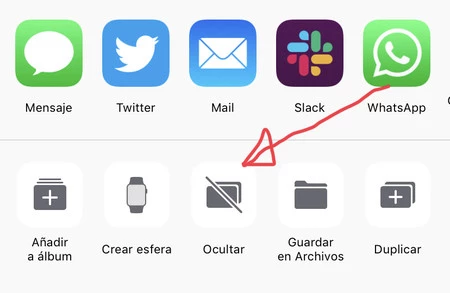
    • 写真アプリに移動し、iPhone 上で隠したい写真を選択します。
    • 左下隅にある垂直矢印のボックスを押します。
    iPhone 1 で写真を非表示にする
    • このスクリーンショットに示すように、共有メニューで [非表示] オプションを選択します。
    • iOS はアクションを確認するかどうかを尋ねるメッセージを表示し、[選択した写真を非表示にする] をクリックします。
    • この時点で、写真はデバイスから非表示になり、メインのカメラロールからも消えます。

    これは画像を非表示にするだけで、削除するわけではないことに注意してください。そのアクセスはさらに困難になります。もちろん、 リールを iCloud にアップロードすると、この変更はすべての関連デバイス (iPhone、iPod touch、iPad、Mac) に即座に転送されます。

    iPhoneで隠された写真を見る方法

    隠しフォトアルバム

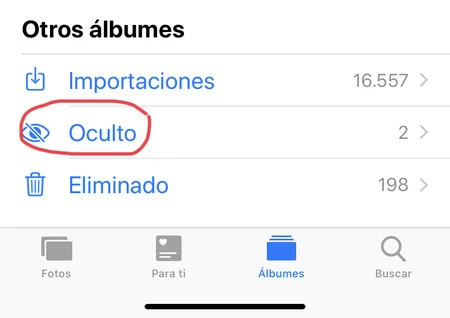
    すでに述べたように、これらの写真を非表示にすると、iPhone のメイン ギャラリーに表示されなくなります。それらを参照するには、写真アプリのアルバムタブに移動して最後までスライドする必要があります。そこには、インポートされた写真、非表示になった写真、削除された写真が配置されている「その他のアルバム」という特定のセクションが表示されます。

    Siri で隠された写真を見つける

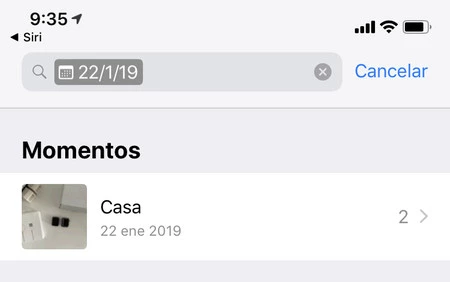
    写真が撮影または保存された日付がわかっている場合は、 Siri を使用してその日に撮影された写真を表示することもできます。これを行うには、iPhone のロックを解除する必要があり、その時点で「[特定の日付を言う] の写真を見せて」と言うことができます。

    iPhoneで隠した写真を再び表示する方法

    iPhone に隠された写真を表示する

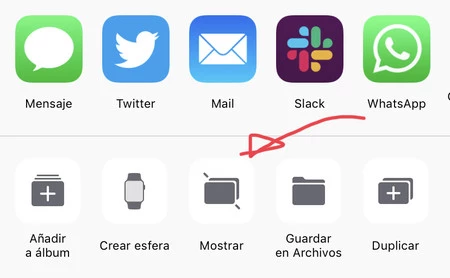
    その時が来たら、写真を iPhone のメイン カメラ ロールに再び隠しておきたいと思うかもしれません。 iPhone で隠し写真を再度表示するには、隠し写真アルバムに移動するか、日付がわかっている場合は Siri に見せてもらうだけです。

    次に、それらを選択し、共有メニューをクリックして、表示ボタン をクリックします。上のスクリーンショットで確認できますが、ボタンをタッチするとすぐにメインアルバムに移動され、iPhone 上で非表示にならなくなります。

    iPhoneの写真をカメラロールに表示されないように非表示にする方法・関連動画

  • iPadOS により、写真ライブラリの高度な管理を Mac に依存するのをやめることができます

    それは、iOS の初期から、少なくとも iPad の登場以来、要求されてきたものかもしれません。それは、外部ストレージ ユニットを接続し、そのデータをシステムから管理できる可能性です。ついに、 iPadOS の登場により、その夢が実現します。これにより、ファイルを管理するために Mac を使用する必要性が少なくなります。

    これには、 Mac に頼らずに大量の写真を管理できるという追加の利点があります。必要なのは、iPad、ファイルおよび写真アプリケーション、および互換性のあるファイル形式を使用する外部 USB ドライブのみです。理由を詳しく見てみましょう。

    理論的に可能なものから実用的で快適なものまで

    理論レベルでは、iOS のみに依存してすべての写真を管理することが可能になりました。 iCloud Drive (または他のクラウド サービス) で 2 TB のストレージ容量を借りて、そこに写真をエクスポートできます。または、容量無制限の Google フォトを使用することもできます。しかし、欠点は明らかです。Google フォトは、いわばプライベート性があまり高くなく、クラウドに何 TB 保存しても、いっぱいになる可能性があります

    理論だけでは十分ではありません。Apple の写真ライブラリの問題は iOS 13 と macOS Catalina にも依然として存在します。写真ライブラリが非常に大きくなり始めると、その管理には多くの複雑さが伴います。このため、Mac の容量が飽和しないように、写真をいくつかの小さくて管理しやすい写真ライブラリに分割し、外付けハード ドライブに保存することをアドバイスしました。

    さて、iPadOS を使用すると、非常に興味深いことができる可能性があります。写真ライブラリから外付けハード ドライブに写真を直接エクスポートできるようになります。写真ライブラリが iCloud にあるか、iPad 上にローカルに保存されているかは関係ありません。Mac をブリッジとして使用せずに、エクスポートした写真を外部ドライブに直接送信することで、サイズを削減できます。ドライブを iPad に接続し、写真を開き、写真を外部ドライブ上のディレクトリにエクスポートし、エクスポートされた写真を削除するだけです。

    ばかげているように思えますが、これができることで、写真ライブラリのストレージの問題の多くが解決されます。そして、それが iCloud に保存されている場合、ソリューションは iPhone にも拡張されます。 iPad から写真ライブラリを生成したり分割したりできない( 通常のフォルダにエクスポートする必要がある)など、まだいくつかの欠点がありますが、依存できるようになるのを待っている人にとっては大きな一歩ですデジタル ライフは iPad だけで。

    これらすべての理由から、写真の管理は、iPad OS の登場で最初に試すことの 1 つになるでしょう。 iPad がシステムのメインライブラリとは別に別個の写真ライブラリを開くことができるかどうか、写真やビデオをエクスポートする際の柔軟性があるかどうか、またはその iPad のバックアップコピーをローカルに作成できるかどうかなど、詳細を知りたいと思うでしょう。ディスク上にあります。私が疑う余地のないのは、Mac がますますプロフェッショナル向けになっていることです。

    iPadOS により、写真ライブラリの高度な管理を Mac に依存するのをやめることができます・関連動画