
2021年、Appleはほとんど黙って、部屋の周囲の光に応じて画面の色を調整する機能をApple TVに導入した。多くの人が気づいていないか、完全に忘れている非常に興味深いオプションです。
これは、キャリブレーションを実行するための重要な要素であるため、 iPhone を手元に用意する必要があるプロセスです。所要時間はわずか数秒で、標準として確立されているキャリブレーションに最初は妙に慣れているように見えるかもしれませんが、最終的には慣れて、ビデオを見るとより良い階調と色の強度を知覚できるようになります。
Apple TVでカラーキャリブレーションを実行する方法
冒頭ですでに説明したように、 iPhone は Apple TV を調整する鍵となります。これは、光センサーと近接センサーが室内の光とテレビ自体が発する光の両方を検出するために使用されるためです。
最初はプロセス自体が奇妙に思えるかもしれませんが、非常に簡単で、iPhone がガイドします。従うべき手順は次のとおりです。
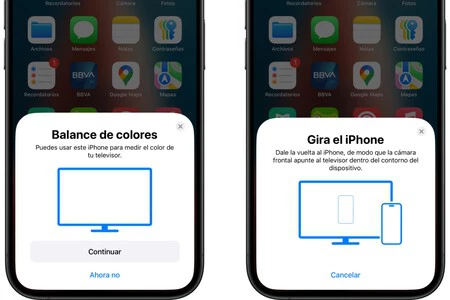
- iPhoneのロックを解除しておいてください
- Apple TVの電源を入れて「設定」に進みます。
- 「ビデオとオーディオ」セクションに移動します。
- 「カラーバランス」を入力します。
- ここで「キャリブレーションの実行」をクリックします。
- iPhoneでは、カラーバランスに関するメッセージが表示されるまで待ち、「続行」をタップします。
- iPhone が示す手順に従います。基本的には、テレビに表示されるフレームに画面が向くように電話機を回転させます。
- プロセスが完了するまで待ちます。
最初は、iPhone を画面上の必要な位置と距離に調整するのは簡単ではないかもしれません。大きな画面に映るフレームの上に完全に真上にあり、指 2 本程度の距離にある必要があります。
完了すると、前後のプレビューが表示されるので、作成したキャリブレーションを維持するか、すべてをそのままにしておくかを選択できます。新しいものを試して、独自の結論を出すことをお勧めします。
同様に、同じ手順を実行したいときにいつでもキャリブレーションを繰り返すことができるとします。もちろん、部屋やテレビなどの状況に変化がなければ、画面にキャリブレーションの必要がない旨のメッセージが表示されると思います。
どの Apple TV モデルで利用できますか?
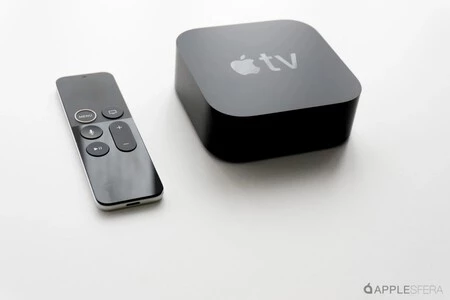
この機能は 3 年以上前、当時新しい Apple TV であったものに導入されましたが、最終的にはtvOS 14.5を搭載した他の以前のモデルに移行されました。これは、この機能を楽しむための必須の要件です。もちろん、Apple TV 4K を持っていることとは別に、これまでに登場したすべての機能に対応します。
- Apple TV 4K (第 1 世代 – 2017)
- Apple TV 4K (第 2 世代 – 2021)
- Apple TV 4K (第 3 世代 – 2022)
ソフトウェアとの互換性に戻ると、tvOS 14.5 が必要な最小バージョンですが、後で他のバージョンを使用できるとします。実際、最新のシステム改善を適用し、起こり得るエラーを回避するために、Apple TV を常に更新することをお勧めします。
一部のテレビはすでにそれを独自に行っています
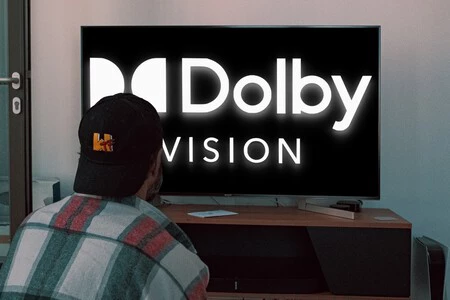
考慮すべきもう 1 つの要素は、テレビに標準としてこの機能がすでに搭載されている可能性があることです。ドルビービジョンに対応したテレビには、本体に搭載されたセンサーと連携して画面の色を補正する機能が標準で組み込まれています。 Apple TV または別の画像ソースを使用しているかどうか。
したがって、テレビに既に Dolby Vision 標準が組み込まれている場合は、Apple TV でこのプロセスを実行する必要はありません。実際には、設定が結果として表示されない場合もあります。それでもやりたい場合は問題ありませんが、テレビがすでに標準として確立しているキャリブレーションをほとんど変更しないため、最終的には不要です。