タグ: 較正

較正

  • テレビを変える必要はありません。あなたの Apple TV には、画面の色を改善するための秘密の設定があります

    2021年、Appleはほとんど黙って、部屋の周囲の光に応じて画面の色を調整する機能をApple TVに導入した。多くの人が気づいていないか、完全に忘れている非常に興味深いオプションです。

    これは、キャリブレーションを実行するための重要な要素であるため、 iPhone を手元に用意する必要があるプロセスです。所要時間はわずか数秒で、標準として確立されているキャリブレーションに最初は妙に慣れているように見えるかもしれませんが、最終的には慣れて、ビデオを見るとより良い階調と色の強度を知覚できるようになります。

    Apple TVでカラーキャリブレーションを実行する方法

    冒頭ですでに説明したように、 iPhone は Apple TV を調整する鍵となります。これは、光センサーと近接センサーが室内の光とテレビ自体が発する光の両方を検出するために使用されるためです。

    最初はプロセス自体が奇妙に思えるかもしれませんが、非常に簡単で、iPhone がガイドします。従うべき手順は次のとおりです。
    色
    • iPhoneのロックを解除しておいてください
    • Apple TVの電源を入れて「設定」に進みます。
    • 「ビデオとオーディオ」セクションに移動します。
    • 「カラーバランス」を入力します。
    • ここで「キャリブレーションの実行」をクリックします。
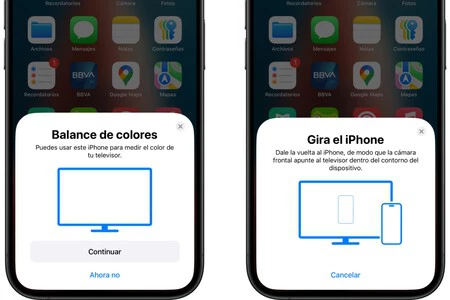
    • iPhoneでは、カラーバランスに関するメッセージが表示されるまで待ち、「続行」をタップします。
    • iPhone が示す手順に従います。基本的には、テレビに表示されるフレームに画面が向くように電話機を回転させます。
    • プロセスが完了するまで待ちます。

    最初は、iPhone を画面上の必要な位置と距離に調整するのは簡単ではないかもしれません。大きな画面に映るフレームの上に完全に真上にあり、指 2 本程度の距離にある必要があります。

    完了すると、前後のプレビューが表示されるので、作成したキャリブレーションを維持するか、すべてをそのままにしておくかを選択できます。新しいものを試して、独自の結論を出すことをお勧めします。

    同様に、同じ手順を実行したいときにいつでもキャリブレーションを繰り返すことができるとします。もちろん、部屋やテレビなどの状況に変化がなければ、画面にキャリブレーションの必要がない旨のメッセージが表示されると思います。

    どの Apple TV モデルで利用できますか?
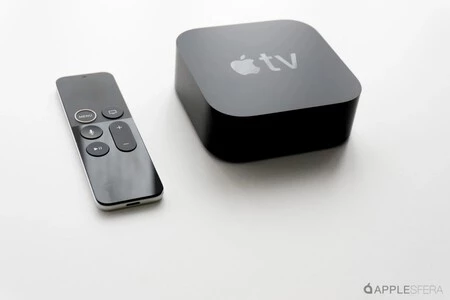
    2017 年の「古い」Apple TV 4K でもこの機能がサポートされています

    この機能は 3 年以上前、当時新しい Apple TV であったものに導入されましたが、最終的にはtvOS 14.5を搭載した他の以前のモデルに移行されました。これは、この機能を楽しむための必須の要件です。もちろん、Apple TV 4K を持っていることとは別に、これまでに登場したすべての機能に対応します。

    ソフトウェアとの互換性に戻ると、tvOS 14.5 が必要な最小バージョンですが、後で他のバージョンを使用できるとします。実際、最新のシステム改善を適用し、起こり得るエラーを回避するために、Apple TV を常に更新することをお勧めします。

    一部のテレビはすでにそれを独自に行っています
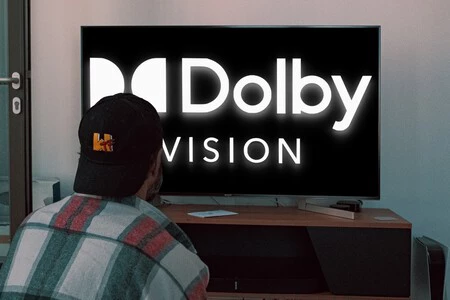
    ドルビー

    考慮すべきもう 1 つの要素は、テレビに標準としてこの機能がすでに搭載されている可能性があることです。ドルビービジョンに対応したテレビには、本体に搭載されたセンサーと連携して画面の色を補正する機能が標準で組み込まれています。 Apple TV または別の画像ソースを使用しているかどうか。

    したがって、テレビに既に Dolby Vision 標準が組み込まれている場合は、Apple TV でこのプロセスを実行する必要はありません。実際には、設定が結果として表示されない場合もあります。それでもやりたい場合は問題ありませんが、テレビがすでに標準として確立しているキャリブレーションをほとんど変更しないため、最終的には不要です。
    テレビを変える必要はありません。あなたの Apple TV には、画面の色を改善するための秘密の設定があります・関連動画

  • Apple Watch がワークアウトをうまく検出できませんでした。このようにして、再び正常に動作するように調整することができました。

    Apple Watch は私が最も好きな Apple 製品の 1 つです。私の手首には大きすぎたので、 Apple Watch Ultraを除いて、文字通りすべてのバージョンを持っていました。 Apple Watch を使用して最新の通知を確認し、 Apple Fitness+のおかげでハードなトレーニングをしています。また、街で散歩するのが好きです。

    リングを閉じることはオプションではなく、ほぼ義務です。しかし、彼は最近何かがおかしいことに気づきました。私はかなり几帳面な人間で、いつも同じルートやトレーニングセッションなどを行っています。そして時々、トレーニング データが私が以前行っていたものと適合していないことに気づきました。私は調査を開始しましたが、 iPhone のバッテリーを調整できるのと同じように、ワークアウトをより適切に検出できるように Apple Watch を調整することも可能です。

    Apple Watch がワークアウトをうまく検出できない場合の対処方法

    Apple Store で彼らが私にくれた最初のアドバイスはシンプルですが、考慮する必要があります。そして、 Apple Watch がワークアウトをうまく検出できない主な要因は、肌との物理的な接触がないことです。なぜなら?それは、Apple Watch がトレーニングの強度を測定するためにさまざまな心臓または血中酸素センサーに依存しているためです。それが理由です:

    • ストラップが手首にしっかりと固定されていることを確認してください。種類によってはトレーニングの強度が経つと緩んでしまう場合があります。これは特に磁気閉鎖ストラップで発生します。
    • 腕にタトゥーがある場合、測定に支障をきたす場合があります。その場合、もう一方の腕にタトゥーがない場合は、Apple Watch の手首を変更し、設定で反対側の手首に着用することを選択できます。
    • iPhone と Apple Watch の位置追跡がオンになっていることを確認してください。 iPhone で、 [設定] > [プライバシー] > [位置情報サービス] > [システム サービス] > [スクロール調整] に移動します。
    • iPhone のフィットネス アプリ > プロフィール写真 > 健康プロフィールで、体重や身長などの健康データを確認します。

    最後に、これは当然のことですが、Apple Watch と iPhone の両方が最新のソフトウェア バージョンに更新されていることを確認してください。これにより、Apple はワークアウトが正しく検出されない原因となっている可能性のある小さなエラーを確実に修正します。

    Apple Watchのキャリブレーションデータをリセットする方法

    Apple Watch の調整に関連する誤ったデータを排除するには、調整データをリセットすることが重要です。やり方はとても簡単です。

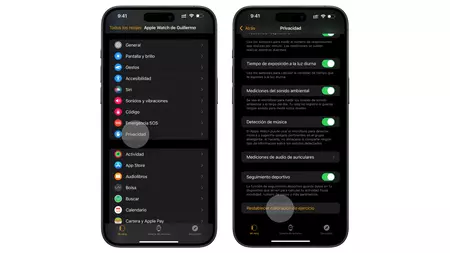
    1. iPhone で Watch アプリに移動します。
    2. [プライバシー] セクションに移動し、[エクササイズ キャリブレーションのリセット] が見つかるまでスクロールします。
    Apple Watchのエクササイズ調整

    Apple Watchセンサーを調整する方法

    これまでのポイントを確認して完了したら、 Apple Watch を調整して、実際の歩数やキロメートルなどを通知します。 Apple は、Apple Watch を適切に調整するために次の手順に従うことをお勧めします。

    1. Apple Watch を装着して、GPS 信号が良好な、きれいで平らな屋外エリアに行きます。それは田舎かもしれませんし、きれいな草原のような公園かもしれません…
    2. Apple Watch でトレーニング アプリケーションに入り、ウォーキングまたはランニング ワークアウトを開始します
    3. 20 分間、ランニングまたはウォーキングなど、選択したアクティビティを実行します。

    ワークアウト全体を同じ速度で行ってください。そのため、走ることに決めた場合は、パフォーマンスが大幅に低下しないように、歩くことを選択することをお勧めします。 20分が経過したらトレーニングは終了です。 Apple Watch は、GPS 接続のおかげで、そのセッションで収集されたデータに従って自動的に調整されます

    Apple Watch から提供されるデータが依然として不正確な場合は、Apple Watch センサーのいずれかに物理的な問題がある可能性があります。この場合、Apple Store または公式テクニカル サービスに持ち込んで診断を実施し、問題に合わせた解決策を提供してもらうのが最善です。

    Apple Watch がワークアウトをうまく検出できませんでした。このようにして、再び正常に動作するように調整することができました。・関連動画

  • iPhone で Google マップのコンパスを調整してより正確にする方法

    Google マップは、旅行や場所の検索に地球上で最も使用されているアプリケーションですが、時々ナビゲーションに失敗し、本来あるべきではない場所に連れて行ってしまうことがあります。アドレスを見つけるのは簡単ですが、ネットワークが混雑している場合は問題が発生する可能性があります。また、iPhone のコンパスが正しく調整されていないことが原因で問題が発生する場合もあります。携帯電話の磁力計センサーが方向を特定できるようになったら、問題を修正します。

    幸いなことに、このアプリには批判がないわけではなく、 Apple Mapsの直接のライバルですが、精度を調整するための非常に簡単なツールがあり、正確な位置を示し、道に迷ったり間違った目的地に向かうことを防ぎます。どこにでも問題なく到着できるようにコンパスがどのように調整されているかについて説明します。

    Google マップでコンパスを調整する手順

    校正済み

    もしかしたら、誰かが iPhone を手に取り、空中の無限大の記号 (∞) を真似て 8 の字を描くように回し始めるのを見たことがあるかもしれません。実際、これはモバイル コンパスを調整する伝統的な方法の 1 つです。あなたも試してみてください。iPhone をしっかりと持ち、少し持ち上げて空中でその形状をなぞるだけで、 Google マップがさまざまな基点に関するあなたの位置を正確に「読み取る」ことができます

    幸いなことに、Google マップを調整するそれほど面倒ではない方法もあります。次の簡単な手順に従ってください。

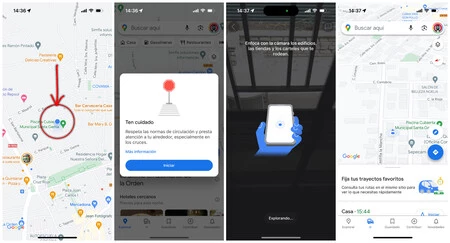
    1. iPhoneでGoogleマップを開きます。アプリが起動したら、自分の位置を決定する青い円をタップします。
    2. これで、これをタッチすると、いくつかのオプションから選択できることがわかります。 「調整」をタップすると、Google マップは、あなたがいる場所の通りの要素を認識するために iPhone を上げるように求めます。 Lens を使用すると、アプリケーションは標識とその通りに対するその位置を「読み取り」ます。
    3. 特に道路を横断するときは注意するように求める警告メッセージが表示されます。 「開始」をタップすると、キャリブレーションが開始されます。
    4. アプリケーションがカメラの権限を使用して環境を認識できるようになりました。 iPhone のカメラの助けを借りて、システムは「スキャン」を開始します。完了すると、「位置精度が高い」というメッセージが表示されます。

    このようにして、平面に対する自分の位置と向きを確認することができます。これでプロセスを完了できます。もちろん、磁場にさらされている場所にいる場合は、このプロセスを数回繰り返す必要があるかもしれません。この異常な動作は、携帯電話を持った人々の流入が通常よりも多い、地下鉄の入り口や混雑した広場の前にいるときに発生します

    いずれの場合でも、歩行者として歩いている場合でも、パイロットとして運転している場合でも、コンパスがつまずいたり混乱したりしないように、自分がいる場所から動かずにこのプロセスを実行する必要があることを忘れないでください。何よりも、このツールはスムーズなナビゲーションに最適で、ドライバーと歩行者の両方に役立ちます。次回はわかります。自信を持って「ナビゲート」したい場合は、Google マップのコンパスを調整すれば、iPhone が二度と間違った方向に連れて行ってくれることはありません。

    iPhone で Google マップのコンパスを調整してより正確にする方法・関連動画

  • Apple、再調整を容易にするために Apple Pro Display XDR のファームウェアをアップデート

    Apple は、Apple Pro Display XDR ディスプレイのファームウェアアップデートをリリースしました。このバージョン 4.2.30 では、Apple は外部ディスプレイの安定性を改善し、 Mac が外部ディスプレイを再調整するオプションを追加しました。

    あらゆる環境で最適なキャリブレーション

    スクリーンショット 2020 12 02 8 51 31

    Apple によると、この再キャリブレーションにより、分光放射計を使用して特定の色または色のスペクトルで動作するように Pro Display XDR を調整できるようになります。この画面には、sRGB、BT.601、BT.709、P3-ST.2084 (HDR) などのいくつかのカラー プロファイルが付属していることに注意してください。

    工場出荷時のディスプレイ調整プロセスにより、Pro Display XDR ユーザーは箱から出してすぐに優れた視聴体験を楽しむことができます。ワークフローでカスタム キャリブレーションが必要な場合は、Pro Display XDR のキャリブレーションを調整するか、サードパーティの分光放射計に合わせて調整されたワークフローに合わせて再キャリブレーションすることができます。

    これらの標準を超える必要がある場合は、Apple がこのサポート ドキュメントで説明しているように、ディスプレイを再調整できます。手順は非常に簡単です。テスト パターンをダウンロードした後、それらを Mac 画面に表示し、同じダウンロードで見つかった基準値と色と輝度の値を比較します。調整したい差異が見つかった場合は、必要なツールをダウンロードして開き、そのさまざまな手順に従います。

    macOS Catalina または macOS Big Sur を使用している限り、システム環境設定ソフトウェア アップデートセクションから更新されたファームウェアをダウンロードできます。画面のファームウェア バージョンを確認するには、 [この Mac について] > [システム レポート] > [グラフィックス/ディスプレイ]に移動する必要があることに注意してください。

    Apple が製造プロセス中に各画面を慎重に調整するためにかなりのリソースを投入し、大多数のユーザーにとって機能する値を提供していることは明らかです。特定のケースで変更が必要な場合は、今すぐ変更できます。

    Apple、再調整を容易にするために Apple Pro Display XDR のファームウェアをアップデート・関連動画

  • SensorID または Web 経由で iOS デバイスを追跡する仕組みが iOS 12.2 で解決されました

    iOS 12.2 は、Web 上で iOS デバイスを追跡する高度な技術に終止符を打ちましたSensorID として知られるこのシステムは、iPhone または iPad センサーからの調整情報を利用して、Web 上のデバイスを「追跡」しました。

    研究者らがウェブサイトで指摘しているように、一意の識別子を使用してユーザーを追跡すると、個人情報の盗難を防ぐことができます。また、広告主の Web 上での活動全体を通じてユーザー プロファイルを作成することもできます。

    SensorID の仕組みと Apple デバイスの追跡

    研究者の Jiexin Zhang 氏、Alastair Beresford 氏、Ian Sheret 氏は、iPhone のキャリブレーション センサーの指紋採取や追跡によるこの新しいタイプの攻撃を明らかにしました。これらのセンサーには加速度計、磁力計、ジャイロスコープが含まれており、理論上は工場出荷時に校正されているあらゆるデバイスで動作できます。

    この校正は、センサーの精度を高めるために製造プロセスで個別に行われます。これは高価で複雑なプロセスであるため、メーカーは通常、ハイエンド モデルでのみこれを行います

    この方法によれば、研究者は特別な許可を必要としないため、任意の Web サイトまたはアプリを使用してこのデータにアクセスできます。

    私たちの分析では、メーカーがスマートフォンのファームウェアに組み込んだ各デバイスの工場出荷時の校正データを推測し、体系的な製造誤差を補正します。この校正データは「フィンガープリント」として使用できます。

    ユーザー側に特別な権限がなければ、分析は数秒で完了します。 ID は一意かつ普遍的であり、Web 上でユーザーをフォローする効果的な方法です。問題をさらに複雑にしているのは、出荷時設定にリセットしても変更されないことです。

    iOS 12.2 では 3 月に問題が修正されました

    iPhone

    これは重大なセキュリティ上の問題ではありませんが、私たちのプライバシーに侵入する方法です。研究者らは、2018 年 8 月 3 日に適切なチャネルを通じて Apple に連絡しました。Apple は最終的に、昨年 3 月に iOS 12.2 でこの問題を修正しました。 Google Pixels も影響を受ける場合、同社は 12 月に通知を受けましたが、まだ解決策はありません。

    この方法が積極的に使用されているかどうかは不明です。もちろん、iOSではかなり厳しいサンドボックスがあるので、非常に魅力的です。研究者らが提案した解決策は、キャリブレーションを適用する前に、均一に分布したノイズを ADC に導入することです。彼らが準備した作品にはさらに詳細な情報が記載されています。

    もちろん、iOS ユーザーがデバイスを最新バージョンに更新し続ける必要があるという新たなケースに直面しています

    経由 | mixx.io。

    SensorID または Web 経由で iOS デバイスを追跡する仕組みが iOS 12.2 で解決されました・関連動画