
Apple Silicon チップが Mac と iPhone の両方でチップ効率の可能性を最大限に発揮している今、パフォーマンス テストでその効率を捉えること以上に優れたものはありません。通常、Apple の世界で最も人気のあるものは Geekbench のベンチマークですが、今日はそれらのベンチマークを実行する別の方法を見ていきます。
また、コンピューターにアプリケーションやアドオンをインストールすることなく、Web 経由で実行できるパフォーマンス テストもあります。 M3 への飛躍に伴う可能性がある前に、Mac の可能性がどこまで伸びるのかを知ることができるこれらのテストのいくつかを見てみましょう。
テストを受ける前の考慮事項
開始する前に、これらのテストに関するいくつかの詳細を考慮する必要があります。
- 通常、ウェブサイトであっても互換性が通常より厳しいため、 Chrome ブラウザの使用を推奨します。 Safari と Firefox では互換性の問題が発生する可能性があります。
- これらのパフォーマンス テストの目的は最大スコアを取得することであるため、テストで CPU のパワーを最大限に活用できるように、Mac 上の他のタブやアプリケーションをすべて閉じることをお勧めします。
- 同じ理由で、ラップトップ (または iPhone や iPad) を使用している場合は、テスト時に充電しておくことをお勧めします。 iPhone の場合は、パフォーマンス テストにより温度が大幅に上昇する可能性があることに注意してください。
- 広告ブロッカーを使用している場合、パフォーマンス テストに干渉する可能性があります。場合によっては、無効にするまで機能しない場合があります。
また、これらのテストのスコアは常に概算であり、一般的なレベルではなく、特定の種類のタスクでのみパフォーマンスを示すことを明確にする必要があります。同じテストを 2 回実行した場合、結果がわずかに異なることはまったく不思議ではありません。
ベースマーク
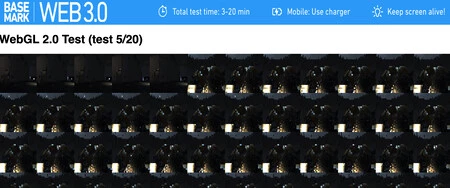
Basemark Web サイトには、 JavaScript コードを使用して Mac をいくつかのテストにさらし、OpenGL 2.0 を使用してグラフィックを生成するテストが含まれています。 Mac の能力に応じて、このテストには 5 分未満かかる場合もあれば、20 分以上かかる場合もあります。
CPUエキスパート

このCPU Expertテストは約 5 分間続き、テストが進むにつれて「硬度」が徐々に増加します。これには、一般的なパフォーマンス テストと、一定期間マシンの最大パフォーマンスに焦点を当てた「ストレス テスト」の 2 つのバリエーションがあります。
シルバーベンチ
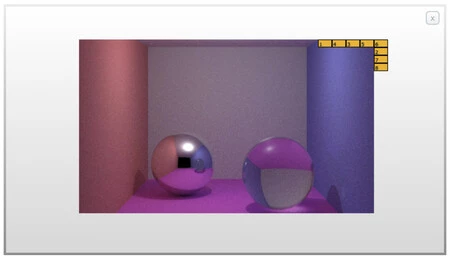
SilverBenchテストは、JavaScript コードを使用してイメージを生成し、CPU の最大電力、高温での動作、および最大パフォーマンスで動作する安定性を (連続的に) テストする 3 つのバリエーションがあります。最も単純なテストは数分しかかかりませんが、最も複雑なテストは 2 時間以上かかる場合があります。それらを実行する場合は、このことに留意してください。
スピードメーター
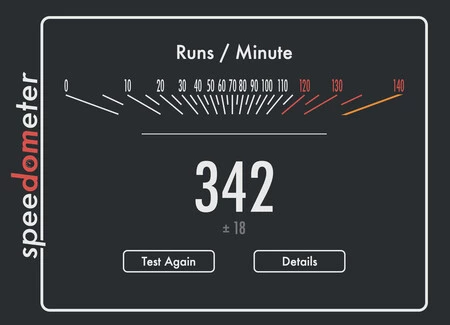
Speedometerは、コンピューターが Javascript コンテンツを含む Web ページを実行できる速度をチェックすることに重点を置いた簡単なテストです。ほんの数秒で完了し、他のブラウザやマシンと比較できるスコアが得られます。
ビーマーク
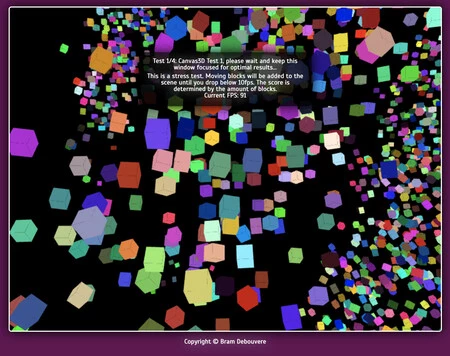
最後に、テストの視覚的かつ単純さにより、最も面白いテストの 1 つで終了します。 Bmark は、 3 次元のグラフィカル インターフェイスに飛行立方体を追加することで、 CPU をテストします。キューブが増えるほど、Mac がシーン全体をレンダリングするのが難しくなります。
コンピュータが 1 秒あたり 10 フレームを超えるグラフィックスを生成できなくなるとテストは停止します。そのため、Mac の性能が高くなるほど、テストが完了するまでに時間がかかります。テストがうまくいくためには、ウィンドウを常にフォアグラウンドに残しておく必要があります (グラフィックスが画面に表示されないと意味がありません)。