カテゴリー: macOSアプリケーション

macOSアプリケーション

  • Image Playground: あらゆる種類の画像を作成できる新しい Apple アプリの概要とその目的

    頭の中にあるイメージを形にしたいけど、その方法がわからないですか?または、たとえば、非常に特別な方法で誕生日を祝います。そんなときは、Apple の Playground アプリが最適です。そして、Apple が常に何かを特徴づけてきたとしたら、それは最先端のテクノロジーを日常の使用に近づけることです。このコンセプトがApple Intelligence を特別なものにしているのです。

    一方では、テキストを改善したり、修正したり、要約したりできるツールがあります…しかし、 Apple Intelligence には、楽しむための機能もあります。たとえば、独自のGenmojiを送信したり、Playground アプリで画像を作成したりできます。この記事では、それがどのように機能するか、どのデバイスと互換性があるかなど、それについてすべて説明します。

    目次 (6)
    • イメージプレイグラウンドとは何ですか?
    • Image Playground はどのように機能しますか?
    • 画像プレイグラウンドの利用可能性
    • Image Playground を今すぐ試す方法
    • Mac で Apple Intelligence をアクティブ化する
    • iPhone または iPad で Apple Intelligence をアクティブ化する

    イメージプレイグラウンドとは何ですか?

    Image Playground は、Apple Intelligence 機能の一部であるスタンドアロン アプリケーションです。その目的は明確です。アプリ自体が提案するさまざまなテキストの説明やテーマを通じて画像を作成します。自分の写真から画像を作成することもできます。以下に示すように、操作は簡単です。それは私たちの心と創造性を開くために特別に設計されています。インターフェースは Apple がデザインした最高のものの 1 つで、子供も大人も楽しい時間を過ごせるでしょう。作品内のイラストをサポートするためにも使用できます。

    Image Playground はどのように機能しますか?

    Image Playground は、Apple Intelligence と互換性がある限り、iPhone、iPad、または Mac で利用できる独立したアプリケーションです。インストール方法については後ほど詳しく説明します。新しいイメージを作成する最初のステップは、Image Playground アプリを開くことです。ここでは 2 つの方法で始めることができます。信じてもらいたいことを書くか、それが与えるさまざまな提案を追加することです。
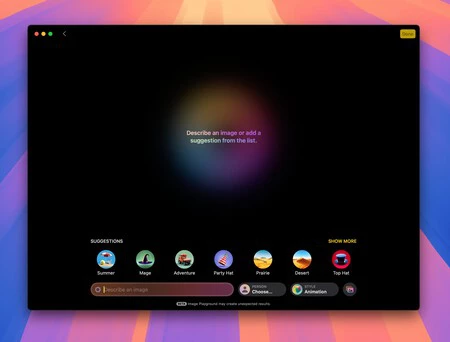
    イメージプレイグラウンド

    理想は、テキストと、Image Playground が提供するすべてのテーマ オプション、スタイル、風景、仕上げなどを組み合わせることです。アプリはすぐに画像の処理を開始します。たとえば、「山の中にある家」と書きます。
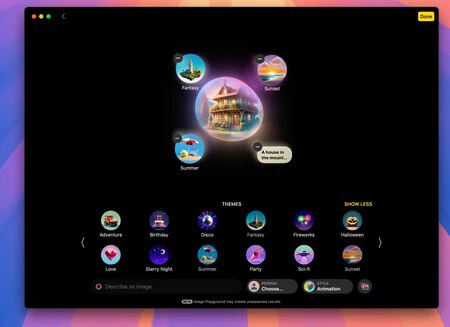
    画像プレイグラウンドの作成

    Image Playground はテキストからさまざまな画像を作成し、ここで私たちに現れるテーマ (夏、夕焼け、ファンタジーなど) を追加できます。さらに、アニメーションとイラストの2 つの異なるスタイルで画像を作成できます。

    イメージ遊び場のイラスト

    自分や友達の写真をアップロードして、その人に関する画像を作成することもできます。 Apple Intelligence がその機能を認識し、Image Playground が要求したものをすべてキャプチャします。画像をアップロードすると、衣装、背景、設定などを追加できるためです。
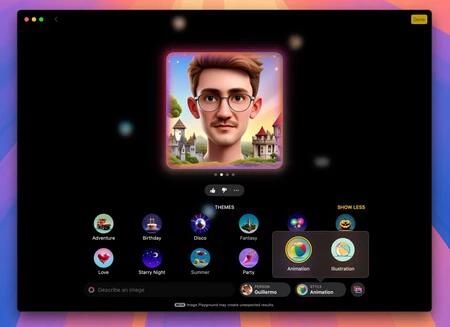
    遊び場のイメージ図

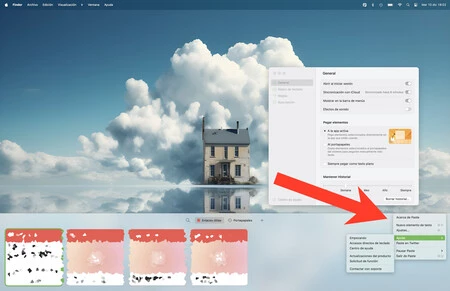
    気に入った画像を保存または共有するには、[…] をクリックするだけで、さまざまなオプションが表示されます。球体を追加または削除したり、思いついたことをすべて書き込んだりすることで、いつでも画像を変更できることを覚えておいてください。
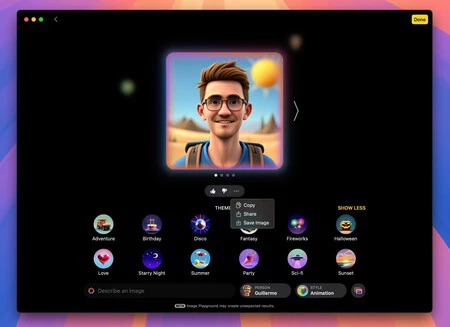
    画像プレイグラウンドの保存

    画像プレイグラウンドの利用可能性

    最初から見たように、Image Playground は Apple Intelligence の一部です。 Apple AI は現在英語でのみ利用可能です。 スペイン語では来年 4 月に到着します。したがって、ここで重要な決定を下す必要があります。

    • スペイン語版の Apple Intelligence が登場するのは 4 月までお待ちください。
    • デバイスにiOS 18.2 をインストールし、英語に設定して Image Playground を試してください。

    画像プレイグラウンド アプリ

    Image Playground を今すぐ試す方法

    Image Playground を楽しむための Apple Intelligence 要件は次のとおりです。

    • iPhone15Pro以降。
    • M1 チップ以降を搭載した iPad または Mac。
    • オペレーティング システム iOS 18.2、iPadOS 18.2 または macOS 15.2 以降。
    • Apple Intelligence を利用するには、次の手順に従います。

    Image Playground を楽しむには、 Apple Intelligence を有効にする必要があります。一方では、オペレーティング システムはすでに更新されており、最も重要なものだけが残っています。
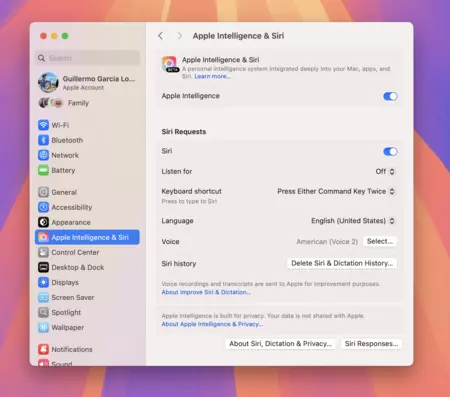
    Mac で Image Playground を試すのは、macOS 15.2 にアップデートし、システム言語と Siri を米国英語に変更するだけです。

    Mac で Apple Intelligence をアクティブ化する

    Mac で Apple Intelligence をアクティブにするのは、 macOS 15.2 をインストールし、Mac と Siri の言語を英語 (米国) に変更するだけです。その後、Apple Intelligence 設定に移動してアクティブ化できます。アプリケーションには、Image Playground アプリがあります。ここからは、創造性を自由に発揮できるときです。

    iPhone または iPad で Apple Intelligence をアクティブ化する

    iPhone または iPad で Image Playground を試したい場合、欧州連合にお住まいの場合、手順は少し難しくなります。一方、ラテンアメリカ、つまり EU 以外の国に住んでいる場合は、すべてがはるかに簡単になります。

    EU 以外の国: iPhone と iPad をiOS 18.2にアップデートします。次に、iPhone と Siri を US English (米国) に設定します。 [設定] > [Apple Intelligence] で、これをオンにします。 Image Playground を楽しむ準備が整いました。

    EU 加盟国:ここでは、iOS 18.2 にアップデートし、iPhone と Siri を英語で設定することに加えて、新しく作成されたAmerican Apple ID が必要になるため、手順が少し複雑になります。その Apple ID を使用すれば、App Store からログアウトし、米国から新しい ID でログインするだけで済みます。詳しく説明した記事があります。

    ご覧のとおり、 Mac は Image Playground を試すのに最適なデバイスです。macOS 15.2 をインストールして言語を変更すれば、複雑な作業なくアクセスできるからです。 4月は遠いように思えますが、月日が経つのは確実に早く、その頃には皆さんがImage Playgroundを普通に使えるようになるでしょう。それまでは、まず Image Playground を試すために次の手順に従います。
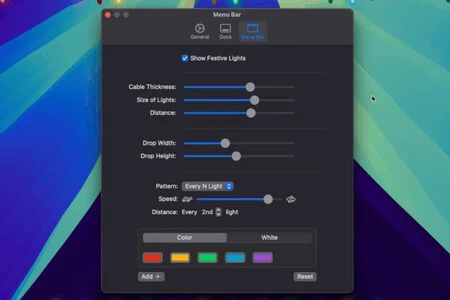

    Image Playground: あらゆる種類の画像を作成できる新しい Apple アプリの概要とその目的・関連動画

  • 昔のようなクリスマス ドック: この Mac 用アプリは、アプリケーション ドロワーを光で満たします。

    クリスマス気分を誇示したいなら、クリスマスツリーを欠かすことのできない典型的な装飾ですでに家を飾っているはずです。さらに一歩進めたい場合は、 Mac を最もユニークなクリスマス スタイルで飾ることもできます。いいえ、壁紙を変更するだけではありません

    開発者の Simon B. Støving は、macOS での昔のことを思い出させるシンプルなアプリケーションを作成しました。これは「Festivitas」と呼ばれるもので、 Mac のアプリケーション ドックにライトを追加するだけで、カスタマイズ可能で、ドックが画面の右側または左側にある場合でも適応します。

    ビーゴ市長を興奮させるアプリ「Festivitas」

    「Festivitas」は、開発者に最低 5 ユーロの寄付が必要なアプリケーションです。実際には最低額は 4 ドルですが、税金と為替を追加すると 5 ドルのままです。ダウンロードするには、 Festivitas の Web サイトにアクセスして、 「これが欲しい!」ボタンをクリックする必要があります。寄付金額の横にあります。

    支払いを済ませてアプリケーションをダウンロードすると、設定が非常に簡単であることがわかります。まず、 [システム設定] > [プライバシーとセキュリティ] > [アクセシビリティ]に移動し、そこで[Festivitas] をオンにして、アクセシビリティ権限を付与する必要があります。

    お祭り

    それが完了すると、 Mac の上部メニュー バーに「Festivitas」が表示されます。それをクリックすると設定が開き、希望するライトの種類、色、点滅速度、さらにはライトの強度を設定できます。

    Mac の上部メニュー バーに別のライト ストリップを設定することもできます。ドックと同様に、希望の光と色の効果を得るために使用できるオプションがいくつかあります。もちろん、どんなにクリスマスらしくても、長い目で見れば疲れてしまうということを心に留めておいてください。

    同様に、ライトを常に表示したい場合は、Mac の起動時にすぐに開くアプリの 1 つとして「Festivitas」を設定することをお勧めします。これは、 [システム設定] > [スタートアップ項目と拡張機能] > [開く場所]から行うことができます。起動セッションを開始し、「Festivitas」が表示されることを確認します。それ以外の場合は、 +ボタンをクリックして追加します。

    昔のようなクリスマス ドック: この Mac 用アプリは、アプリケーション ドロワーを光で満たします。・関連動画

  • Chrome での新しいコピー アンド ペーストの方法に夢中になっている場合でも、macOS には解決策があります。 Setapp を無料でご利用いただけます

    数日前、何百もの Web サイトが深刻な問題に気づきました。すべての Chromium ベースのブラウザでリンクのコピーと貼り付けの問題が発生し始めました。 Tailwind CSS 開発者が名乗り出て、小さな解決策を提案しました。 Googleは「Chrome 131からCSSハイライトの継承が変更される」と明言した。まあ、それらはそれほど明確ではありませんでした。しかし、影響を受けたサイトでは、「テキストをまったくコピーして貼り付けることができない、または特定のテキストを選択しようとすると予期しない動作が発生する」という問題が発生し始めたとVerge で報告されています。

    解決策は?簡単です。同僚のアルバロ ガルシアが私にアプリケーションを提案してくれました。ただし、同じことを行うアプリケーションがいくつかあります。この問題を解決し、その過程で使いやすさを向上させる多くの追加機能を提供するアプリがいくつかあります。なぜなら、プログラマは時々この設計上の原則を忘れているように見えるからです。

    Paste、数十のソリューションを備えた無料アプリケーション

    ピクセル化されたキャプチャ

    Chrome でこれらの問題に悩まされてから 1 週間後、私はリンクのコピー&ペーストに役立つアプリケーションを探し始めました。先ほども言いましたが、彼女のことを私に教えてくれたのは同僚のアルバロでした。私は数週間前まで彼女のことを知りませんでした。現在、それはすでに私のお気に入りのパンテオンにあり、 Pasteと呼ばれるもので、隠された機能がたくさんありますが、小さなもののように非常に機能的でまったく迷惑ではありません。 Setappの以前のサブスクリプションをお持ちの場合は無料です。 App Store にアクセスしてダウンロードするだけです。

    スクリーンショット 2024 12 10 17 52 36

    重量は非常に軽い (25 MB 未満) ものの、特に M1 プロセッサ以降を搭載した Macbook、iMac、または Mac mini を使用している場合は、システムの速度が低下することはありません。その機能はシンプルです。リンク (1 週間、1 か月、または 1 年のもの、コピーして保存したものの履歴を想像してください) を保存し、一部を固定したり、右クリックで編集したり、名前を変更したり、すべてコピーしたりすることができます。テキストまたは一部だけ。

    左側の + をタップすると、希望の色と名前の新しいピンボード(リンクを設定するためのボード) を作成し、ファミリーごとにグループ化できます。これらのボードを自由に移動できるため、最初に表示するものを変更することもできます。クリップボードや便利なリンクなどです。さらに、コピーされたすべてのテキストを分析して、探している特定の単語や概念を見つける検索エンジン、つまり内部スポットライトも含まれています

    記事全体を保存するのではなく、リンクだけを保存して、閲覧したり共有したりしたい場合があるからです。この場合、ペーストは金色になります。インストール済みの場合は、そのバーの右上隅にある 3 つの水平ドットをクリックすると、画面の下部に表示されます。そこにメニューが表示されます。

    キャプチャ コピー リンク

    このメニューから、すべての設定、 CMD + P などの特定のコマンドに直面したときのアプリの動作の変更、ヘルプ チュートリアルへのアクセス、X (Twitter) へのテキストの直接貼り付け、アプリケーションの一時停止、またはアプリケーションを直接閉じて終了することができます。それ。開発者に直接新機能をリクエストするためのリンクもあります。アイコン上の小さなアニメーション (メニュー バーからアイコンを削除するだけで非表示にできます) は、何かをコピーしたことを思い出させます。現在、私は Paste が最高の無料アプリケーションの 1 つであると考えています。求められるものに対しては多機能すぎます。

    Chrome での新しいコピー アンド ペーストの方法に夢中になっている場合でも、macOS には解決策があります。 Setapp を無料でご利用いただけます・関連動画

  • Chrome が Mac の RAM を消費するのが大好きであることはわかっていますが、この設定を有効にしましたが、すでに違いがわかるでしょう。

    Mac 用 Chrome ブラウザには、 Mac の RAM に対する「貪欲な食欲」を軽減することを約束するいくつかの新機能が追加されました。 Mac miniやiMacなどの新しいモデルにはすでに 16 GB のベースが搭載されていますが、私たちの多くはまだ 8 GB の RAM を搭載しています。

    これは簡単な設定で、有効化には 1 分もかかりません。一度実行すると、 Google Chrome のパフォーマンスが向上し、システムの残りのタスクに使用できる RAM が増加することに気づくでしょう。そのため、Safari と Chrome の間の「戦争」はこれまで以上に興味深いものになります。

    Chrome がダイエット、メモリ節約モードが進化

    Google は、Mac 用 Chrome ブラウザのメモリ セーバー機能で一歩前進しました。この機能は、非アクティブなタブで使用されるメモリを制限することでブラウザのパフォーマンスを高速化するように設計されています。これは、バックグラウンドで開いているものの、頻繁にはアクセスしないタブで特に顕著です。

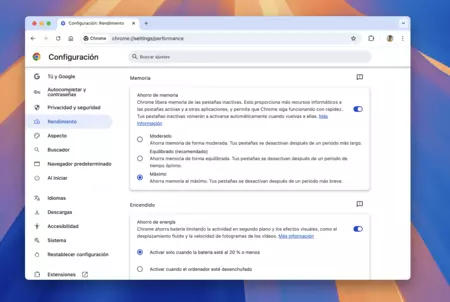
    Chrome には、中程度、バランス、最大の 3 つの異なるモードが追加されました。お使いの Mac、RAM メモリ、ブラウザの使用状況に応じて、どちらかをアクティブにすることをお勧めします。

    Chrome for Mac でメモリ セーバー モードを有効にして設定する方法

    手順は非常に簡単なので、メモリ節約モードを有効にするのに 1 分もかかりません。

    1. Mac で Google Chrome を開きます。
    2. トップメニューで、[Chrome] > [設定] に移動します。
    3. 「パフォーマンス」をクリックします。
    4. 画面の中央に「メモリ」セクションがあります。
    Chrome for Mac でメモリを節約する

    ここから、ブラウジング方法に最適なモードを選択してください。

    • – 長期間経過するとタブが無効になります。
    • バランス: 平均的な時間が経過すると、使用状況に基づいてタブが非アクティブになります。
    • 最大: 非常に短い時間が経過するとタブが無効になります。

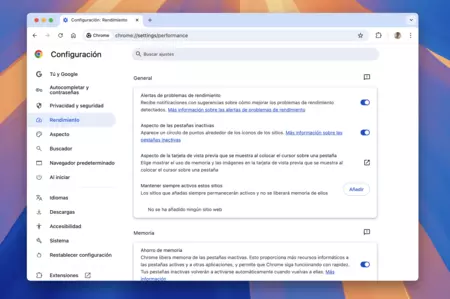
    しかし、Chrome はそこで止まりませんでした。また、潜在的なパフォーマンスの問題を特定し、それらを修正するためのソリューションを提供するパフォーマンス検出ツールも追加されました。

    タブがリソースを過剰に消費していることを Chrome が検出すると、「パフォーマンスの問題」アラートが表示されます。 [今すぐ修正]をクリックするだけで、ブラウザはブラウジング エクスペリエンスを最適化します。このオプションは、[Chrome 設定] > [パフォーマンス] > [パフォーマンス問題アラート] でも有効になります。

    Chrome for Mac のパフォーマンス アラート

    これらの新機能を有効にすると、違いが顕著になります。ナビゲーションがよりスムーズになり、ページの読み込みが速くなります。したがって、Chrome を日常的に使用する場合、 Mac に 8 GB の RAM がある場合は、[バランス] または [最大] セクションを有効にすることをお勧めします。 Safari がリソースを最も最適化するブラウザであることもお知らせしますが、一部の Web ページは Google Chrome の方がより適切に動作することがわかっているので、両方の長所を組み合わせることができるようになりました。

    Chrome が Mac の RAM を消費するのが大好きであることはわかっていますが、この設定を有効にしましたが、すでに違いがわかるでしょう。・関連動画

  • macOS で RAR および ZIP ファイルを解凍する方法

    Finder フォルダから離れることなくファイルを解凍できます。これは Apple がmacOS Sequoiaで提供しているものです。古いバージョンのオペレーティング システムを使用している場合でも、この統合されたファイル圧縮および圧縮解除を使用することができます。後ほど説明しますが、使い方はとても簡単です。これは、新しく購入した Mac を起動するとすぐに有名な ZIP ファイルを管理できるため、利点です。ただし、小さな欠点があります。その圧縮プログラムでサポートされているのは ZIP 形式だけです。

    RAR 形式の圧縮ファイルをダウンロードした場合はどうすればよいですか?メールの添付ファイルとして受け取った場合はどうなりますか? RAR はあまり使用されていない圧縮タイプですが、依然として存在しています。この場合、サードパーティのアプリケーションに頼る必要があります。

    ZIP については macOS、その他すべてについては Unarchiver

    Mac App Store にはいくつかのファイル解凍/圧縮ツールがあり、ベテランなら伝説的な Stuffit Expander を覚えているでしょう。ただし、私としては、Mac App Store から無料でインストールできるThe Unarchiverと呼ばれる代替手段をお勧めします。

    私がこのプログラムを好む理由は、開発者が常に更新していること、多くの圧縮形式との互換性、そして無料であるためです。ちなみに、いいえ、 macOS 用の WinRAR のバージョンはありません。または、技術的には Apple Silicon があり、Apple Silicon 用に最適化されていますが、グラフィカル インターフェイスがなく、コマンド ターミナルを介して使用する必要があります。それは世界で最も単純なことではありません。

    macOS から Unarchiver を使用して RAR ファイルを解凍する方法

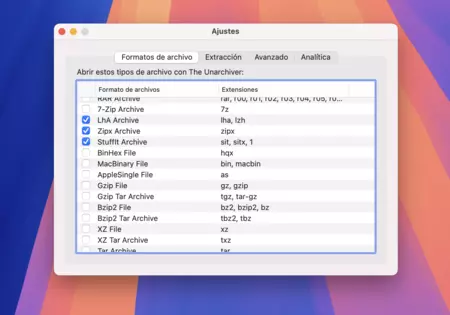
    The Unarchiver をインストールすると、必要なすべての圧縮ファイル形式との互換性を有効にするかどうかを尋ねるウィンドウが表示されます。ここでの私のアドバイスは、 ZIP を除くすべてのファイル タイプを有効にすることです。この場合、引き続きネイティブ macOS コンプレッサーに制御を任せるのが最善であるためです。

    The Unarchiver: Mac で解凍するアプリケーション

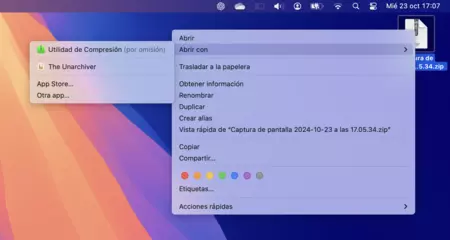
    ここからのプロセスは、.RAR ファイルをダブルクリックするだけなので、The Unarchiver は同じディレクトリで解凍できます

    ご覧のとおり、元の .RAR ファイルは削除されていません。こうすることで、再送信したい場合に備えて保存しておくことができます。

    The Unarchiver: Mac で解凍するアプリケーション

    macOS でファイルを解凍するもう 1 つの無料の代替手段はKekaで、これも多数の形式と互換性があります。公式 Web サイトからは完全に無料でダウンロードできます。Mac App Store では 5.99 ユーロでダウンロードできます (この支払いはチップです)。

    RAR 形式の圧縮ファイルを目にするのは久しぶりかもしれませんが、すべてはインターネット上で何をダウンロードするかによって異なります。とにかく、これに遭遇したことがあれば、あなたの Mac がこの圧縮形式や ZIP 以外のあまり一般的ではない圧縮形式の解凍ツールになることはすでにご存知でしょう。

    macOS で RAR および ZIP ファイルを解凍する方法・関連動画

  • macOS で RAR および ZIP ファイルを解凍する方法

    Finder フォルダから離れることなくファイルを解凍できます。これは Apple がmacOS Sequoiaで提供しているものです。古いバージョンのオペレーティング システムを使用している場合でも、この統合されたファイル圧縮および圧縮解除を使用することができます。後ほど説明しますが、使い方はとても簡単です。これは、新しく購入した Mac を起動するとすぐに有名な ZIP ファイルを管理できるため、利点です。ただし、小さな欠点があります。その圧縮プログラムでサポートされているのは ZIP 形式だけです。

    RAR 形式の圧縮ファイルをダウンロードした場合はどうすればよいですか?メールの添付ファイルとして受け取った場合はどうなりますか? RAR はあまり使用されていない圧縮タイプですが、依然として存在しています。この場合、サードパーティのアプリケーションに頼る必要があります。

    ZIP については macOS、その他すべてについては Unarchiver

    Mac App Store にはいくつかのファイル解凍/圧縮ツールがあり、ベテランなら伝説的な Stuffit Expander を覚えているでしょう。ただし、私としては、Mac App Store から無料でインストールできるThe Unarchiverと呼ばれる代替手段をお勧めします。

    私がこのプログラムを好む理由は、開発者が常に更新していること、多くの圧縮形式との互換性、そして無料であるためです。ちなみに、いいえ、 macOS 用の WinRAR のバージョンはありません。または、技術的には Apple Silicon があり、Apple Silicon 用に最適化されていますが、グラフィカル インターフェイスがなく、コマンド ターミナルを介して使用する必要があります。それは世界で最も単純なことではありません。

    macOS から Unarchiver を使用して RAR ファイルを解凍する方法

    The Unarchiver をインストールすると、必要なすべての圧縮ファイル形式との互換性を有効にするかどうかを尋ねるウィンドウが表示されます。ここでの私のアドバイスは、 ZIP を除くすべてのファイル タイプを有効にすることです。この場合、引き続きネイティブ macOS コンプレッサーに制御を任せるのが最善であるためです。

    The Unarchiver: Mac で解凍するアプリケーション

    ここからのプロセスは、.RAR ファイルをダブルクリックするだけなので、The Unarchiver は同じディレクトリで解凍できます

    ご覧のとおり、元の .RAR ファイルは削除されていません。こうすることで、再送信したい場合に備えて保存しておくことができます。

    The Unarchiver: Mac で解凍するアプリケーション

    macOS でファイルを解凍するもう 1 つの無料の代替手段はKekaで、これも多数の形式と互換性があります。公式 Web サイトからは完全に無料でダウンロードできます。Mac App Store では 5.99 ユーロでダウンロードできます (この支払いはチップです)。

    RAR 形式の圧縮ファイルを目にするのは久しぶりかもしれませんが、すべてはインターネット上で何をダウンロードするかによって異なります。とにかく、これに遭遇したことがあれば、あなたの Mac がこの圧縮形式や ZIP 以外のあまり一般的ではない圧縮形式の解凍ツールになることはすでにご存知でしょう。

    macOS で RAR および ZIP ファイルを解凍する方法・関連動画

  • これは Chrome の簡単な調整で、1 分以内に有効になり、Mac からブラウジングしているときの多くの詐欺行為を防ぐことができます。

    Google Chrome には、Web ページをクリックするときに恐怖や不信感を感じる瞬間に最適な設定があります。詐欺が増加している世界では、 Mac ですら詐欺の一部から免れることはできません。無料でウイルス対策ソフトを入手したり、Mac 用 Google Chrome シールドをアクティブ化したりできます。

    Google は、有効化が簡単なだけでなく、多くの恐怖を軽減できる無料の機能を実装しました。 1 分以内に、ブラウジングの瞬間に保護層を追加できます。したがって、ハッカーの罠に陥ることを避け、安心して閲覧したい場合は、Mac で Chrome を開いて次の手順に従ってください。

    Mac でのフィッシングに対する Chrome の追加保護

    Google は、実際にはそうではないにもかかわらず、有名な Web サイトにいると私たちを騙すタイプの詐欺であるフィッシングから私たちを守ることに重点を置いています。同一の設計で、彼らは私たちのデータを取得し、最悪の場合、請求を行って利益を増やすために私たちのクレジットカード情報を入手します

    Mac で Google Chrome を使用して閲覧する場合、デフォルトで無効になっており、このタイプの Web サイトに対して追加の障壁を設けるオプションがあります。何よりも、危険なサイトをリアルタイムでブロックするだけでなく、フィッシング行為やその他の悪意のあるプログラムの検出も最適化します。ウイルス対策ソフトを Google Chrome に統合したようなものです。

    Mac でフィッシング対策を有効にする方法

    手順は非常に簡単なので、1 分もかかりません。

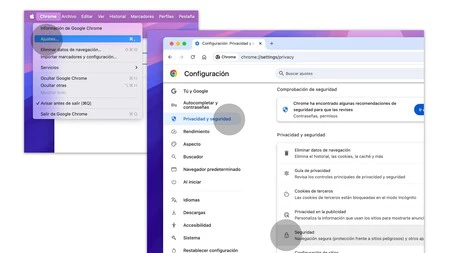
    1. Mac で Google Chrome を開きます
    2. トップメニューで「Chrome」>「設定」に移動します
    3. 「プライバシーとセキュリティ」セクション > 「セキュリティ」をクリックします。
    4. 強化された保護を有効にする
    Google Chromeのセキュリティ

    それで終わりです! Mac の電源を入れるよりも短い時間で、Google Chrome を使用する場合の Web ブラウジングのセキュリティが大幅に強化されます。

    Chrome Mac セーフ ブラウジング

    Chrome 以外: Mac のその他のセキュリティ設定

    しかし、Chrome だけを使い続けるのはやめましょう。 Mac には、多くの人が気づいていない豊富なセキュリティ オプションが備わっています。瞬く間にアクティブ化できる機能をいくつか紹介します。

    ファイルボルト

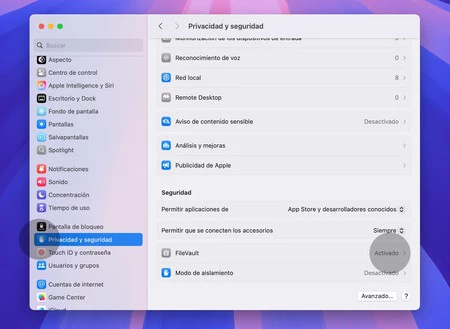
    FileVault はハードドライブ全体を暗号化するため、誰かが Mac を盗んだとしてもデータは安全です。 M1 チップ以降を搭載した Mac では、デフォルトで有効になります。それでも、アクティブになっていることを確認するのは問題ありません。

    1. [システム設定] > [セキュリティとプライバシー] > [FileVault] に移動します。
    2. 「FileVault をアクティブ化」をクリックします
    Filevault Mac

    ファイアウォール

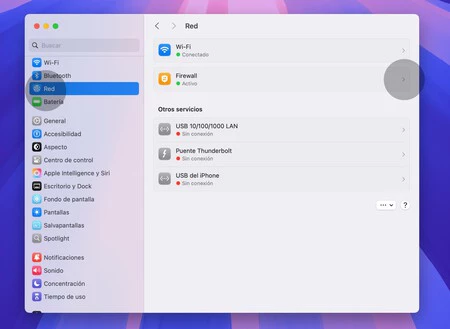
    macOS ファイアウォールは、誰が Mac に侵入するか、誰が侵入しないかを決定する門番のようなものです。

    1. [システム設定] > [ネットワーク] > [ファイアウォール] に移動します。
    2. スイッチをクリックして有効にします
    Mac のファイアウォール

    自動更新

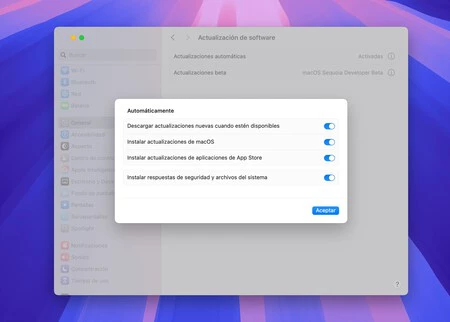
    セキュリティ アップデートは Mac にとって重要です。最新バージョンを使用することで、何千人もの人々がサイバー攻撃の被害から救われたことが何度も証明されています。自動的にインストールされるように設定します。

    1. [システム設定] > [一般] > [ソフトウェア アップデート] に移動します。
    2. 自動更新内ですべてのオプションを有効にします
    Mac の自動アップデート

    これらのオプションを有効にすると、攻撃レベルが非常に低い本質的に信頼性の高いシステムであるMac をより安全に使用できるようになります。それでも、常にハッカーの先を行き、攻撃を防ぐために可能な限りの障壁を設けることが賢明です。

    これは Chrome の簡単な調整で、1 分以内に有効になり、Mac からブラウジングしているときの多くの詐欺行為を防ぐことができます。・関連動画

  • Microsoft Office for Mac、無料で入手する方法とすべてのバージョンの違い

    Microsoft Office は世界で最も有名なオフィス スイートです。 Mac にはPages、Numbers、Keynoteで構成される独自のプログラムがありますが、プログラムに慣れているため、または他の同僚との互換性のため、Mac 上の Office のほうが快適という人もいます

    Mac に Office をインストールしたい場合は、適切な記事を参照してください。ここでは、存在するOffice for Mac のさまざまなバージョンに関するすべての疑問、そして何よりも、無料かつ完全に合法的に Office for Mac を入手できる方法について、すべての疑問を解消していきます。

    つまり、Office for Mac を完全に無料で入手できます

    まずは本題から始めます。Office for Mac を無料で使いたいと誰もが思っています。ご存知のとおり、Microsoft Office は非常に強力なアプリケーションのセットです。ワープロとしてのWord 、スプレッドシートとしての Excel、プレゼンテーションとしての PowerPoint。 Microsoft にとってそれが主な収入源の 1 つであるのは普通のことですが、Mac で Office を無料で使用する方法があります。

    Mac で無料の Office を使用するには、Safari と Microsoft アカウントのみが必要です

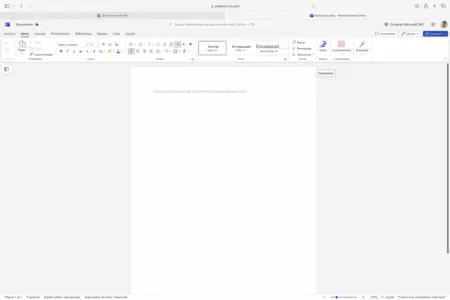
    Microsoft は、Web ブラウザを通じて使用する限り、すべての Office アプリケーションを完全に無料で提供しています。つまり、Office.com に直接アクセスし、Outlook または Hotmail アカウントでサインインできます。お持ちでない場合は、無料で作成することもできます。

    Safariで単語を書く

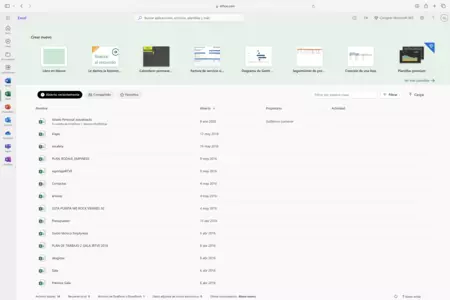
    Office.com に入ると、Word、Excel、PowerPoint であらゆる種類のドキュメントを作成できます。これらは OneDrive と呼ばれるMicrosoft クラウドに保存されます。もちろん、ファイルをコンピュータにダウンロードして、新しいファイルをアップロードして編集することもできます。無料の Office が Mac 上でどのように動作するかを理解するために例を示します

    同僚から電子メールで Excel ファイルを受け取りました。この場合は、 Excel ファイルを Mac にダウンロードします。次に、office.com にアクセスして、新しいファイルをアップロードします。アップロードしたら、作業し、再度ダウンロードして再送信します。

    ファイルを OneDrive にアップロードし、編集して、再度ダウンロードできます。

    Mac に Office アプリケーションをインストールする

    一方、Mac にOffice アプリケーションを物理的にインストールする場合は、 Office for Mac の永久ライセンスを購入するか、 Microsoft 365にサブスクライブするかの 2 つのオプションがあります。 Mac に Office をインストールするための両方のモデルの違いについて説明します。どちらのモデルを選択しても、将来的に互換性がなくなるのを避けるために、 Microsoft Web サイトから購入してダウンロードすることをお勧めします。

    無料でインストール可能なプログラムを備えた Mac 用の優れた Office 代替品は、 FreeOfficeです。 2024 バージョンもあり、あらゆる種類のファイルを操作できます。従来の Office と同様のインターフェイスを備えています。 IphoneFocus.clickで推奨するもう 1 つの代替案はOnlyOfficeです。 Office に似たスイートを Mac 上で無料で使用したい場合は、これら 2 つのプログラムを試してみる価値があります。

    Office Home and Student 2024 for Mac を 1 回払いでご利用いただけます

    Microsoft は、Office 2024 for Mac を購入して一度に支払う可能性を引き続き提供します。これは「Office Home and Students」と呼ばれるもので、 149 ユーロで Office for Mac の「永久」ライセンスが得られます。

    Microsoft アカウントに関連付けられたコンピューターごとに 1 つのライセンスであるため、Mac を変更した場合でも、ユーザー名とパスワードを使用して再度ログインするだけで Office を再度アクティブ化できます。

    「固定」アプリケーションを購入していることに注意してください。つまり、人工知能や新しいデザインなど、Office に含まれる新機能はすべて利用できなくなります。基本的な方法で何年にもわたってドキュメントを操作したい場合には、これが最適なオプションです。

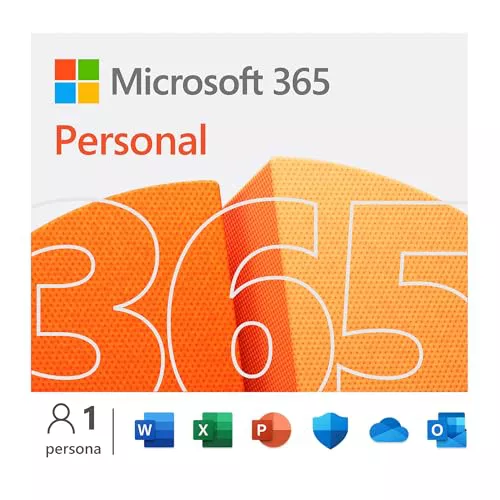
    Microsoft 365 Personal - 1 名 - PC/Mac/タブレット/携帯電話用 - 12 か月のサブスクリプション

    Microsoft 365 Personal – 1 名 – PC/Mac/タブレット/携帯電話用 – 12 か月のサブスクリプション

    本日Amazonで — 54.99ユーロ
    ※前回のレビュー時より価格が変更になっている場合がございます

    Microsoft 365 に登録すると、Mac 上の Office よりもさらに多くのことが得られます

    従来は Office と呼ばれてきましたが、この一連のプログラムは実際にはMicrosoft 365と呼ばれるようになりました。これは Microsoft が推進したいと考えているサブスクリプション モデルであり、非常に興味深い機能が含まれています。

    • まず、Mac や iPad や iPhone などの他のデバイスでOffice アプリケーションにアクセスできるようになります。
    • その後は、 Copilot (Microsoft の AI) の統合や新機能など、最新のアップデートと機能が保証されます。
    • 最後に、iPhone の写真を含むすべてのドキュメントや必要なものを保存できる1 TB の OneDrive クラウド ストレージを利用できます。
    Microsoft 365 を使用すると、Mac やその他の追加デバイスに Office をインストールできます

    このMicrosoft 365 サービスの価格は、最も基本的なバージョンで年間 69 ユーロで、クラウド ストレージの場合だけでも、Mac で Office を使用する場合には非常に興味深いオプションです。

    Microsoft 365、Office 2024 for Mac、クラウド アプリの違いの概要

    Mac で Office を使用するためのすべてのオプションの違いと価格について説明しましたが、この表は最終的な決定にも役立つでしょう。

    ウェブ上のオフィス

    オフィスと家庭と学生 2024

    マイクロソフト 365

    ウェブアプリケーション

    うん

    いいえ

    うん

    デスクトップ上のアプリケーション

    いいえ

    うん

    うん

    マルチデバイス

    うん

    いいえ

    うん

    新機能を追加したアップデート

    限定

    安全のみ

    すべての機能

    クラウドストレージ

    Microsoftアカウントで7GB

    Microsoftアカウントで7GB

    1TB

    価格

    0ユーロ

    149ユーロ

    年間69ユーロ

    3 つのオプションのいずれを選択しても、Mac に Office をインストールするのは適切です。ドキュメントを散発的に編集する必要がある場合は、無料版が最適です。 Office 2024 の永久 Mac バージョンは、Office を長期的に使いたいが、最新の機能は必要ないとわかっている人向けです。最後に、 Microsoft 365 は、Mac で Office を毎日集中的に使用する人向けです

    Microsoft Office for Mac、無料で入手する方法とすべてのバージョンの違い・関連動画

  • Microsoft Office for Mac、無料で入手する方法とすべてのバージョンの違い

    Microsoft Office は世界で最も有名なオフィス スイートです。 Mac にはPages、Numbers、Keynoteで構成される独自のプログラムがありますが、プログラムに慣れているため、または他の同僚との互換性のため、Mac 上の Office のほうが快適という人もいます

    Mac に Office をインストールしたい場合は、適切な記事を参照してください。ここでは、存在するOffice for Mac のさまざまなバージョンに関するすべての疑問、そして何よりも、それを無料で完全に合法的に入手する方法について、すべての疑問を解消していきます。

    つまり、Office for Mac を完全に無料で入手できます

    まずは本題から始めます。Office for Mac を無料で使いたいと誰もが思っています。ご存知のとおり、Microsoft Office は非常に強力なアプリケーションのセットです。ワープロとしてのWord 、スプレッドシートとしての Excel、プレゼンテーションとしての PowerPoint。 Microsoft にとってそれが主な収入源の 1 つであるのは普通のことですが、Mac で Office を無料で使用する方法があります。

    Mac で無料の Office を使用するには、Safari と Microsoft アカウントのみが必要です

    Microsoft は、Web ブラウザを通じて使用する限り、すべての Office アプリケーションを完全に無料で提供しています。つまり、Office.com に直接アクセスし、Outlook または Hotmail アカウントでサインインできます。お持ちでない場合は、無料で作成することもできます。

    Safariで単語を書く

    Office.com に入ると、Word、Excel、PowerPoint であらゆる種類のドキュメントを作成できます。これらは OneDrive と呼ばれるMicrosoft クラウドに保存されます。もちろん、ファイルをコンピュータにダウンロードして、新しいファイルをアップロードして編集することもできます。無料の Office が Mac 上でどのように動作するかを理解するために例を示します

    同僚から電子メールで Excel ファイルを受け取りました。この場合は、 Excel ファイルを Mac にダウンロードします。次に、office.com にアクセスして、新しいファイルをアップロードします。アップロードしたら、作業し、再度ダウンロードして再送信します。

    ファイルを OneDrive にアップロードし、編集して、再度ダウンロードできます。

    Mac に Office アプリケーションをインストールする

    一方、Mac にOffice アプリケーションを物理的にインストールする場合は、 Office for Mac の永久ライセンスを購入するか、 Microsoft 365にサブスクライブするかの 2 つのオプションがあります。 Mac に Office をインストールするための両方のモデルの違いについて説明します。どちらのモデルを選択しても、将来的に互換性がなくなるのを避けるために、 Microsoft Web サイトから購入してダウンロードすることをお勧めします。

    無料でインストール可能なプログラムを備えた Mac 用の優れた Office 代替品は、 FreeOfficeです。 2024 バージョンもあり、あらゆる種類のファイルを操作できます。従来の Office と同様のインターフェイスを備えています。 IphoneFocus.clickで推奨するもう 1 つの代替案はOnlyOfficeです。 Office に似たスイートを Mac 上で無料で使用したい場合は、これら 2 つのプログラムを試してみる価値があります。

    Office Home and Student 2024 for Mac を 1 回払いでご利用いただけます

    Microsoft は、Office 2024 for Mac を購入して一度に支払う可能性を引き続き提供します。これは「Office Home and Students」と呼ばれるもので、 149 ユーロで Office for Mac の「永久」ライセンスが得られます。

    Microsoft アカウントに関連付けられたコンピューターごとに 1 つのライセンスであるため、Mac を変更した場合でも、ユーザー名とパスワードを使用して再度ログインするだけで Office を再度アクティブ化できます。

    「固定」アプリケーションを購入していることに注意してください。つまり、人工知能や新しいデザインなど、Office に含まれるすべての新機能は利用できなくなります。基本的な方法で何年にもわたってドキュメントを操作したい場合には、これが最適なオプションです。

    Microsoft 365 Personal - 1 名 - PC/Mac/タブレット/携帯電話用 - 12 か月のサブスクリプション

    Microsoft 365 Personal – 1 名 – PC/Mac/タブレット/携帯電話用 – 12 か月のサブスクリプション

    本日Amazonで — 54.99ユーロ
    ※前回のレビュー時より価格が変更になっている場合がございます

    Microsoft 365 に登録すると、Mac 上の Office よりもさらに多くの機能を利用できます

    従来は Office と呼ばれてきましたが、この一連のプログラムは実際にはMicrosoft 365と呼ばれるようになりました。これは Microsoft が推進したいサブスクリプション モデルであり、非常に興味深い機能が含まれています。

    • まず、Mac や iPad や iPhone などの他のデバイスでOffice アプリケーションにアクセスできるようになります。
    • その後、 Copilot (Microsoft の AI) 統合や新機能などの最新のアップデートと機能が保証されます。
    • 最後に、iPhone の写真を含むすべてのドキュメントや必要なものを保存できる1 TB の OneDrive クラウド ストレージを利用できます。
    Microsoft 365 を使用すると、Mac やその他の追加デバイスに Office をインストールできます

    このMicrosoft 365 サービスの価格は、最も基本的なバージョンで年間 69 ユーロで、クラウド ストレージの場合だけでも、Mac で Office を使用する場合には非常に興味深いオプションです。

    Microsoft 365、Office 2024 for Mac、クラウド アプリの違いの概要

    Mac で Office を使用するためのすべてのオプションの違いと価格について説明しましたが、この表は最終的な決定にも役立つでしょう。

    ウェブ上のオフィス

    オフィスと家庭と学生 2024

    マイクロソフト 365

    ウェブアプリケーション

    うん

    いいえ

    うん

    デスクトップ上のアプリケーション

    いいえ

    うん

    うん

    マルチデバイス

    うん

    いいえ

    うん

    新機能を追加したアップデート

    限定

    安全のみ

    すべての機能

    クラウドストレージ

    Microsoftアカウントで7GB

    Microsoftアカウントで7GB

    1TB

    価格

    0ユーロ

    149ユーロ

    年間69ユーロ

    3 つのオプションのいずれを選択しても、Mac に Office をインストールするのは適切です。ドキュメントを散発的に編集する必要がある場合は、無料版が最適です。 Office 2024 の永久 Mac バージョンは、Office を長期的に使いたいが、最新の機能は必要ないとわかっている人向けです。最後に、 Microsoft 365 は、Mac で Office を毎日集中的に使用する人向けです

    Microsoft Office for Mac、無料で入手する方法とすべてのバージョンの違い・関連動画

  • Microsoft は、ますます珍しく、感謝に値することを行っています。Office 2024 for Mac の購読を強制するのではなく、購入できるようにします。

    Mac で Microsoft Office を無料で使用する方法があるのは事実ですが、結局のところ、これはまだ非常に基本的なバージョンです。 Microsoft オフィス スイートの最新バージョンを入手するには、サブスクリプションを支払う必要がありましたが、現在は廃止されています。無料ではありませんが、良い刺激になります。

    今週から、 Microsoft の Web サイトで、 1 回の支払いで Office 2024 を永久に使用できるようになりました。これまでは古いバージョンでのみ可能でした。さらに、興味深い追加機能も提供されます。

    新しい Office 2024 for Mac の価格と内容は何ですか?

    まず第一に、 Microsoft が開始した新しいオファーが 2 つもあるということです。一方では個人ユーザー専用のパッケージ、もう一方は会社やビジネスでオフィススイートを使用するプロフェッショナル向けのパッケージです。

    マイクロソフトオフィスホーム2024

    これは個人向けのプランで、料金は 149 ユーロです。年単位ではなく、月単位ではさらに少なくなります。これは 1 回限りの支払いで、Mac または Windows コンピュータでこれらすべてを利用できるようになります。内容は次のとおりです。

    • マイクロソフトワード2024。
    • マイクロソフトエクセル2024。
    • マイクロソフトパワーポイント2024。
    • Microsoft OneNote 2024。
    • Microsoft Teams との統合。
    • 技術支援。
    オフィス

    Microsoft Office ホーム アンド ビジネス 2024

    一方、専門家向けのプランは299 ユーロで、これも一括支払いです。この場合、Outlook デスクトップ アプリが追加されるだけでなく、個人用電子メール アドレスの取得やドキュメントでの共同作業の可能性など、企業にとっての古典的な利点も追加されます。ただし、この場合は 1 台のコンピューター (macOS またはWindows)。

    • マイクロソフトワード2024。
    • マイクロソフトエクセル2024。
    • マイクロソフトパワーポイント2024。
    • Microsoft OneNote 2024。
    • Microsoft Outlook 2024。
    • Microsoft Teams との統合。
    • 技術支援。

    したがって、Office のサブスクリプションを検討している場合は、一度に支払うことで費用を節約できます。ほぼあらゆる種類のツールのサブスクリプションが溢れている時代において、これは感謝に値することです。もちろん、Microsoft が 2024 年以降もどの程度更新を続けるかはまだわかりません。

    Microsoft は、ますます珍しく、感謝に値することを行っています。Office 2024 for Mac の購読を強制するのではなく、購入できるようにします。・関連動画