
多くの iOS デバイス ユーザーは、モバイルのメイン ブラウザとしてSafari をよく使用していることを知っています。したがって、より良い体験を得るには、その特性とそれが提供する可能性を深く知ることが不可欠です。今回は、Safari で Web サイトを簡単に検索する方法を紹介します。
まず注目すべきことは、 Safariのクイック検索機能を使用すると、ユーザーは Web サイトにアクセスして検索バーにアクセスしなくても、Web サイトを探索できるということです。つまり、Safari が Web サイトの検索方法を学習すると、ユーザーはブラウザの検索バーから必要なものを直接検索できるようになります。
Safari で簡単に検索できるようになります
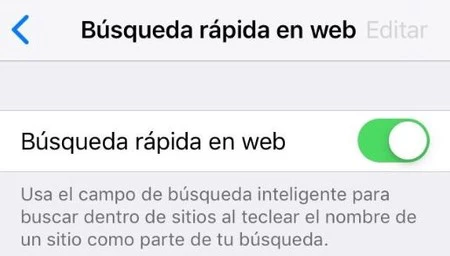
Safari のクイック検索は、iOS デバイスの設定から有効にする必要がある機能です。したがって、ユーザーは「設定」に入り、そこでブラウザを選択し、「クイック Web 検索」セクションに移動する必要があります。そこでは、機能がアクティブになるように、緑色のスイッチを必ずオンにする必要があります。
この機能がアクティブなときは、Safari に Web サイトを検索できることを教える必要があります。これを行うには、サイトにアクセスし、組み込みの検索ボックスに検索語を入力するだけです。 Safari はこの情報を使用して、その特定のサイトで検索がどのように機能するかを学習します。
それで終わりです!これが完了すると、URL バーからそのサイトを直接検索できるようになります。たとえば、URL バーに「AirPods Amazon」と入力すると、 Safari はこれをその Web サイト上の特定の検索 (この場合は Amazon をターゲットとしています) として解釈します。したがって、お気に入りの Web サイトを検索できるように Safari を教えれば教えるほど、必要なものをより速く見つけることができるようになります。