
iOS 15が登場しました。そして、このバージョンの iPhone オペレーティング システムでは、アドレス バーが下部に移動する、 かなり危険な Safari の再設計が導入されました。これを好意的に思わない人もいるかもしれません。そのため、iOS 15 で Safari バーを元の場所に戻す方法を詳しく説明します。
Safari バーを iOS 15 の元の位置に戻す
Safari は、iOS 15 でその史上最も大胆な再設計の 1 つを実施しました。Appleは、アドレス バーと検索エンジンを下部に移動することを決定し、途中でいくつかのトリックを追加しました。最終的な結果は、最初のベータ版で見られたものとは大きく異なり、 より多くのオプションが提供され、以前のデザインに戻るオプションも付いています。
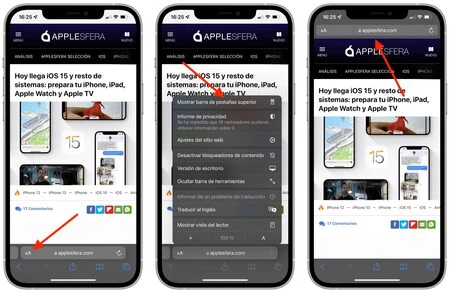
iOS 15 で Safari の以前のデザインに戻すには 2 つの方法があります。上のスクリーンショットの手順に従うだけです。以下に要約されています。Safariを開いた状態で、「Aa」ボタンをクリックし、「トップ タブ バーを表示」を選択します。 。以上で、iOS 15 の Safari バーは出発点に戻ります。
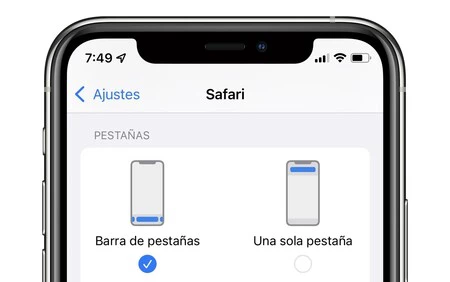
もう 1 つのオプションは少し高価ですが、これも簡単です。 iPhone では、[設定] > [Safari] に移動し、下部のタブ バーと単一の上部タブのどちらかを選択できます。後者を選択すると、iOS 15 で通常の Safari が回復します。
これらの変更にはどのような意図があるのでしょうか?
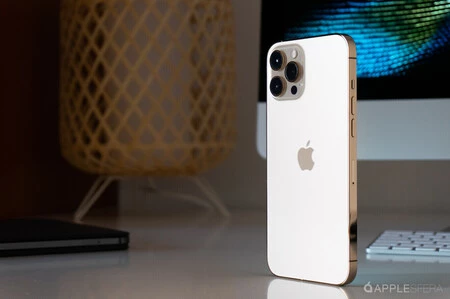
この変更が何か目的があるのか、それとも Apple 側の単なる気まぐれなのか疑問に思われるかもしれません。真実は、新しいデザインには利点があり、その中には、iPhone の Safari でブラウジングする際により多くのスペースが得られることなどがあります。したがって、Web サイトをスクロールするときは、大きな iPhone の方が快適です。
両手を使わずに、親指でアドレス バーにアクセスして Google 検索をすることができます。もう 1 つの改善点は、タブ間をすばやく移動できることと、最後に到達したときに再度スライドして新しいタブを作成できることです。
ベータ版の開始時に、Apple は共有やリロードなどの特定の機能をメニューに隠しました。その後、ユーザーに摩擦を引き起こしていることが明らかだったので、いくつかのボタンが回復されました。しかし、そうすることで、省スペースのコンポーネントが失われます。
とはいえ、現在の結果は、広く使用されている機能に障害を追加することなく、非常に有用です。ユーザーがそれをどのように認識するかを確認する必要があるだけです。