
WWDC21 で発表されたSafari の新バージョンがmacOS Big Sur と Catalina に登場したことにより、 macOS Montereyの登場前にその新機能を使い始めることができました。最も興味深いのは、すべてのタブで確立できるタブのグループです。私たちが望むウェブページ。数日間試してみた後、快適に使用できるようになるために何が必要かを説明します。
各タスクとそのタブのグループ
Safari のタブ グループを使用すると、タブで行う操作に基づいてタブを並べ替えることができます。たとえば、ギフトを見つけて購入するために使用するさまざまな Web サイトを表示するタブのグループを作成し、仕事で何かを調べるために参照する Web サイトをまとめたタブを別のグループに作成することができます。こうすることで、常にすべてのタブを表示するのではなく、注目する必要があるタブのみが画面上に表示されます。
まず、お使いの Mac に最新バージョンの Safari (15) がインストールされていることを確認してください。[システム環境設定] の [ソフトウェア アップデート] タブからアップデートできます。そのために再起動する必要はありません。
アップデートが完了したら、Safariを開きます。 [ファイル] メニューにアクセスし、[新しい空のタブ グループ] をクリックします。
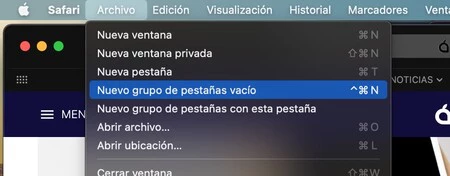
グループが作成され、Safari の左側のサイドバーに、使用するタブ グループのリストが表示されます。作成したタブのグループに名前を付ける必要があります。

ご覧のとおり、タブ グループが青色で選択されています。あなたはすでにそのグループ内にいるため、この時点で開いているすべてのタブはそのグループに保存されます。それが気になる場合は、Safari のサイドバーを非表示にし、ツールバーの新しいボタンを使用してタブ グループにアクセスできます。
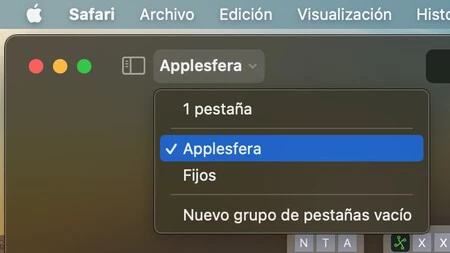
タブの各グループとは別に、グループに割り当てられていない「一般」タブが常に存在します。デフォルトですべてのタブが属するグループを確立することはできません。結局のところ、その一般的な領域も独自のグループとして評価することができます。グループを選択するたびに、そのタブが表示され、残りのタブは非表示になります。
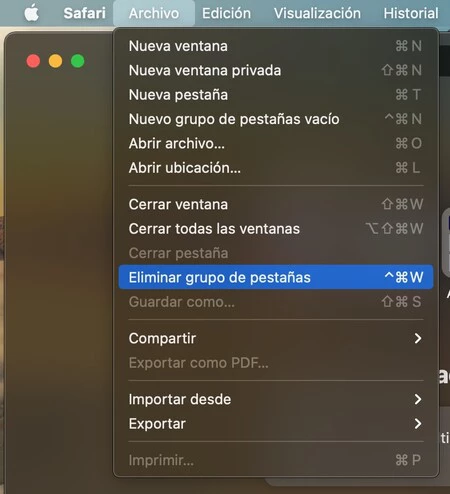
タブのグループを削除するには、そのグループにアクセスし、[ファイル] メニュー > [タブ グループの削除] に移動します。
これらのタブ グループはiCloud と同期するため、iPhone や iPad (および他の Mac) をお持ちの場合はそれらにも表示されることに注意してください。あなたの携帯電話からのクイックリファレンスとして、David Bernal がこの別のチュートリアルで教えてくれたように、それらは興味深いスイスアーミーナイフであることもわかります。
すべての場合と同様、これらのグループの使用を採用することも、単純に無視して以前と同様に作業することもできます。ユーザーはそれぞれ異なるため、これらのグループはブラウザーの操作方法に応じて多かれ少なかれ役に立ちます。個人的には試してみて、使い続けるつもりです。