
「Hey Siri」機能を使用したことのあるすべての Apple ユーザーは、仮想アシスタントが常に自分の話を聞いているのではないかと一度は疑問に思ったことがあるでしょう。 「魔法の言葉」を使うときにどのように反応できるのか、またそれが私たちのプライバシーにどのような影響を与えるのか疑問に思うのは普通のことです。この記事ではそれらに答えていきます。
「Hey Siri」に対応しているデバイスは何ですか
まず最初に、どの Apple デバイスが「Hey Siri」機能と互換性があるのかを明確にする必要があります。このトピックについてもう少し詳しく知るには、それをサポートできる最初のデバイスに戻る必要があります。これを初めて搭載したのは、2015年4月に発売された初代Apple Watchだった。しかし、同年のiPhone 6sは、A9 チップと M9 チップの効率のおかげで、これを統合した最初の Apple 端末となりました。
少しずつ、同社の他の製品にも拡大されています。ここでは、 「Hey Siri」をサポートするすべての Apple デバイスのリストを示します。
- iPhone 6s以降。
- Apple Watchの全モデル。
- 第6世代iPad。
- すべてのiPad Pro。
- ホームポッド。
- 2018 年以降のすべての Mac ラップトップ ( MacBook ProおよびMacBook Air )。
- iMac Pro 。
この機能を備えたデバイスが複数ある場合、Apple はリクエストの管理を担当するデバイスを変更しました。 HomePod をお持ちの場合は、ほとんどの場合、それがリクエストを実行するデバイスとなるでしょう。
「Hey Siri」がプライバシーを保護する仕組み
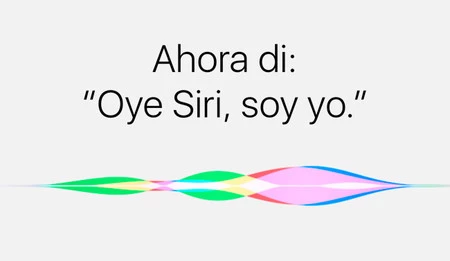
「Hey Siri」のセットアップ プロセス中に、ユーザーはこれら 2 つの単語を数回言って、組み合わせて完全なフレーズを作るように求められます。これにより、ユーザーがこれらの単語を言う方法のモデルまたはパターンが作成されます。この瞬間から、マイクによってキャプチャされた音声は、ユーザーが作成したモデルおよび Siri が持つ汎用モデルと常に比較されます。
両方のモデルの組み合わせは、他の人が iPhone でこの機能をアクティブ化するのを防ぐために使用されます (この区別は HomePod では行われません)。ここが重要な部分です。両方のパターンが一致するまで、音声は iPhone から Apple のサーバーに送信されません。
すべての前処理とリスニングは、一致が受信されるまでデバイス自体で行われます。あなたが聞くわずか数秒の音声は継続的に上書きされ、保存されません。 「Hey Siri」が検出されると、音声が Apple のサーバーに送信されます。さらに、その一致は、将来の使用に備えて「Hey Siri」の検出を改善するために使用されます。
しかし、これも非公開で行われます。システムは、Apple ID やユーザーの姓名などの識別情報ではないランダムな識別子を使用します。 「Hey Siri」は、デバイス上の処理により、写真内の人物の写真の検索などの一部のリクエストをローカルで実行するため、Apple のクラウドで写真が分析されることはありません。
要約すると、この機能が有効になっている Apple デバイスは、マイクから来る音声をユーザーが作成したパターンと常に対比させます。これは、デバイス上で処理することによって行われます。マジックワードが検出されるまで、Apple クラウドには何も送信されません。これが発生すると、ユーザーに対して匿名で発生します。
「Hey Siri」機能を有効または無効にする方法

私たちが使用するさまざまな電子機器には、10 年以上前からマイクが内蔵されています。しかし、仮想アシスタントの普及に伴い、プライバシーの懸念が表面化しています。特に、Appleの競合他社がスマートスピーカーでユーザーデータの漏洩を経験したいくつかのケースの後ではなおさらだ。
「Hey Siri」を有効または無効にしたい場合は、次の手順に従う必要があります。
- iOS デバイスでは、[設定] > [Siri と検索] に移動し、[Hey Siri] と読み上げられると、この機能を制御するボタンが表示されます。
- Apple Watch で、[設定] > [一般] > [Siri] > [Hey Siri] に移動し、この機能のボタンが配置されます。 Apple Watch では、「Hey Siri」を無効にして「Raise to Talk」を使用できますが、これは最新のアップデートで非常にうまく機能します。
- Mac では、[システム環境設定] > [Siri] > [Hey Siri] に移動し、この機能をオンにするかオフにするかを選択します。
アクティブ化した状態でオフにすると、作成した設定が消去され、アクティブ化すると再度起動する必要があることに注意してください。これまでに声に与えられた「学習」も消えてしまいます。