
ファイルとフォルダーのラベルは、システム フォルダーを超えた独自の組織システムを形成します。これらの小さな色付きインジケーターのおかげで、デバイスの周囲に散在するファイルを迅速かつ効率的に収集できます。ラベルにはさまざまな用途があるので、さらに詳しく見てみましょう。
ラベルとは何ですか?
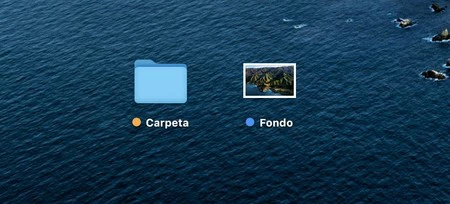
ラベルは、デバイス上のさまざまなファイルに割り当てる色です。必要なだけラベルを作成し、異なる色を割り当てることができます。このようにして、たとえば、 Workというタグを作成し、それに関係するすべてのファイルに割り当てることができます。
ラベルの利点は、ラベルの 1 つを選択すると、そのラベルを含むすべてのフォルダー内のすべてのファイルがすぐに表示されることです。これにより、さまざまなフォルダーにあるファイルを 1 か所にまとめることができ、新しいレベルのファイルとフォルダーの構成が導入されます。
iCloud Drive の登場により、 すべてのデバイスでタグが同期され、 iPhone、iPad、Mac 上のタグ付きファイルにアクセスできるようになりました。
タグを割り当てるまたは割り当てを解除する方法
見つかったら、デバイスがデフォルトでさまざまなファイルに提供するラベルを割り当てる方法を見てみましょう。それは非常に簡単です。
私たちの Mac では
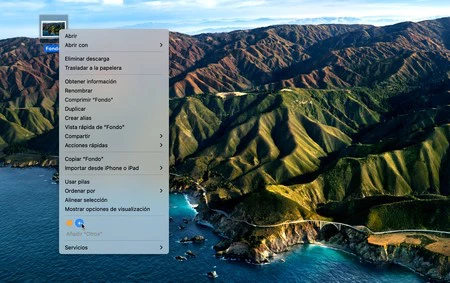
- Finderアプリを開きます。
- 興味のあるファイルを 2 回目 (右) クリックします。
- メニューの下部で割り当てたいラベルを選択します。表示されない場合は、 [タグ…] を選択して、そこで選択します。
iPhone または iPad で
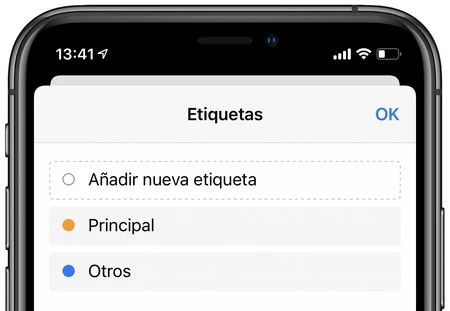
- ファイルアプリを開きます。
- 問題のファイルを保持します。
- [タグ] を選択します。
- 適用したいものを選択します。
どちらの場合も、ラベルの割り当てを解除するプロセスは同じです。同じラベルを再度選択するだけで、そのラベルは削除されます。簡単ですよね?
タグ付けされたファイルを確認する方法
ここまでで、デバイス上のファイルにラベルを割り当ててきました。 iCloud Drive のおかげで、この情報は同期され、バックアップされるので、特定のタグにあるすべてのファイルをチェックしてみましょう。 Apple は、私たちにとって非常に簡単にそれを実現します。
Mac または iPad で
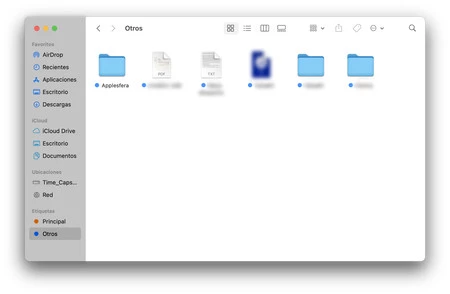
- Finderアプリ (iPad の場合は「ファイル」) を開きます。
- 左側のサイドバーの下部で興味のあるラベルを選択します。
私たちのiPhoneでは
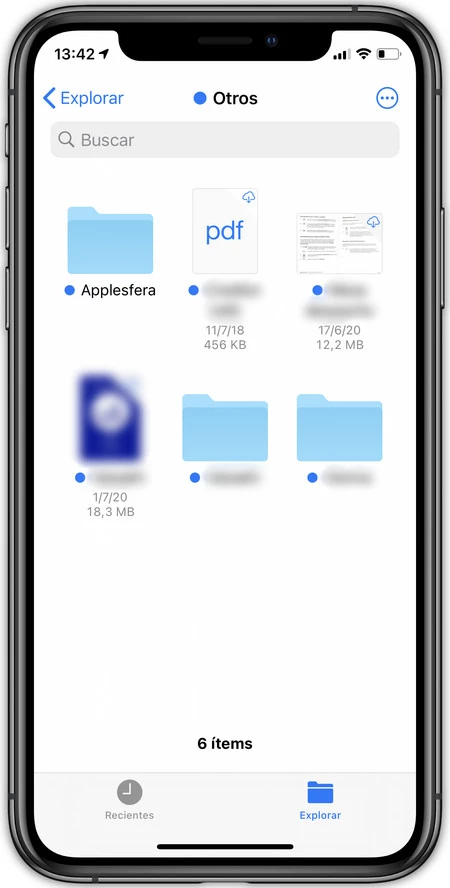
- ファイルアプリを開きます。
- 「探索」タブをタッチします。
- リストから興味のあるラベルを選択します。
興味のあるラベルをタッチすると、そのラベルを含むすべてのファイルとフォルダーが表示されます。元のアイテムがどこにあるかを確認したい場合は、要素を 2 回クリックして、Mac 上の「含まれているフォルダーに表示」を選択します。iPhone または iPad では、要素を長押しして「情報」を選択し、タップするのと同等のオプションがあります。 「場所」セクションに表示されるフォルダーの右にあるフォルダー。
ラベルを使用すると、多数のファイルやフォルダーを 1 か所に集めて整理しやすくなります。また、頻繁に使用するさまざまなフォルダーやドキュメントへの「直接アクセス」としても機能します。私たちがそれらに与えることができる用途は数多くあり、非常に多様です。