
macOS でテキストを選択するのは、最初に思ったほど簡単ではありません。私たちが慣れているのは、コピーまたは編集したいテキスト行の部分をマウス ポインタでドラッグして選択することですが、単語を直接選択するにはせいぜいダブルクリックを使用します。しかし、それを行う方法は他にもたくさんあり、Mac での特定の作業で時間を節約するには、それらの方法を知っておくことが不可欠です。
macOS でテキストを選択する主な方法と、その中で最も一般的な方法は次のとおりです。
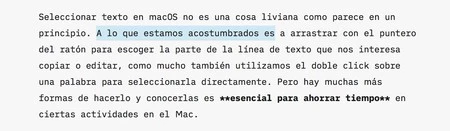
- 連続して複数の文字または単語を選択する:カーソルを使用して、興味のある点から終了したい点までドラッグします。 Shift キーを押しながらキーボードの矢印キーで移動することもできます。
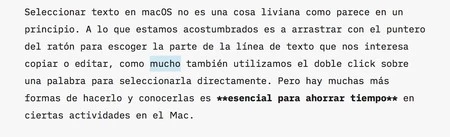
- 単語を選択する:単語をダブルクリックします。
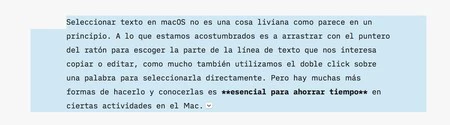
- 段落を選択する:段落を 3 回クリックします。
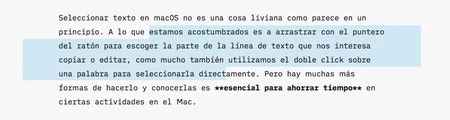
- 間隔を選択する:始点にカーソルを置き、Shift キーを押して、終点のカーソルをクリックします。
しかし、これでは十分ではない場合、Apple は Mac でテキストを選択するためのより多くのオプション、より高度なオプションを提供しています。
- テキストの個別の範囲を選択する: Command キーを押しながら、選択するテキストの部分をドラッグします。貼り付けると、それぞれ別の行に貼り付けられます。
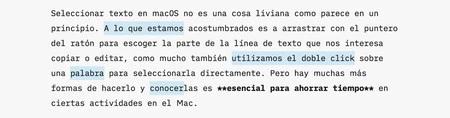
- 領域ごとに選択:非常に便利なため、私のお気に入りのオプションです。Option キーを押すと、テキストの上に描画した四角形が選択されます。貼り付けると、前の例のように別の行に貼り付けられます。

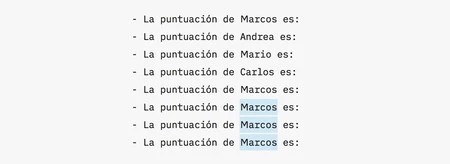
テキストをキャプチャするこれら 2 つの方法はどの程度役に立ちますか?これは、コピーしたいものがフォローされていない場合や、テーブルの一部である場合などに最適なオプションです。たとえば、Option キーと Command キーを組み合わせて、複数のテキスト ボックスを同時に選択することもできます。 3 番目の実際的な例: 次の図に示すように、繰り返されるテキストの一部を削除し、各行で変更します。
詳細情報 |アップルサポート
アップルフェラで | Mac へようこそ: Windows から macOS に移行するための重要なガイド