WhatsApp の音声を文字に起こすツールについて読んだり聞いたりするのは、これが初めてではありません。ただし、これは iPhone 自体内で実行されるため、 100% プライベート ツールであることを考えると、この投稿で説明するようなものはおそらく見たことがないでしょう。
そして、私たちが持っている多くのツールのうち、プライバシーを完全に保証するものはどれもないというのが真実です。ただし、 iPhone には数秒で設定でき、送信された音声メッセージをテキストに変換するのに同じくらいの時間しかかからないショートカットがあります。また、その長さは重要ではないため、最もタイミングの悪いときに届く長いメッセージを聞くのに最適です。
音声の文字起こしに使用する iOS ショートカットをインストールする方法
Threads の jhorje18によるスレッドは、私の救いであり、 WhatsApp の音声をテキスト形式に書き起こしたいと考えている他の多くの人にとっても救いだったと思います。そして、Android ではメタ AIにリンクされたこの機能がすでに備わっていることを考えると、残念ながらヨーロッパの地には届かないでしょう。少なくとも現時点ではそうではありません。
Jorge “El Crack” (ソーシャル ネットワーク上での愛称) による前述のスレッドでは、 ショートカットをインストールするためのリンクが提供されています。 iPhone からそのリンクを入力すると、「ショートカット」アプリが開き、インストールするかどうかを尋ねられるため、すべては非常に簡単です。 [ショートカットの設定] をクリックし、次に [次へ] をクリックし、最後に [ショートカットを追加] をクリックする必要があります。
このショートカットを使用して WhatsApp の音声を文字に起こす方法
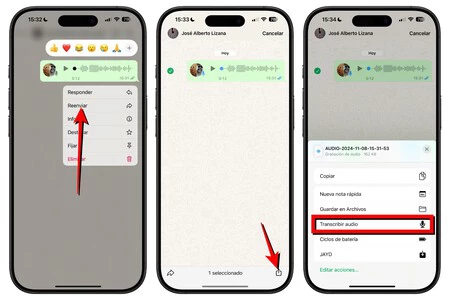
ショートカットの仕組みはこれ以上に簡単です。 WhatsApp を使用している間、文字起こししたい音声を長押しして、[転送] をクリックする必要があります(誰にも送信する必要はないので、ご心配なく)。完了したら、共有アイコン (右下) をクリックし、開いたメニューでショートカット を選択します。このショートカットには、標準で「音声の文字起こし」という名前が付いています。
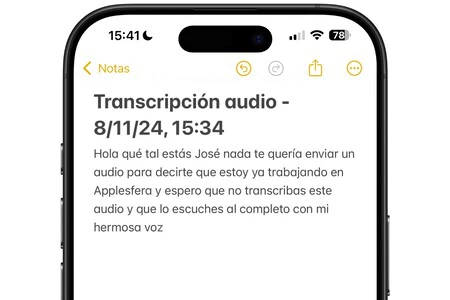
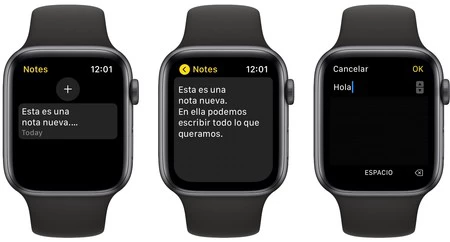
初めてショートカットを実行するときは、権限を求められます。その後、 「メモ」アプリでトランスクリプトを確認できます。 「音声トランスクリプト」という名前の後に、ショートカットを実行した日時が表示されます。
ご覧のとおり、転写は非常に正確です。カンマ、ピリオド、疑問符などの一部の要素は追加されません。ただし、さまざまなアクセントがある単語でも通常は非常によく検出されることを考慮すると、これは非常に優れています。
結局のところ、このオーディオが行うことは、 iPhone からの音声ディクテーションであるかのように、オーディオの音声を検出することです。 「ショートカット」アプリを開いて「編集」をクリックすると、作成者がどのように作成したかを見ることができます。同様に、カスタマイズしたい場合は、名前やアイコンを編集できます。重要なことは、外部サーバーに接続しないため、動作し、100% プライベートであるということです (その証拠は、Wi-Fi なしの機内モードでも実行できることです)。