
数か月にわたる延期の後、Apple はなんとか極限の約束を果たし、 iOS 11.4およびmacOS High Sierra 10.13.5アップデートでiCloud にメッセージを提供しました。この変更を過小評価すべきではありません。各デバイスのすべての iMessage 会話リストが統合され、クラウドに保存できるため、ローカル ストレージ スペースが解放されます。
ただし、この機能を軽々しくアクティブ化し、すべてが期待どおりに動作することを期待することはできません。次に、 iCloud のメッセージが正しく動作し、予期したときに問題が発生しないように、考慮する必要があるすべてのことを確認します。
覚えておきたい8つのポイント
まず最初に、論理的には、 iCloud に十分な空き領域があるかどうかを確認する必要があります。通常、メッセージはそれほど多くのスペースを占有しませんが、クラウドが完全にいっぱいの場合は、どれだけアクティブ化しても同期は行われません。
自分が何をしているのか完全に理解していない限り、一部のデバイスだけで iCloud のメッセージをオンにすることはお勧めできません。どこでもアクティブ化または非アクティブ化したままにしておくのが最善です。そうすることで、クラウドに単一の会話リストがあるか、各デバイスにローカル リストがあることがわかるからです。
始めてすべてを整理するには、どこでもiCloud のメッセージをオンにするのが最善です。すべての会話がマージされ、クラウドに保存されたら、1 つのデバイスからすべてを整理して整理できます。あなたが行うことはすべて他のデバイスに反映され、多くの作業を節約できます。
非常に重要: クラウドで削除する他のものと同様、iCloud メッセージでメッセージや会話を削除すると、他のデバイスでも削除されます。複数の会話リストがあるのではなく、どこにでも同期できる 1 つのユニバーサル リストがあります。
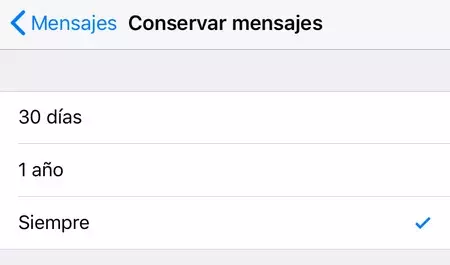
- 時間が経つにつれてメッセージが占有する容量が増えていくのではないかと心配で、わざわざ会話を手動で削除したくない場合は、iOS では [設定] > [メッセージ] > [メッセージを保持] で有効期限を決定できることを思い出してください。メッセージは削除されます。
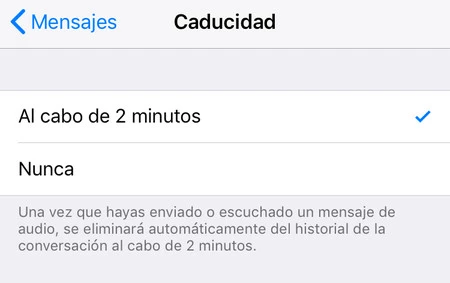
- 音声メッセージはテキスト メッセージよりも多くのスペースを消費しますが、[設定] > [メッセージ] から、一定分後に自動削除するように指定することもできます。
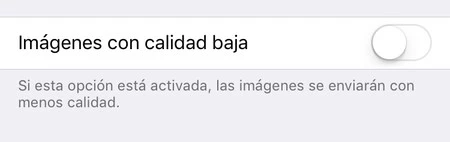
デフォルトでは、メッセージ内の画像とビデオは元の品質で送信されます。繰り返しますが、これは連絡先間でコンテンツを共有するのに最適ですが、多くの iCloud スペースを犠牲にする可能性があります。 [設定] > [メッセージ] で低品質で送信するオプションを有効にして、数メガバイトを節約できます。
最後に、メッセージに対していかなる種類の有効期限も有効にしていない場合は、メッセージを定期的に消去することを忘れないでください。そうしないと、遅かれ早かれ、メッセージが大量のスペースを占有し、このクリーニングを選択的に行うことができなくなります。