
遠い昔、 2010 MacBook に SSD を取り付けてもう一度チャンスを与える方法について話したとしたら、今日は基本的な機能である Apple の APFS ファイル システムについて話さなければなりません。 APFS を使用できるすべてのコンピューターがそうできるわけではないため、このチュートリアルでは、Mac で APFS を確認してアクティブ化する方法を説明します。
APFS とは何ですか?なぜ価値があるのですか?
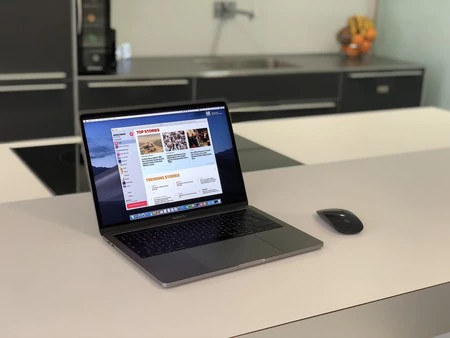
APFS は「Apple File System」の頭字語で、 iOS 10.3 で初めてリリースされ、固体メモリを備えたデバイス向けに特別に設計されたファイル システムです。つまり、そのバージョンの iOS と互換性のあるすべての 64 ビット iPhone および iPad、および SSD メモリとmacOS Mojaveを搭載した Mac です。
ユーザーにとってこのファイル システムの利点は次のとおりです。
- ソリッドステートメモリ用に設計されたファイルシステム。
- 最大 9 兆のデータを同時に管理できるよう速度を向上させます。
- ファイルを複製するときに、ファイル全体ではなく、元のメタデータがコピーされるため、利用可能なスペースが増えます。
- Mac でのパーティション管理が改善され、データにアクセスするまでの待ち時間が短縮されます。
- フルディスク暗号化と個々のファイルとメタデータの両方のサポートを追加します。
APFS は、Apple が 1980 年代半ばから使用してきたファイル システムを置き換えます。つまり30年以上も昔のこと。 Mac で APFS をアクティブ化すると、コンピュータにあらゆるメリットが得られます。これを行うには、次の手順に従ってください。
Mac で APFS ファイル システムを確認してアクティブ化する方法
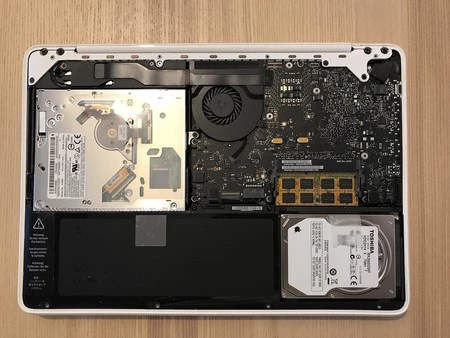
APFS ファイル システムは、macOS High Sierra 以降へのアップグレード中に有効になっていない可能性があります。幸いなことに、自分で簡単にチェックする方法があります。それは次のとおりです。
- macOS High Sierraをサポートする Macがあることを確認してください。互換性のあるデバイスのリストはここで確認できます。
- APFS は 100% SSD ドライブ向けに設計されているため、従来の HDD や Fusion ドライブ (両方のテクノロジーを備えたディスク) では機能しないことに注意してください。
- バックアップを作成します。このプロセスによりユーザーに既知のエラーが発生することはありませんが、たとえば、停電やバッテリー切れにより Mac がシャットダウンした場合に問題が発生する可能性があります。
- Mac をリカバリ モードで起動します。これを行うには、Mac を再起動し、cmd + R を押し続けます。macOS ユーティリティがロードされるまで待ちます。
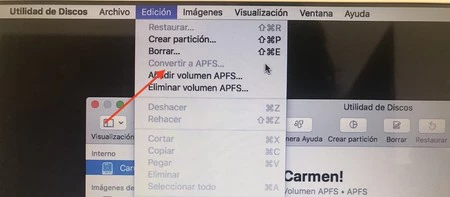
- 「ディスクユーティリティ」を選択し、「続行」を押します。
- 内蔵ハードドライブを選択し、[編集] > [APFS に変換] に移動します。
APFS を有効にしていない場合は、上の写真のオプションが黒で表示されます。画像のように灰色になっている場合は、すでに有効になっています。他に何もする必要はありません。
APFS をアクティブ化した場合、このシステムは古いバージョンの macOS では使用できないという警告が表示されます。つまり、 High Sierra よりも古いバージョンのmacOS のバックアップ コピーをインストールすることはできません。同意する場合は、プロセスを開始します。この移行は決して簡単ではないため、時間がかかる場合があります。
実際、これは現代の技術的偉業の 1 つです。