
目覚まし時計について話すとき、明らかに、一部のメロディーが他のメロディーよりも興味深いものになります。楽しいだけでなく、ベッドから起き上がるのに適したリズムを持った曲が必要です。さらに、合意された時間にショックを避けるために、メロディーは適度な音量で始まり、音量が大きくなることが望ましいです。
これを考慮すると、HomePod またはHomePod mini を目覚まし時計として使用する場合、最良の選択肢は、問題の曲を自分で選択することです。ショートカット アプリと iPhone のおかげで目標を達成できるので、少しの創意工夫が必要です。それでは、HomePod でカスタム曲を目覚まし時計として使用する方法について説明しましょう。
優れた柔軟性を可能にするシンプルな自動化
デフォルトでは、Siri を通じて HomePod に設定した目覚ましアラームには特定の音が設定されており、変更することはできません。幸いなことに、iPhone を使用すると、興味のある曲を好きな時間に正確に再生するオートメーションを作成できます。従うべき正確な手順は次のとおりです。
- iPhone でショートカット アプリを開きます。
- 「自動化」タブに入ります。
- 「+」をタッチして新しいものを追加します。
- [パーソナル オートメーションの作成] を選択します。
- 私たちはMoment of the dayで演奏しました。
- 時間を入力して「毎日」を繰り返すか、 「すべての週」に触れて、アラームを使用する曜日を決定します。
- 「次へ」をクリックします。
- 下部の検索エンジンに「Play*」と書き、 「Play Music」を選択します。
- 「音楽」をタップし、問題の曲またはプレイリストを選択します。
- 下部の検索エンジンに「再生」と書き込み、 「再生先の変更」を選択します。
- iPhoneをタップして HomePod を選択します。
- 「次へ」をタッチします。
- 確認リクエストを無効にします。
- 「リクエストしない」をタップします。
- OKをタッチします。
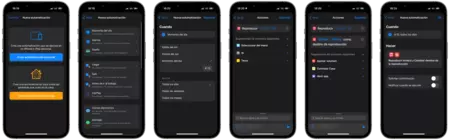
準備ができて。確かに、リスト形式で表示される 15 のステップは多くのステップのように思えるかもしれませんが、実際には、これらのステップはシンプルで非常に直感的です。プレイリストを目覚まし時計として使用できる可能性については特に言及します。このオプションを選択すると、プレイリスト (およびその順序) を変更するだけで、目覚まし時計を簡単に変更できます。
ショートカット アプリは、デバイスに多機能性を追加するという点で本当に素晴らしいです。場合によっては、アプリケーションがより迅速に処理を行うことができるかもしれませんが、実際には、先ほど見たようなユースケースは、それがはるかに先を行くことを明確に示しています。この場合、カスタム曲を HomePod の目覚まし時計として使用できるようになります。