タグ: 音楽

音楽

  • iPhone のすべての Spotify ユーザーが知っておくべき最も重要なオーディオ設定

    音楽をよりよく聴くための Spotify 設定はいくつかありますが、それほど隠されていないにもかかわらず、調べなければ気づかないものです。これは iOS アプリで利用できるオプションですが、デスクトップ バージョンでも利用できます。

    エクスペリエンスを好みに合わせてカスタマイズでき、Wi-Fi を使用しているか、料金のモバイル データを使用しているかに応じて品質を調整することもできます。そして最も素晴らしいのは、アクティブなサブスクリプションを持たずに Spotify を無料で使用しても機能することです。ただし、一部のオプションはプレミアムサブスクライバー向けに予約されています。

    目次 (3)
    • iOS の Spotify イコライザーはどこにありますか
    • Spotify の品質制限を削除する
    • 設定はMacとWindowsにもあります

    iOS の Spotify イコライザーはどこにありますか

    もちろん、音楽アプリの調整の基本はイコライザーであり、iPhone 用の Spotify アプリケーションではイコライザーを簡単に見つけることができ、サブスクリプションは必要ありません。

    イコライザ
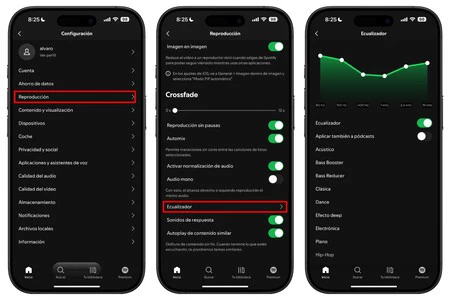
    • iPhone で Spotify を開きます。
    • プロフィール写真 (左上) をクリックします。
    • [設定とプライバシー]に移動します。
    • 次に、 「再生」セクションに入ります。
    • イコライザーに進みます。

    中に入ると、対応するイコライザータブをアクティブにし、さまざまなモードから選択して、聴く音楽の種類にサウンドエクスペリエンスを適応させる必要があります。 Spotify を通じてポッドキャストを再生する場合は、ポッドキャストに対しても有効にすることができます。

    Spotify の品質制限を削除する

    気づいていないかもしれませんが、Spotify で最高の体験をしたい場合は、デフォルトで有効になっているオプションにより品質を制限するオーディオのダイナミック レンジの制限を取り除く必要があります。これは「音量の正規化」と呼ばれるオプションで、環境に適応するのに役立つ場合もありますが、場合によってはエクスペリエンスが悪化します。

    品質
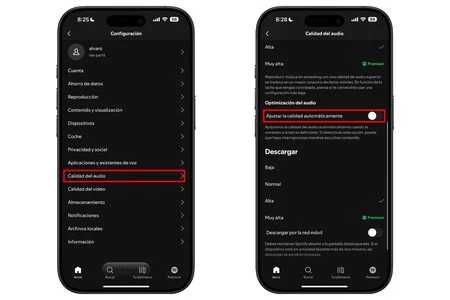
    • iPhone でSpotifyを開きます。
    • プロフィール写真 (左上隅) をクリックします。
    • [設定とプライバシー]に移動します。
    • [オーディオ品質]に移動します。
    • [オーディオの最適化]セクションで、 [品質を自動的に調整する]タブをオフにします。

    この同じセクションで、ダウンロードだけでなく、Wi-Fi またはモバイル データでストリーミングするかどうか、曲を再生する品質も選択できることに注意してください。もちろん、最高品質のオプションはプレミアム加入者に限定されていることに注意してください。

    設定はMacとWindowsにもあります

    コンピューターでも Spotify を使用している場合は、macOS か Windows かに関係なく、これらの設定はすべてのデバイスに適用されます。同じアカウントを持っている限り、自動的に調整されます。

    Mac と Windows で設定を行う手順はiOS の手順と似ており、同じ設定パスを入力する必要があります。そして、はい、デスクトップアプリケーションを使用するか、ブラウザーを使用してWeb経由でSpotifyにアクセスするかは関係ありません。

    iPhone のすべての Spotify ユーザーが知っておくべき最も重要なオーディオ設定・関連動画

  • 触覚音楽: iOS 18 での Apple Music の機能とその仕組み、Apple 自身さえ言及していないこの利点

    最終バージョンが一般にリリースされた後、 iOS 18 はすでに私たちの中にあり、私たちはすでにそのすべての新機能を発見しています。大きな機能以外にも、視覚、聴覚、運動障害を持つ人々に先験的に焦点を当てており、私たちも活用できるいくつかの機能が際立っています。実際、アクセシビリティに関連する新機能の多くは、iOS 18 が発表される前から発表されていました

    そのうちの 1 つは「Haptic Music」として知られており、特にApple Musicで利用できます。その目的は、歌のリズムに振動を加えて聴覚障害を持つ人々を助けることです。ただし、その大きな利点とは別に、iPhone の掃除に関連したもう 1 つの利点があります。

    iOS 18で利用できる「Haptic Music」とは何ですか

    触覚音楽

    おそらくこの機能について聞いたこともないでしょう。真実は、システム内に比較的隠されているため、最初は見つけることさえ困難であるということです。冒頭で述べたように、これは無駄ではありません。これは、何らかの障害を抱えていないユーザーのための二次設定パネルです。

    「Haptic Music」は、聴覚障害者や難聴者に焦点を当てるという明確な目的を持って開始されました。 iPhone の振動システムを使用して、iOS は再生される曲を分析し、リズムと強さの点で音楽に伴う一連の振動を再現できます。

    「ハプティックミュージック」はサードパーティ製アプリケーションでも動作します

    アプリオリにはApple Music、Apple Music Classical、Shazam で利用可能ですが、最終的にはサードパーティのアプリケーションにも提供されることが予想されます。唯一の要件は、iPhone が Wi-Fi またはモバイル データ ネットワークを通じてインターネットに接続されていることです。いずれにせよ、「 Haptic Hits 」、「 Haptic Bass 」、「 Haptic Vibrations 」でわかるように、Appleはすでにメインプラットフォーム上の新しいプレイリストでそれを最大限に活用しています。

    この機能を有効にするには、 [設定] > [アクセシビリティ] > [音楽に合わせて振動]に移動し、対応するオプションを有効にするだけです。この機能をサポートする iPhone にインストールされているアプリケーションのリストも表示されます。

    知られざる二次機能:iPhoneをクリーンにする

    いいえ、このオプションを有効にしても、iPhone が魔法のようにきれいになるわけではありません。そして実際、シャーシ自体は掃除されません。つまり、振動のおかげでスピーカーから埃が排出されるということです。おそらくこれは最良の治療法ではなく、再生する曲や振動にも左右されますが、役立つ場合もあります。

    最近、 再生するだけで iPhone から水を排出するというビデオが話題になりました。それは真実ではなかった、あるいは少なくとも完全には真実ではありませんでした。この機能もその場合には機能しません。ただし、スピーカー内に小石が入り込んだ場合には注意が必要です。あなたがしなければならないのは、リズムの多い曲を演奏して、振動の魔法を働かせることだけです。

    触覚音楽: iOS 18 での Apple Music の機能とその仕組み、Apple 自身さえ言及していないこの利点・関連動画

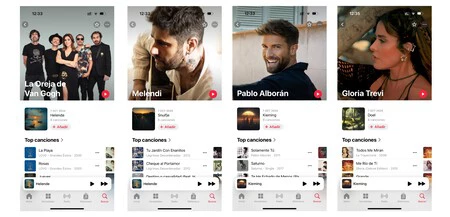
  • Apple Music には AI が生成したカバーが溢れています。最悪なのは、それらがラ・オレハ・デ・ヴァン・ゴッホやパブロ・アルボランのような有名アーティストのものであることです。

    世界中で最もよく利用されている Apple のサービスの 1 つはApple Musicです。そして、人々が選んだその音楽品質とカタログのおかげで、音楽を体験するのに最適なオプションです。さらに、お気に入りとしてマークしたアーティストの 1 人からのリリースがあると、長い間通知されてきました

    これはまさに、ラ・オレハ・デ・ファン・ゴッホ、パブロ・アルボラン、メレンディ、デヴィッド・ビスバル、グロリア・トレヴィ、モラットの多くの信奉者たちを夢見させてきたものです…今日何が起こっているのでしょうか?同じ日、同じ時間にアルバムをリリースすることは決まっていますか?さらに驚きは、最初の曲を演奏したときでした。クラシック音楽であることがわかります。なんという性転換だ!

    Apple Music またはいくつかのレコード レーベルがハッキングされ、AI によって生成されたアルバムがリリースされました

    朝一番で、何千人ものユーザーが、お気に入りのアーティストからの新しい音楽があることを示す通知を受け取りました。さらに、実際にはアーティストのプロフィール自体に新しいアルバムが表示されます。曲、カバー、出版日など。これはさまざまなアーティストで繰り返されてきました。それらすべてに共通点があるのは、カバーが AI によって生成され、音楽がクラシックであることです。

    当初、多くの人は彼らのグループの音楽スタイルが 180 度変わったと考えていましたが、さらに多くの人々が影響を受けていることを見ると、それがインデックス作成のエラーであり、Apple Music またはレコード レーベル自体のハッキングであることは明らかです。レコード会社がハッキングされた場合、そのアルバムが本物ではないことや存在しないことを気づかれずに、新しいアルバムを Apple Music にアップロードできてしまいます。

    Apple Music

    Apple Music で簡単に検索して、自分でチェックすることができます。 AI のカバーとクラシック音楽をフィーチャーした、自分の名前でリリースされたアルバムを見たアーティストは次のとおりです。

    • ゴッホの耳
    • パブロ・アルボラン
    • メレンディ
    • デビッド・ビスバル
    • グロリア・トレビ
    • モラット
    • 愚者の歌

    正確に何が起こったのかはまだ不明だが、Appleは影響を受けたアルバムを削除する措置を講じ、なぜこのようなことが起こったのかを解明するための調査を開始するのは確実だ。最も考えられるのは、レコード会社が何らかのハッキングの被害にあったということですが、たとえば Spotify ではこの問題は発生していません。おそらく、Apple の主な競合他社にはこうした行為を阻止するメカニズムがあるか、あるいは問題は実際には Apple Music にのみ存在しているのかもしれません。

    Apple Music には AI が生成したカバーが溢れています。最悪なのは、それらがラ・オレハ・デ・ヴァン・ゴッホやパブロ・アルボランのような有名アーティストのものであることです。・関連動画

  • Apple Music: 概要、料金、Spotify との違い

    Apple Music について話すとき、すべては単純なストリーミング音楽プラットフォームをはるかに超えています。私たちが話しているのは、音楽愛好家のために何年にもわたって完成された完全な体験です。それが iTunes の進化として始まりました。 iTunes はもう存在しませんが、Apple Music は今日まで進歩したサービスであり、存在する最も完全な音楽サービスの 1 つになりました。

    さらに、Apple Music はApple エコシステムの重要な部分です。 iPhoneiPad 、 Mac 、 Apple Watch 、 AirPods 、 HomePodなどのデバイス内に音楽体験を統合します。今日は、Apple Music の歴史、機能、Spotify などの他のサービスとの違いについて詳しく説明します。

    目次 (24)
    • ちょっとした歴史: Apple がどのようにして音楽の世界を征服したか
    • Apple Music をユニークなものにする機能
    • 膨大なカタログと広告なし
    • オリジナルかつ独占的なコンテンツ
    • リストの背後にある人間の選択
    • 複数のデバイスでの再生
    • Siri と統合の魔法
    • クロスプラットフォーム
    • Apple Music インターフェース: シンプルかつ強力
    • Apple MusicとSpotifyの違い
    • カタログと音質
    • プレイリストとおすすめ
    • デバイスの互換性
    • ファミリープランとアカウント共有
    • 数ヶ月にわたるテスト
    • Apple Music Classicの登場
    • Apple Music の料金プランと料金は何ですか?
    • Apple Musicをダウンロードする方法
    • Windows で Apple Music を使用する方法
    • Android で Apple Music を使用する方法
    • WebブラウザからApple Musicを利用する方法
    • Apple Musicを無料で試す方法
    • 2024 年の Apple Music リプレイを視聴する方法
    • Apple Music と iTunes の違い

    ちょっとした歴史: Apple がどのようにして音楽の世界を征服したか

    Apple Music の歴史は一夜にして起こったものではありません。初期の頃、 Apple はジャンルごとに音楽ステーションを提供するプラットフォームである iTunes Radio を実験しましたが、ユーザーが求めていた柔軟性やコンテンツが欠けていました。制限はあったものの、これは次に起こることへの布石となる確かな第一歩でした。

    大きな飛躍は、Beats Music の買収によってもたらされましたBeatsヘッドフォンは興味深い製品でしたが、Apple にとって本当に重要だったのは、買収に伴う音楽アルゴリズムでした。このテクノロジーにより、Apple はさらに堅牢なものを開発できるようになり、 2015 年についに Apple Music を開始しました

    Apple Music をユニークなものにする機能

    その歴史について少し理解したところで、Apple Music が他のプラットフォームと実際に何が違うのかを詳しく掘り下げてみましょう。

    膨大なカタログと広告なし

    Apple Music では、 1 億曲以上にアクセスできます。広告なしで聴くことができるだけでなく、ダウンロードしてオフラインで楽しむこともできます。さらに、自分の音楽を iTunes に保存している場合は、それを Apple Music と同期できるため、プラットフォームのカタログだけに依存する必要がなくなります。

    オリジナルかつ独占的なコンテンツ

    Apple Music では、音楽に加えて、ミュージックビデオ、ドキュメンタリー、コンサート、フェスティバルも提供しています。このタイプのコンテンツはエクスペリエンスをより豊かで多様なものにし、単なるプレイリスト以上のものを提供します。

    リストの背後にある人間の選択

    アルゴリズムのみに依存する他のプラットフォームとは異なり、Apple Music にはカスタム プレイリストを作成する音楽専門家チームがいます。これらは現在のヒット曲だけではなく、最も人気のある曲とアーティストの隠れた名曲の両方に焦点を当てた厳選されたセレクションに基づいています。

    複数のデバイスでの再生

    Apple Music を使用すると、複数のデバイスで同時に音楽を聴くことができます。たとえば、家の誰かが HomePod を使用している間、あなたは iPhone でお気に入りの曲をシームレスに統合して楽しむことができます。

    Apple Music はクロスプラットフォームです

    Siri と統合の魔法

    Siri との統合も Apple Music の強みの 1 つです。曲を再生したり、ライブラリに音楽を追加したり、リラックスできるものを再生したりするように依頼することもできます。これらすべてを iPhone に触れる必要がなく、エクスペリエンスがよりスムーズになります。

    クロスプラットフォーム

    Apple Music は Apple エコシステム内で誕生しましたが、 AndroidWindowsでも利用できるため、使用するデバイスに関係なく、誰もが体験から取り残されることはありません。

    Apple Music インターフェース: シンプルかつ強力

    Apple Music を初めて開くと、お気に入りのジャンルとアーティストを選択するように求められます。この最初のカスタマイズにより、プラットフォームが提供する推奨事項がよりユーザーの好みに一致するようになります。そこから、アプリは[ホーム]、[ニュース]、[ラジオ]、[ライブラリ]、[検索]の 5 つの主要なタブに分かれています。

    たとえば、 [ホーム]では、好みに基づいたおすすめのほか、お気に入りの曲や見つけるべき新しい音楽を含むパーソナライズされた毎週のリストが表示されます。 「ニュース」タブでは、新曲、プレイリスト、ジャンル、特別プログラムをハイライト表示する Apple Music カタログ全体にアクセスできます。

    そしてもちろん、 「ラジオ」タブも忘れてはいけません。ここには、ロサンゼルス、ニューヨーク、ロンドンから 24 時間音楽をストリーミングする 3 つの Apple 限定ラジオ局があります。

    Apple Musicのインターフェース

    Apple MusicとSpotifyの違い

    カタログと音質

    曲数の点では、Apple Music が1 億曲以上で Spotify を上回り、首位に立っています。ただし、本当の違いはオーディオの品質にあります。 Apple Music はロスレスオーディオ空間オーディオを提供し、音楽の聴き方に革命をもたらします。 AirPods のような高品質のヘッドフォンをお持ちの場合、その臨場感は顕著な違いをもたらします。 Spotify は、ほとんどのリスナーにとって適切なサウンドを提供していますが、ロスレス オーディオや空間オーディオを提供しておらず、この点で後れを取っています。

    プレイリストとおすすめ

    どちらのプラットフォームも、ニュアンスはありますが、人工知能を使用して新曲を提案します。 Apple Music は、あなたがすでに聴いているアーティストに重点を置く傾向があり、同じようなジャンルの輪の中にあなたを閉じ込めます。その代わり、Spotify はより冒険的なレコメンデーションを提供し、新しいジャンルやアーティストをより頻繁に紹介します。さらに、Spotify にはソーシャル要素が強化されており、共同プレイリストやバイラル トレンドを通じて新しい音楽を発見しやすくなっています。

    Apple ミュージック プレーヤー

    デバイスの互換性

    Apple Music と Spotify は、スマートフォンからスマート TV、音声アシスタントに至るまで、ほぼすべてのデバイスで利用できます。ただし、 Apple Watch ユーザーにとっては重要な違いがあります。iPhone に依存せずに Watch で Spotify を使用したい場合は、プレミアム アカウントが必要ですが、Apple Music にはこれらの制限がありません。

    ファミリープランとアカウント共有

    どちらのプラットフォームでも家族アカウントを共有できますが、Apple Music には地理的な制限や、アカウントを使用できるデバイスの数に制限がないという利点があります。これにより、Spotify で時々発生する「他の人がすでに音楽を再生しています」という迷惑なメッセージが回避されます。

    数ヶ月にわたるテスト

    無料トライアルについては、Apple Music は 3 か月ですが、Spotify は季節やプロモーションに応じて1 ~ 3 か月の間で異なります。これは、Apple のフルサービスを試し、その優れた品質を体験する良い動機となる可能性があります。

    Apple Music Classicの登場

    Apple Music Classical は、クラシック音楽愛好家専用に設計された新しい Apple アプリケーションです。 500 万曲を超える素晴らしいカタログを備えたこのアプリは、クラシック音楽の世界のあらゆる録音を見つけるための特殊な検索エンジンを提供します。オーディオ品質は非常に優れており、最大 192kHz/24 ビットのロスレスオーディオと空間オーディオをサポートし、比類のないリスニング体験を保証します。さらに、このジャンルで最初の一歩を踏み出す人のために、 Apple Music Classical は探索を容易にするための必須リスト、作曲家の伝記、および包括的なガイドを提供します

    すでに Apple Music の購読者である場合は、追加料金なしで Apple Music Classical をお楽しみいただけます。 iPhone にダウンロードできる Apple Music Classical は、仕事中、リラックス中、または単にクラシック音楽の世界を探索しているときでも、あなたの音楽体験を豊かにすることをお約束します。

     Apple Music: 概要、料金、Spotify との違い

    Apple Music クラシック

    クラシック音楽専用に設計されたアプリを入手してください。 Apple Music の加入者は追加料金なしで利用できます。

    Apple Music の料金プランと料金は何ですか?

    Apple Music にはいくつかの方式と料金があり、お好みの価格を選択してサービスに登録できます。

    • Apple Music for Students は、学生のみがアクセスでき、最大使用期間が 48 か月の完全な Apple Music パッケージです。料金は月額 5.99 ユーロです。
    • Apple Music Individual は、一般ユーザー向けの標準的で最も人気のある Apple Music プランです。料金は月額 10.99 ユーロです。
    • ファミリー Apple Music : 個人プランと同じサービスが利用できますが、iCloud ファミリーのメンバー全員 (最大 6 人) と共有できます。料金は月額 16.99 ユーロなので、家族の人数が増えるほど料金も高くなります。
    • Apple Oneプランの一部としての Apple Music: 月額 19.95 ユーロから、Apple Music、Apple TV+、Apple Arcade、iCloud+ を組み合わせたサブスクリプションをご利用いただけます。これらのサブスクリプションを iCloud+ の追加スペースで補完し、月額 25.95 ユーロで家族と共有したり、月額 34.95 ユーロで Apple Fitness+ と 2 TB の合計スペースを含めることもできます。

    Apple Musicをダウンロードする方法

    ここに利点があります。Apple Music はすべての Apple デバイスにすでにプリインストールされているため、デバイスにダウンロードする必要がありません。 Apple Music に入るには、ミュージック アプリを開くだけです。デバイスからそのアプリケーションを削除した場合は、 App Store から無料で再度ダウンロードできます。

     Apple Music: 概要、料金、Spotify との違い

    Apple Music

    お気に入りのアーティストの 1 億曲、厳選された数千のプレイリスト、オリジナル コンテンツに無制限にアクセスできます。

    Apple Music Classical は、そのジャンル専用の別のアプリケーションに含まれており、 App Store からダウンロードすることもできることに注意してください。さらに、Apple Music は Android、Windows、および Sonos やAlexaなどの他のプラットフォームでも利用できます。

    Windows で Apple Music を使用する方法

    Windows で Apple Music を使用するには、 Microsoft Store から Music アプリケーションを PC に無料でダウンロードするだけです。 Windows のバージョンが最新でない場合は、iTunes をインストールすることもできますが、そのアプリケーションは廃止されているため、インストールしないことをお勧めします。

    Android で Apple Music を使用する方法

    Android で Apple Music をダウンロードして使用するには、携帯電話からGoogle Play の公式サービス アプリケーションをダウンロードするだけです。 Apple エコシステムに統合されている一部の機能は機能しませんが、アプリケーションは依然として有能であり、Android 上で Apple の音楽カタログを入手する最良の方法です。

    Apple Music Classicには、独自の独立した専用のAndroidアプリケーションもあります。 Play ストアから無料でダウンロードできます。

    WebブラウザからApple Musicを利用する方法

    Apple Music ウェブ

    必要に応じて (または、Linux コンピュータをお持ちの場合など)、Web サイト経由で Apple Music を使用できます。 Apple Music の公式 Web サイトにアクセスし、Apple ID でログインするだけです。

    Apple Musicを無料で試す方法

    Apple Music を無料で試すにはいくつかの方法がありますが、いずれもサブスクリプションの自動更新を有効にする必要があります (更新前にいつでもサブスクリプションを解除するリマインダーを設定できるため、料金は発生しません)。

    • Apple デバイスを購入すると、Apple Music を最大 6 か月間無料試用できます。それはその時のAppleのプロモーション次第です。
    • これまで Apple Music を使用したことがない場合は、個人プランまたはファミリー プランにサインアップすると、1 か月間無料トライアルを利用できます。
    • Apple Music を無料期間で利用できるプロモーションが時々行われますが、その条件に従う必要があります。一例として、新規加入者に最大4 か月間無料で提供する現在の MediaMarkt プロモーションがあります。 K-tuin最大 3 か月無料です。

    2024 年の Apple Music リプレイを視聴する方法

    Spotify Wrapped と同じスタイルで、Apple Music にも、サービスがアクティビティから収集した匿名の統計に基づいて生成される一般的な概要があります。これは Apple Music Replay と呼ばれ、 簡単な Web ページから参照できます。ただし、Apple ID でログインする必要があります。

    Apple Music リプレイ

    Apple Music と iTunes の違い

    Apple Music はApple が提供するサブスクリプション サービスで、1 億曲以上のカタログにアクセスできます。これは、実質的に同一で非常に人気のあるサービスである Spotify の直接のライバルです。

    これは、音楽アルバムや個々の曲を購入できるデジタル ストアである iTunes Storeとは異なります。違いは、iTunes Store でこれらの曲を購入すると、永久にダウンロードして聴く権利が得られるのに対し、Apple Music では月額料金を支払っている限り、好きなだけ聴いたりダウンロードしたりできることです。支払いを停止すると、アクセスできなくなります。

    Apple Music は、ローカルの音楽を整理して iPod や iPhone と同期するために使用した時代遅れのアプリケーションである iTunes とも異なります。このアプリケーションは簡素化され、「Music」というシンプルな名前に変更されて進化しました。その中にはプレーヤー、音楽カタログ、好みに合わせてサウンドを調整できるイコライザーなどのオプションがあります。

    スクリーンショット 2024 03 27 14 49 05

    引き続き手動でローカルで曲の同期を行いたい場合は、Finder を使用し、ケーブルを使用して iPhone を Mac に接続して同期を続行できることを覚えておいてください。一部の人にはやや時代遅れだと思われていますが、依然として完全に有効な方法であり、Apple によってサポートされています。

    Apple Music は単なるストリーミング プラットフォームではありません。膨大なカタログ、限定コンテンツ、専門家によって作成された厳選されたプレイリストにより、音楽愛好家にユニークな体験を提供します。 Apple デバイスとのシームレスな統合と新しいアーティストを発見できる機能により、Apple Music は音楽の楽しみ方を向上させるオプションとなっています。まだ試していない場合は、今が試してそのすべての利点を活用する理想的な時期です。
    Apple Music: 概要、料金、Spotify との違い・関連動画

  • iPhoneで希望の着信音を設定する方法

    あなたがデバイスを変更したいと考えているベテランの iPhone ユーザーである場合、または単に電話で他のユーザーと区別したい場合は、着信音のカスタマイズに興味があるかもしれません。さらに、 iOS 17では、電話がかかってきたときに iPhone の着信音を変更するために利用できる新しいメロディーが追加されています。

    iPhone で任意の曲を着信音として設定したい場合は、ステップバイステップのガイドをご紹介します。デフォルトでは、このプロセスはいくつかの手順が必要なため、あまり直感的ではありません。珍しい前例。ただし、それを達成するために専門家である必要はありません。

    iPhone の着信音を選択します: 一般または連絡先ごとに

    まず第一に、 iPhone の着信音を変更する方法を知っておく価値があります。このようにして、パーソナライズされたトーンを準備できたら、誰に向けて鳴っているのかが明確になります。 iPhone では、次の手順に従ってください。

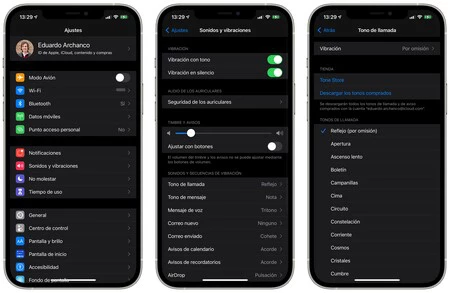
    iPhoneの着信音を変更する
    • [設定] > [サウンドと振動] を開きます。
    • 着信音を選択します。
    • ここには、デフォルトで付属している着信音に加えて、追加したすべての着信音が表示されます。
    • Apple Storeで購入した音色もあります。

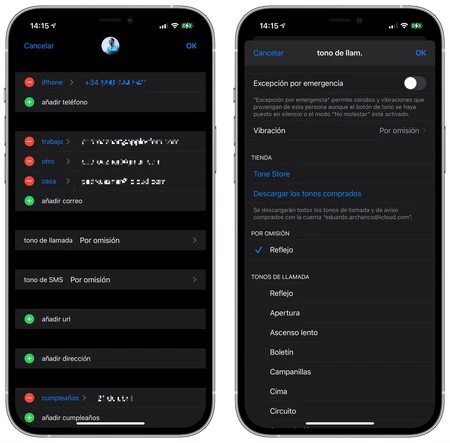
    特定の連絡先が iPhone であなたに電話をかけてきたときの着信音を選択したい場合は、次の手順に従う必要があります。

    カスタム着信音
    • iPhone で連絡先を開き、着信音を変更したい相手を見つけます。
    • タブの [編集] をクリックし、着信音セクションに移動します。
    • デフォルトでは、デフォルト トーン (一般的なシステム トーン) が表示されます。
    • ここで、希望するiPhoneの着信音を選択できます。

    1 つまたはすべての連絡先の iPhone 着信音を変更する方法がわかったので、次のセクションに進むことができます。 iPhone で使用できる独自の着信音を作成します。

    iPhoneに希望の着信音を入れる方法

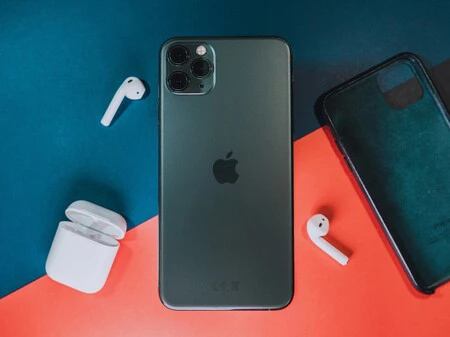
    iPhone11

    着信音のセクションをインポートして選択します

    iPhone の着信音をカスタマイズするには、macOS または Windows 用のバージョンで Apple Music を使用する必要があります。ライブラリ内の曲を選択し、ない場合はインポートするか、サウンド ファイルをドラッグします。これにより、作業できるバージョンが作成されます。

    iPhone の着信音は最大 30 秒続きます。曲またはオーディオ トラックのどのセクションを端末の着信音に変換するかを知っておくことが重要なので、どこから始まりどこで終わるのかを書き留めてください。必要に応じて、1000 分の 1 秒まで指定できます。

    これで、トラックを右クリックし、 「情報を取得」をクリックして、「オプション」タブに移動します。そこには、選択した開始点と終了点を入力する場所をマークする 2 つのフィールドが表示されます。完了したら「OK」を押します。

    AAC バージョンを作成し、Finder で検索して拡張子を変更します

    iPhone 11 プロ

    プロセスを続行します。次に、Apple Music で曲を選択し、次のルートに従います。

    1. アーカイブ
    2. 変換する
    3. AACバージョンを作成する

    このようにすると、同じ名前で30 秒しか続かない新しい曲がどのように表示されるかがわかります。これは、最初の着信音を簡単に作成する方法です。ここでは、元の曲を右クリックして情報を取得し、オプションタブで以前に入力した開始と終了のチェッ​​クを外すことをお勧めします。これにより、曲が元の長さに戻ります。

    AAC バージョンの場合は、それを右クリックして Finder に表示します。これをダウンロード フォルダーなど、通常使用する別のフォルダーに移動し、拡張子を .m4a から .m4r に変更して、ファイルを変更します。システムから要求された場合は、拡張子の変更を受け入れて有効にします。必要に応じて、元の曲と混同しないように、機会を利用して別の名前に変更することもできます。

    iPhone をコンピュータに接続し、着信音をインポートします

    マック

    macOS Catalina以降、 iTunesは存在しなくなりました。したがって、新しく作成した着信音を iPhone に配置できるようにするには、 Finder を使用する必要があります。これを行うには、次の手順に従います。

    • iPhone をケーブル経由で Mac に接続します。まだそうしたことがない場合は、両方のデバイスを信頼してください。
    • Finder の「場所」セクションで iPhone を探します。
    • 「全般」タブを選択します。
    • 次に、タブを開いて、作成したばかりのトーンを見つけます。 iPhoneで開いているタブにドラッグし、「全般」タブにドロップします。

    これで、必要な着信音をiPhoneに追加したことになります。ここで、最初に見たように、iPhone の設定または連絡先に移動し、好きな相手に作成した新しい着信音を選択するだけです。この操作を繰り返して、必要な数の着信音を作成および追加します。

    独自の曲を作成して iPhone の着信音として設定します

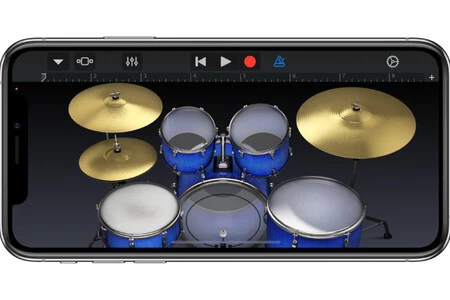
    ガレージ

    希望のトーンを設定するための興味深い追加機能は、Garageband を使用して曲を作成することです。これは Apple のネイティブ アプリケーションであり、完全に無料です。削除した場合は、 App Store で見つかります。

    曲の作成には数秒の問題ではないとすでに述べましたが、インターフェースは直感的です。少なくとも最初に恋に落ちるものはありません。このアプリでは、キーボード、ギター、ベース、ドラムなどのさまざまな仮想楽器のコードを作成して組み合わせることができます。

    曲を入手したら、 [共有]ボタンからエクスポートする必要があります。次に、iPhone が着信音として認識し、設定で着信音として選択できるように、 [着信音]オプションを選択する必要があります。

    iPhoneで希望の着信音を設定する方法・関連動画

  • Spotify プレイリストを Apple Music に転送する方法。これらのアプリは、Amazon Music などから音楽を転送することもできます。

    Spotify から Apple Music やその他のプラットフォームへの音楽の転送が、ネイティブで実行できるようになります。少なくとも、 Android 上の Apple Music の最新ベータ版で見られたものからはそう見えます。そこには、文字通り「他のサービスから音楽を転送」と呼ばれるオプションが表示されます。

    Android のベータ版に基づいた音楽プラットフォームで新機能が発表されるのはこれが初めてではないため、今後数か月以内に iOS でも利用可能になる可能性があります。ただし、それを行う方法はすでにあります。これらはネイティブ関数のように思われているほど便利ではありませんが、少なくとも誰でもアクセスできるようになりました。

    目次 (4)
    • Spotify、Amazon Music などから Apple Music に音楽を転送する手順
    • FreeYourMusic を使用して Apple Music に曲を転送する
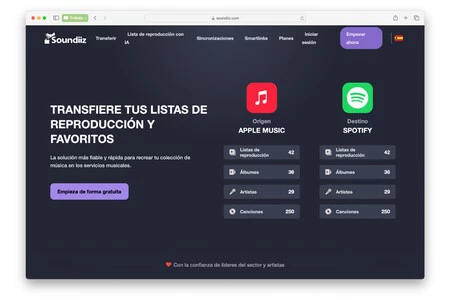
    • Soundiiz を使用してプレイリストを Apple Music に転送する方法
    • プレイリストを Apple Music に転送するために使用できるその他のアプリケーション

    Spotify、Amazon Music などから Apple Music に音楽を転送する手順

    現在どのプラットフォームを使用しているかは関係ありません。 Amazon Music、Spotify、TIDAL、YouTube Music…どれからでも曲を Apple Music に転送できます。唯一の既存の制限は、Apple プラットフォームのカタログにない曲が存在することですが、実際のところ、独占性はほとんどなく、いくつかの非常にまれな例外を除いて、そのような問題は発生しません。

    このために、それを無料で実行できるさまざまなアプリケーションがあります。一部には支払いオプションがありますが、厳密には必要ではない機能が追加されます。ただし、他のサイトでは、何も支払わずにリストを Apple Music に転送するのに十分な試用期間が設けられています。

    すべての場合において同様の音楽転送プロセスを備えたこれらのアプリケーションをお勧めします。ただし、段階的な説明では、私たちが何年も使用してきたものを使用します。

    FreeYourMusic を使用して Apple Music に曲を転送する

    前に述べたように、あらゆるプラットフォームから Apple Music に音楽を転送するプロセスは、すべてのアプリでシンプルかつ直感的です。 「FreeYourMusic」の場合も同様で、 App Storeから無料でダウンロードできます。

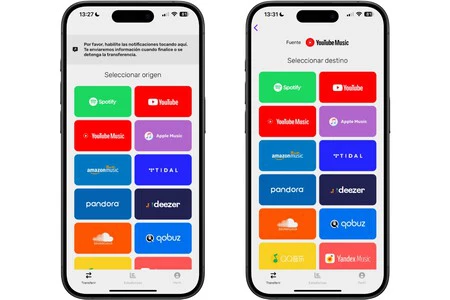
    Apple Music に移動 1

    アプリケーションをダウンロードしたら、最初にオリジンを選択します。つまり、曲の転送元のプラットフォームを選択します。これを行うと、ログインしてアプリケーションにデータへのアクセス許可を与えるように求められます。

    次に、宛先として「Apple Music」を選択します(実際には他のものでも可能です)。このプラットフォームでも同じことを行う必要があり、Apple Music アカウントに関連付けた Apple ID でログインし、関連する権限を付与する必要があります。

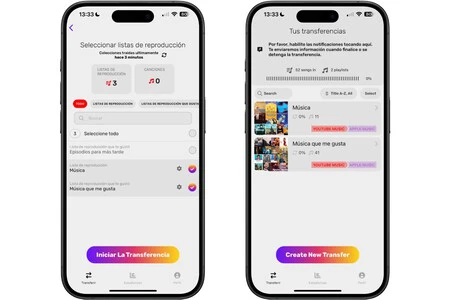
    Apple Music 2 に移動

    その時点に到達したら、Apple Music に転送したいすべてのプレイリストや曲を選択する必要があります。すべてを選択することも、個別に選択することもできます。

    すべての準備が完了したら、 「転送の開始」をクリックする必要があります。その瞬間、すべての曲が Apple Music に転送され始めます。プロセスの進行状況を示すインジケーターが常に表示されます。転送した曲の数によって異なりますが、通常は高速です。今回の例ではほんの数秒でしたが、通常は数分かかるため、わずかな量でした。

    Soundiiz を使用してプレイリストを Apple Music に転送する方法

    Soundiiz では、音楽を転送するための別の素晴らしいアプリケーションを見つけました…ただし、Android のみです。 iPhone を使用している場合、App Store には見つかりませんが、何もインストールする必要がないので、最終的にはさらに興味深いアクセス方法があります。

    サウンディス

    これは、 soundiiz.com を介してWeb 経由で実行され、操作は前のアプリケーションと似ていますが、ブラウザーから行われることがわかります。実際、Mac からもアクセスできます。

    入力したら、プラットフォームにログインするためのさまざまな方法が提供されるように、 [無料で開始] ボタンをクリックする必要があります。音楽プラットフォームではなくSoundiizに登録するので、どちらの方法を選択しても問題ありません。

    これを実行すると、転送元と宛先のプラットフォームを選択するオプションと、転送するコンテンツの選択が表示されます。その間には、各プラットフォームへのログインと、「FreeYourMusic」の場合と同様のプロセスがあり、転送する音楽の量に応じて数分かかります。重要なことは、最終的にはすべての音楽を Apple Music で入手できるということです。

    プレイリストを Apple Music に転送するために使用できるその他のアプリケーション

    上記と同様の他のアプリケーションを試してみたい場合は、ここに推奨オプションのリストを示します。

    Spotify プレイリストを Apple Music に転送する方法。これらのアプリは、Amazon Music などから音楽を転送することもできます。・関連動画

  • Apple Music が、Shangay 誌と国際的な DJ が厳選した独占プレイリストで LGTBIQ+ プライド 2024 を祝う

    Apple は常に、平等と人権に基づいて、人々がありのままに生きるという基本的な権利を擁護してきました。その一環として、LGTBIQ+ コミュニティへの取り組みが挙げられます。そのサポートの中には、サンフランシスコでの有名なパレード、 Apple Watch のストラップや文字盤、さらには iPhone や iPad に毎年届く特別な壁紙も含まれます。この LGT​​BIQ+ プライド 2024 を祝うために、Apple はVicco のようなスペインのアーティストと、有名な Shangay マガジンが擁護する国際的な DJ の存在を望んでいた。

    Apple Music専属のVicco

    夏が近づいてきた今、スペイン全土の何百ものパーティーで「ノチェンテラ」が再び演奏されることになります。さらに、最近ではエイブラハム・マテオとコラボレーションし、新しいアルバム「Noctalgia」をリリースしました。プライドを祝うために、彼は最新の曲やポップミュージックのクラシックを集めた個人的なプレイリストを Apple Music に作成することにしました。

    音楽の時間を旅するのが大好きなので、最新の曲と 70 年代、80 年代、90 年代、20 年代のクラシックな曲を組み合わせて、パーティーで踊りたくなる、楽しい時間を過ごしたくなるような曲を選択しました。これは今の私を特徴付けるものでもあります。レディー・ガガ、ビヨンセ、サム・スミス、アリアナ・グランデ、マドンナ、リル・ナズ、そしてそれの受け入れ。
    Apple Music はプライド 2024 に向けて準備が整いました

    この特別な週をどのように祝うかについて、ヴィッコはフロートに参加できることを望んでいますが、それが不可能な場合は、どこにいても祝うことができます。さらに、彼は次のシングル「Engatusao」をApple Music に先行させており、今年 7 月にリリースされる予定で、女性との初めての性体験について歌ったものです。彼女によると、これは彼女自身の「I Kissed a Girl」であり、ビデオはアジアの設定で記録される予定だという。

    Shangay マガジンが特別に厳選した音楽をさらに追加

    Shangay はスペイン語の LGT​​BIQ+ リファレンス メディアであり、今回の Pride 2024では「Apple Music のコンテンツ キュレーター」としてもデビューします。これを行うために、彼らは真のアンセムであるポップソングを集めたプレイリストを作成しました。 LGTBIQ+ プライド中に聴いたり踊ったり、最高の音楽で多様性を祝うために欠かせない曲やアーティスト。 Shangay の編集長であり DJ である Agustín Gómez Cascales は、Apple Music で次のように述べています。

    このアイデアは、主に LGTBIQ+ アーティストによる最近の音楽に賭けるというものでした。最も誇り高い古典は誰もがよく知っています。このプレイリストでは、コミュニティの共感を呼ぶ曲に賭けて、この(上海)プライドを熱く生きるための必需品の長いリストに組み込まれている現代的なテーマをよりわかりやすくしたいと考えています。

    さらに、Apple Music では、プライドを祝い、敬意を表するため、世界中のさまざまな DJ ミックスをハイライトしています。最後に、Apple は、Apple Music を通じて、DJ ミックス内で権利所有者に直接支払いが行われることを強調しています。これは、 Shazamの驚異的なテクノロジーのおかげで可能になりました。

    そのため、Apple Music は、DJ ミックスに関与したすべてのクリエイターを特定し、適切に補償して、公正な報酬を確実に受け取ることができます。 IphoneFocus.clickから、そして Apple Music を通じて、皆さんが私たちと同じように音楽を楽しんで、プライド 2024 を祝うことを願っています。

    Apple Music が、Shangay 誌と国際的な DJ が厳選した独占プレイリストで LGTBIQ+ プライド 2024 を祝う・関連動画

  • シリーズや映画を視聴するだけではない、Apple TV の 8 つの興味深い用途

    Apple TV は、主にマルチメディア コンテンツを利用するために設計されたデバイスです。つまり、 Apple TV+、Netflix、HBO Max、Disney+、または Apple TV+ 自体のシリーズや映画を視聴することです。ただし、このデバイスのおかげで、他の興味深い使い方も可能になります

    視聴するコンテンツをより楽しむことから、Mac コンピューターを使って生産性を高めるためにテレビを実際に活用することまで、あなたがまだ知らなかった、これからさらに活用し始めるであろう 8 つの用途を紹介します。

    友人や家族との夜に最適なカラオケ

    Apple Music カラオケ

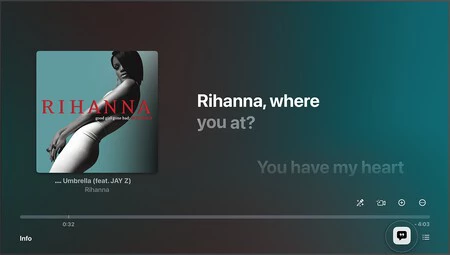
    1 年ちょっと前、 Apple Music Sing が誕生しました。これは基本的にApple Music の曲をカラオケ モードで聴くものです。お気に入りの曲を一人で、または伴奏で歌って楽しい時間を過ごしたい場合は、Apple TV で Apple Music アプリを開くだけです。

    ポイントは、曲を検索し、歌詞が表示されたら、画面右下のカラオケアイコンを押すと、元の声が小さくなり、あなたがその曲に声を与える人になることができます。納得できない場合は、いつでも YouTube を使用して、カラオケ モードで曲を検索できます。

    動いている素晴らしい装飾画

    電気代を節約するのに最良の選択肢ではないかもしれませんが、テレビをあまり消費しない、または時々オンになっていても気にしないテレビをお持ちの場合、 Apple TV のアニメーション スクリーンセーバーは、 非常に優れた装飾要素となります。背景。

    資金

    世界中の風景や都市を上空から見ることができる小さなビデオを見つけます。これらは、デバイスを使用せずに数分間経過すると自動的に表示されますが、戻るボタンをタップすれば、いつでも強制的に表示させることができます。

    AirPods (または他の Bluetooth ヘッドフォン) でシリーズや映画を視聴する

    個人的に、これは私のお気に入りの機能の 1 つであり、特にシリーズや映画を視聴する際のエクスペリエンスを向上させるサウンド バーや HomePod をお持ちでない場合に最適です。どのワイヤレス ヘッドフォンでも、Bluetooth 設定から (AirPods の場合はボタン 1 つで) Apple TV に接続できます。隣にいる人に迷惑をかけずにシリーズや映画を見たい場合にも最適です。

    テレビを Mac のセカンド スクリーンにする

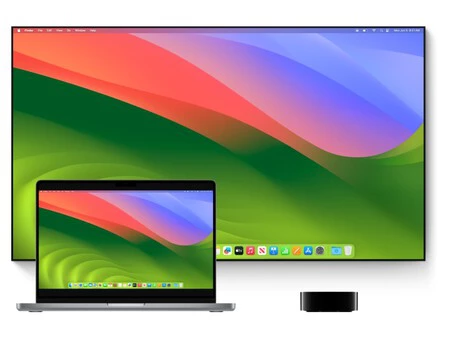
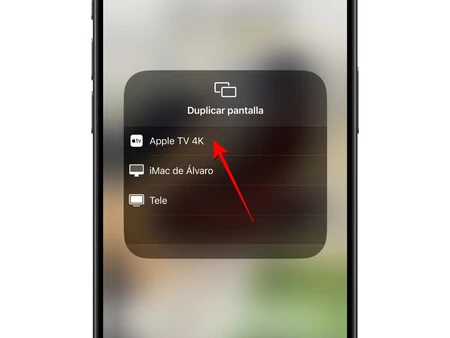
    場合によっては、テレビ全体をコンピュータ画面として使用することが重要なユーティリティになることがあります。 Apple TV が接続されている任意の画面をAirPlay 経由で使用できます。 Mac コントロールセンターに移動し、「画面ミラーリング」オプションを押して、Apple TV を選択するだけです。

    Mac Apple TV

    さらに、 macOS の画面設定から、サイズや解像度からテレビに表示する内容まで、すべてを再調整できます。また、Mac と TV で同じものを視聴する単純な画面の複製にすることも、2 つの画面を利用できるようにする 2 番目の画面にすることもできます。

    画面ミラーリングで iPhone 上のすべてを表示

    iPhone Apple TV

    Mac についてはすでに述べましたが、iPhone についても同様です。ここでの違いは、2 番目のモバイル画面を使用できないことですが、同じものを大きな画面で見ることができることです。 iPhone を水平に置くと、携帯電話上にのみある写真、ビデオ、その他のコンテンツを表示するのに非常に便利です。これを行うには、iPhone コントロールセンターを開き、「画面ミラーリング」オプションで Apple TV を選択する必要があります。

    すべてのスマートアクセサリを制御

    HomeKit と互換性のあるスマート電球、ブラインド、その他のデバイスなどのアクセサリをお持ちの場合は、Apple TV の「ホーム」アプリからそれらをアクティブ化または非アクティブ化できます。マイクボタンや、今や定番の「Hey, Siri」を使って、Siri に尋ねることもできます。

    PlayStation または Xbox コントローラを接続してビデオ ゲームをプレイする

    これらはトリプル A タイトルではありませんが、tvOS App Store にはインディー スタイルのよりカジュアルなビデオ ゲームがたくさんあります。 Apple Arcade のサブスクリプションもお持ちの場合は、グラフィックと体験のレベルで非常に良い感情を残す本物の逸品を見つけることができます。そして何よりも、PlayStation 4 および 5 のコントローラーだけでなく、Xbox やその他のコントローラーも接続できることです。 Apple TVの設定にオプションがあります。

    そして今、特定のタイトルについての提案を受け入れるなら、私は Apple Arcade で「 Beyond a Steel Sky 」を発見しました。これは本当に素晴らしいゲームで、当時私は PlayStation 4 コントローラーで楽しんでいたのですが、これは私が前に述べたようにトリプル A にはなりません。始まりではありますが、最も激しい冒険を提供します。

    古典的なアーケードゲームを楽しむ

    まめ

    このオプションは、上記のすべてに対する一種のボーナス トラックです。これには、Apple TV でクラシックゲームをプレイできるようにする「MAME」と呼ばれるエミュレータをインストールする必要があります。もちろん、インストールは複雑ではありませんが、実際には直感的ではなく、いくつかの手順が必要です。興味がある場合は、 Apple TV に MAME をインストールする方法に関するチュートリアルに従うことをお勧めします。そこでは、段階的に詳しく説明しています。

    シリーズや映画を視聴するだけではない、Apple TV の 8 つの興味深い用途・関連動画

  • Apple Music は、今年最も注目されたパフォーマンス、スーパーボウルのスペクタクルを実現します

    スーパー ボウルは、世界中、特に米国で年間テレビで最も視聴されるイベントの 1 つです。 NFLカンファレンスチャンピオン同士の決勝戦です。 休憩中のアナウンスには多額の費用がかかり、スタジアムで行われるスペクタクルは試合そのものと同じ(あるいはそれ以上)の迫力で繰り広げられます。

    まだ妊娠中のリアーナはでした。このエディションでは、USHER がアーティストとして出演し、Apple と協力して演奏します。一緒にステージに立つのはCEOとしてのティム・クックではないが、彼が経営する会社の音楽プラットフォームは、すでに予告編が公開されているステージングと大きく関係している。

    Apple、2月12日の良いショーを保証

    その日、スペイン本土ではすでに午前0時30分に、スーパーボウルLVIIIが始まります。すでに数年にわたり米国でNFLの放映権を保有しているアップルも出資することになる。両アメリカンフットボールチームの試合自体ではなく、休憩中にアッシャーが出演するショーで。

    Apple 自体がプレスリリースを発行し、この番組の予告編を紹介しました。ができる予告編には、「 30 年をかけて作られた壮大なパフォーマンス」という、少なくとも期待できる前提が添えられています。そう、30年はそれ以上でもそれ以下でもない。

    なお、本公演にはスポーツや音楽界の著名人が多数出演する。 Lebron James、J. Balvin、Jung Kook、そして USHER 自身は、Apple 自体がすでに明らかにした名前のほんの一部です。

    この番組への Apple Music の参加には、NFL 自体に加え、Roc Nation レコード レーベルと USHER も参加しています。まさに後者のおかげで、 Apple Music ではすでにアーティストの新しいアルバムを予約することができます。これは彼らの 9 枚目のスタジオ アルバムで、タイトルは「Coming Home」です。 こちらのリンクからご覧ください。アルバムはスーパーボウルの3日前である2月9日にプラットフォームで入手可能になる予定です。

    Apple Music は、今年最も注目されたパフォーマンス、スーパーボウルのスペクタクルを実現します・関連動画

  • アプリを使わずにWindows PCでApple Musicを聴く方法

    携帯電話が Apple 製であっても、iPhone を持っていることは Mac を持っていることと同義ではありません。 Apple Musicに関しては、 iPhoneを持っていなくても購読できるので、Appleのエコシステムに参加する必要すらありません。そして、これは Windows を含むすべてのデバイスで利用できるApple Music ウェブアプリが主な原因です。

    Apple Music にはすでに Windows 上のアプリがありますが、Web 経由の方がうまく機能します。そして、 1 年前にリリースされたにもかかわらず、Microsoft システム内のアプリのバージョンはまだ「暫定バージョン」としてラベル付けされており、完全に完璧ではありません。

    Windows PC で Apple Music にアクセスする方法

    Windows 上の Apple Music アプリのパフォーマンス以外にも、ブラウザ経由でプラットフォームにアクセスした方が便利な状況が発生する場合があります。何もインストールする権限がない職場のコンピューターの場合は、これが唯一の方法である場合もあります。いずれにせよ、これは PC の内部ストレージのスペースを節約する良い方法でもあります

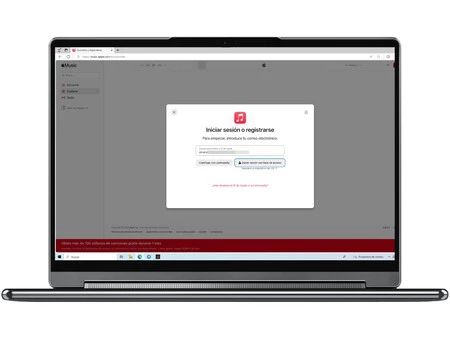
    実質的にどの Web ブラウザでも動作するため、ブラウザから Apple Music にアクセスする方法はこれ以上に簡単です。スクリーンショットでは Microsoft Edge を使用していることがわかりますが、Google Chrome、Mozilla Firefox、Opera などでも動作します。

    Apple Music Windows
    • ブラウザを開いた状態で、 music.apple.com/es/に移動します。
    • [サインイン] (ウィンドウの右上隅) をクリックします。
    • Apple Music の購読に使用した Apple ID を入力します。
    • ログイン方法を選択します: パスワードまたはアクセスキー。
    • 画面に表示される手順に従ってください。これで完了です。

    最後から 2 番目の手順で説明したアクセス キーを使用したログインで停止する必要があります。これは、iPhone を iOS 17 にアップデートしている場合に非常に便利です。基本的には、iPhone のカメラで QR コードをスキャンし、前回以降のログインを受け入れることです。 Face IDによる認識。パスワードを手動で書き込んだ場合と同じようにアクセスできますが、その面倒な手順を省略できます。

    Apple Music アプリと同じインターフェースと同じコンテンツ

    Apple Music にログインすると、すべてがアプリケーション内とまったく同じであることがわかります。これは、Mac や Windows ですでに知られているインターフェイスから、プラットフォームのコンテンツや推奨事項にまで及びます。

    すべてのプレイリストにアクセスし、編集したり、新しいリストを作成したり、新しい曲を発見したり、好みに応じてステーションにアクセスしたりすることができます。つまり、コンピューターや携帯電話のアプリと同じ可能性があります。もちろん、タブを閉じるとすべてが地獄になるという欠点があります。おそらく再度ログインする必要はありませんが、再生を開始していた場合は一時停止されています。

    アプリを使わずにWindows PCでApple Musicを聴く方法・関連動画