
キーチェーンアプリは、Mac 上のすべてのパスワードが保存される場所です。このアプリでは、システム パスワード、ユーザーパスワード、Safari ログイン、証明書およびその他の情報が適切に保護されています。
この情報の参照と管理に加えて、このアプリではパスワードをインポートおよびエクスポートできるため、パスワードを新しいコンピュータに簡単に転送できます。
パスワードをエクスポートする方法
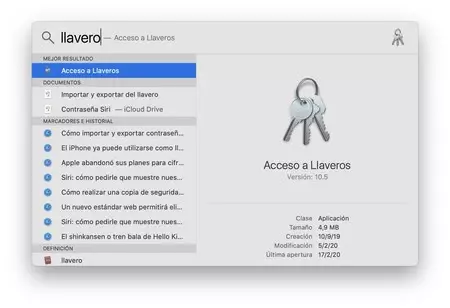
- 「アプリケーション」フォルダーの「その他」内にあるキーチェーン アクセスアプリを開きます。スポットライト (コマンド (⌘) + スペースバー) を使用して検索することもできます。
- サイドバーで、興味のあるキーチェーンを選択します。
- リストで、エクスポートする要素を選択します。
- [ファイル]メニューで、 [項目のエクスポート] を選択します。
- 必要な場所を選択し、名前を選択して「保存」を押します。
- 要求された場合は、パスワードを入力します。
一部のキーチェーンアイテムはエクスポートできないことに注意してください。 [項目をエクスポート…]オプションが無効になっている場合は、エクスポートできない項目が選択されていることを意味します。
パスワードをインポートする方法
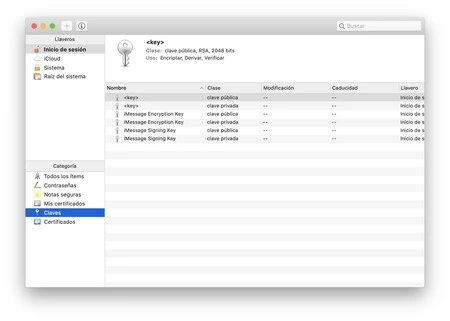
- 「アプリケーション」フォルダーの「その他」内にあるキーチェーン アクセスアプリを開きます。スポットライト (コマンド (⌘) + スペースバー) を使用して検索することもできます。
- [ファイル]メニューで、 [アイテムのインポート…]を選択します。
- インポートするファイルを選択します。
- インポートするキーチェーンを選択します。
- [開く] を押します。
- 要求された場合は、エクスポートのステップ 6 のパスワードを入力します。
エクスポートできない要素については、
キーチェーンからエクスポートできない要素については、いくつかのリソースがあります。 iPhone または iPad を持っていて、 iCloud キーチェーンが有効になっている場合は、 AirDrop を使用してさまざまなアイテムを新しい Mac と共有できます。
再度セットアップするコンピュータの場合は、セットアップ アシスタントを使用して古い Mac からパスワードをインポートできます。
最後に、ユーザーのライブラリ内のKeychainsフォルダーにアクセスし、キーチェーン全体を別の場所にコピーできます。これらを新しい Mac にインポートすると、そのすべての要素がインポートされるため、後でそれらの一部を削除することができます。