
iCloud は、多くの iPhone、iPad、Mac ユーザーにとって写真のデフォルトのリポジトリです。場合によっては、1 つまたは複数の写真を永久に削除したい場合があります。そのため、このチュートリアルでは、iCloud から写真を削除する方法と、それを行うための X つの異なる方法を見ていきます。
iPhone または iPad から iCloud 写真を削除する

iCloud は、すべての Apple デバイスを結び付けるための接着剤です。写真ストリーミング、iCloud フォト ライブラリを有効にしているか、どれも有効にしていないかによって、iPhone または iPad での写真の削除方法が異なります。どのようにすればいいのか見てみましょう。
まず、「設定」>「Apple ID」>「iCloud」>「写真」に移動する必要があります。ここでは、フォト ライブラリまたはストリーミング写真を有効にしている場合に備えて、どのように設定したかが表示されます。この設定を参照すると、次のことが可能になります。
- これらの設定のいずれかを有効にしている場合は、[写真] に移動し、削除したい写真を選択し、ゴミ箱アイコンを押して削除するだけです。いずれかのデバイスからそれらを削除すると、Apple ID に接続されている他のデバイスからも削除されます。
- 一方、ストリーミングまたは iCloud に写真がない場合は、写真が保存されているすべてのデバイス上の写真を削除する必要があります。
- Mac または PC を使用して写真を保存し、後で iPhone または iPad と同期する場合は、まずコンピュータ上で写真を削除し、同期して、写真が消えたことを確認する必要があります。
WebブラウザからiCloud写真を削除する方法
iCloud に写真を保存する利点の 1 つは、どのブラウザからも写真にアクセスできることです。つまり、写真ライブラリ全体またはストリーミング写真を自由に利用できることになります。 iCloud から削除する可能性も含みます。
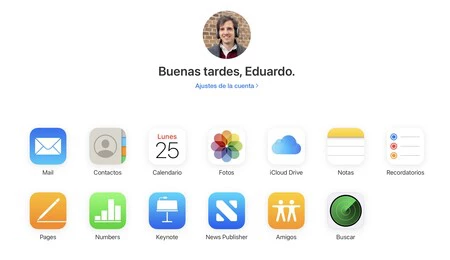
iCloud から写真やビデオを削除するには、次の手順に従ってください。
- PC または Mac で、Web ブラウザから icloud.com にアクセスします。
- Apple ID 認証情報を入力します。
- 中に入ったら、「写真」に移動します。そこには、iCloud 経由でサービスにアップロードされたすべてのものが表示されます。
iCloud から 1 つまたは複数の写真を削除するには、写真を選択して [ゴミ箱] ボタン を押します。アクションを確認すると、それらは消えます。
iCloudから写真を完全に削除する

写真を同期しているコンピュータから写真を削除するには、次にゴミ箱から削除して完全に消す必要があるのと同じように、同じことが iCloud でも起こります。このサービスを使用して写真やビデオを削除しても、それらはまだ完全には消えません。それらを完全に排除するには、追加の手順を実行する必要があります。
そして、iCloud は削除したものすべてを「削除済み」アルバムに保存します。 30 日間保存され、その後は完全に削除されます。それらを回復する方法はありません。ある意味、これは従来のコンピュータでファイルを削除する従来の方法で起こっていることをエミュレートします。
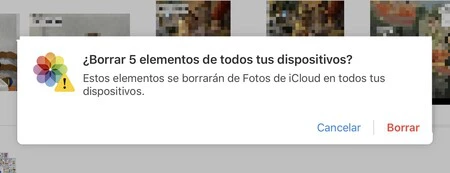
30 日を待たずに写真とビデオを完全に削除したい場合は、次の手順を実行する必要があります。
- iCloud アカウントに接続されている任意のデバイスで写真を開きます。
- 「削除済み」アルバムに移動します。アルバムは下部の「アルバム」タブにあります。
ここには、過去 30 日間に削除されたすべての写真とビデオが、関連するカウントダウンとともに表示されます。ゼロになると自動的に削除されます。削除したい写真を選択すると、プロセスをスピードアップできます。アクションが確認されると、Apple ID に接続されているすべてのデバイスから永久に削除されます。