
iCloud フォト ライブラリは数年前から存在しています。それ以来、iCloud は、使用しているデバイスに関係なく、PC からでも写真をクラウドにホストできるようになりました。後者は誰もが知っているわけではないので、 iPhone、iPad、または iCloud.com から iCloud に写真をアップロードする方法を見ていきます。
最初のステップ: iCloud 写真を有効にする
iCloud 写真は、複数のデバイスを持っているユーザーの生活を楽にするために設計された Apple の機能の 1 つです。 iPhone や iPad と他社製の従来型コンピューターを定期的に使用している人でも。 iCloud 写真の背後にある考え方は、指を離さずに写真ライブラリがすべてのデバイス間で自動的に同期されるというものです。
iPhone または iPad でiCloud 写真をオンにするには、次の手順に従います。
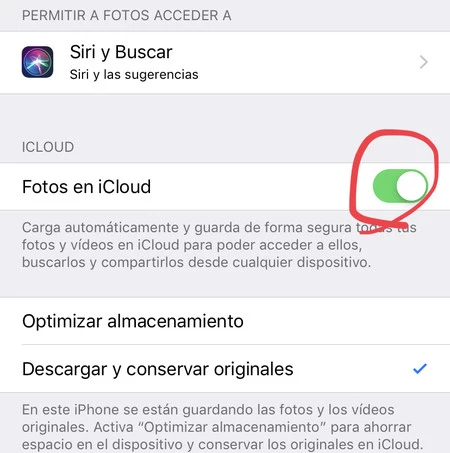
- [設定] > [写真] に移動します。
- 画像に示すように、iCloud で写真をアクティブ化します。
Mac で同じことを行うには、次の手順を実行します。
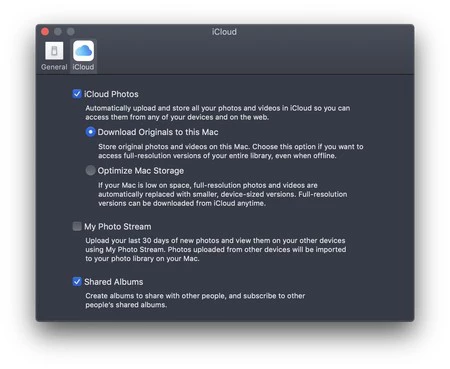
- 「写真」を開き、cmd + , を押します。
- 「iCloud写真」ボックスにチェックを入れます。
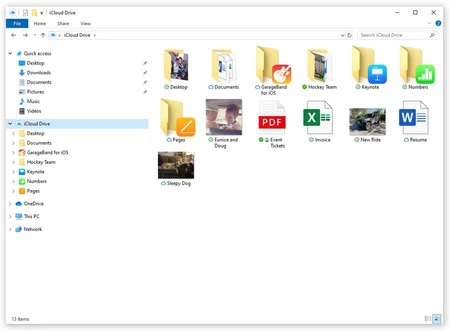
Windows 10 PC をお持ちの場合は、Microsoft Store からWindows 用 iCloud アプリを無料でダウンロードできます。ダウンロードしてインストールしたら、次のようにします。
- PC 用 iCloud を開きます。
- 「オプション」で「iCloud 写真」をオンにし、変更を保存します。
お持ちのさまざまなデバイス間ですべての写真を同期するには、すべてのデバイスでiCloud 写真を有効にしておく必要があることに注意してください。また、Apple クラウドに十分なスペースを確保してください (料金を支払う必要がある場合があります)。
iCloudに写真をアップロードする方法
この機能を有効にすると、何もしなくてもすべての写真がすぐに iCloud にアップロードされます。オリジナルは常に Apple クラウドに残りますが、デバイス上では、より少ないスペースを占めるコピーかオリジナルのどちらかを選択できます。こうすることで、デバイスのスペースを節約できます。
もう 1 つ留意すべき点は、何千もの写真やビデオのライブラリがある場合、すべての写真を iCloud にアップロードするには時間がかかることです。接続によっては、数時間、場合によっては数日かかる場合があります。最初のアップロードは、光ファイバーを備えた Wi-Fi を使用して行うことをお勧めします。寛大な料金をお持ちの場合は、後でデータによる更新を許可するオプションがあります。
最後に、 icloud.comを通じて写真を iCloud にアップロードすることもできます。この方法では、特定のアプリを必要とせず、ブラウザにアクセスできる任意のコンピュータからアクセスできます。資格情報を入力して「写真」に移動すると、上部に画像をアップロードするための矢印が表示されます。そうするとすぐに、それらの写真とビデオがすべてのデバイスに複製されます。
iCloudに写真をアップロードする方法です。実際には、かなりの数のオプションがあり、写真ライブラリを常に最新の状態に保つための非常に便利な方法です。最も大切な思い出を失う原因となるケーブル、輸入品、混乱を避けてください。最後に、iCloud で 写真を共有するためのアルバムを作成する方法についてのこのチュートリアルをお勧めします。きっとあなたにも役立つと思います。