私たちがたった 1 年間で撮影する写真やビデオの量について、立ち止まって考えたことはありますか?そして、私たちが iPhone について気に入っている点があるとしたら、それは思い出を作っていることです。 19 世紀に最初のカメラや暗箱が登場したように、私たちが望んでいるのは瞬間を保存することです。
今日では、写真やビデオを撮影するのがはるかに簡単になりました。実際、その進歩は年々目覚ましく、 iPhone 16のような新しいモデルに切り替える人が増えている理由の 1 つとなっており、もちろんその理由には事欠きません。しかし、後でそれらの写真を最大限に活用できるでしょうか? iPhone 上で紛失してしまい、二度と見ることができなくなるのでしょうか? Apple の写真アプリは、写真を常に最大限に活用するためにあります。
目次 (22)
- Apple Photos とは: 思い出の整理と編集に関する完全ガイド
- iPhoneの写真を整理するにはどうすればいいですか?
- リールまたはフォトライブラリ
- 最近
- 人もペットも
- 固定されたコレクション
- 思い出
- 旅行
- 注目の写真
- コンテンツタイプ
- さらにアイテムを追加
- アルバム
- 共有アルバム
- 壁紙の提案
- カスタマイズと並べ替え
- 強力な写真検索エンジンを使用する
- 写真から情報を得る
- iPhoneで写真を編集するにはどうすればいいですか?
- iPhone から写真やビデオを非表示にする方法
- iCloud を契約している場合、写真はどうなりますか?
- スペースを節約するために写真のゴミ箱を空にする方法
- 写真ライブラリ全体を 1 人のユーザーと共有する方法
Apple Photos とは: 思い出の整理と編集に関する完全ガイド
Apple Photos は、iPhone で見つけられる最も便利で強力なアプリケーションの 1 つです。写真やビデオを管理できるだけでなく、編集ツールも備えています。発売以来、写真が新しいものから古いものへと表示される単純なカメラロールから、 iOS 18で現在のものになるまで進化しました。写真、思い出、壁紙の提案など、いくつかのセクションを備えたアプリケーションです。
iPhoneの写真を整理するにはどうすればいいですか?
Apple Photos の主な機能は、画像とビデオを整理することです。このために、従来のリールまたは写真ライブラリだけでなく、下に進むと他のセクションもあります。この記事で説明するすべての機能を楽しむには、iPhone を iOS 18 に更新することが重要です。
リールまたはフォトライブラリ
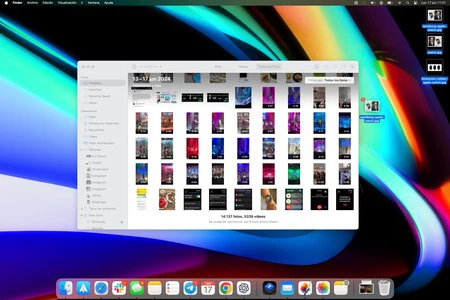
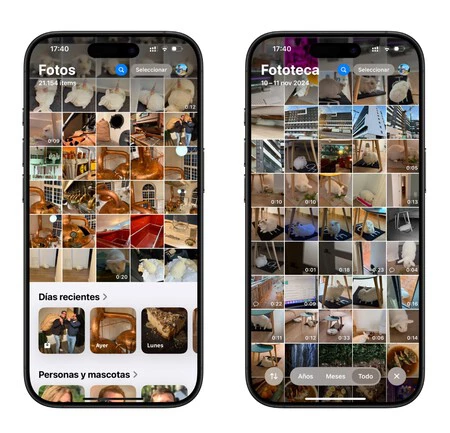
カメラ ロールはフォト ライブラリとも呼ばれ、Apple フォトの中心です。ここでは、すべての画像とビデオが時系列に整理されています。ライブラリ全体をスクロールしたり、指でズーム ジェスチャを使用して、一度に表示できる画像の数を増減できます。スクロールすると、下部に年、月などが表示され、検索が簡単になります。
最近
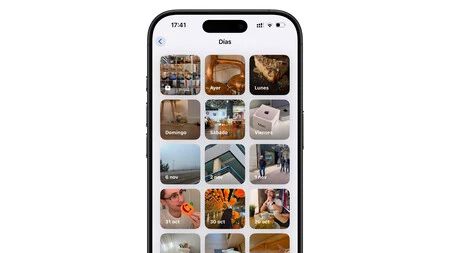
このセクションには、日ごとに整理された最新の写真が表示されます。撮ったばかりの画像をすばやく見つけたり、過去数週間の瞬間を思い出したりするのに最適です。左から右にスワイプするとさらに多くの日が表示され、画像をタップすると詳細が表示されます。
人もペットも
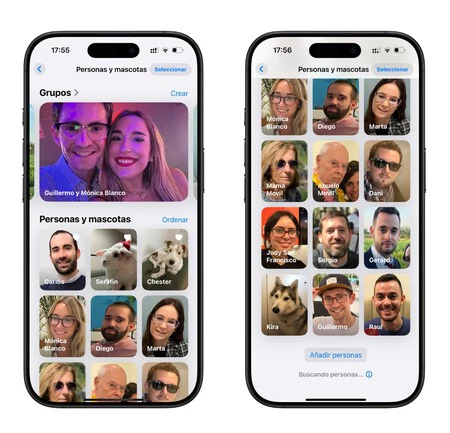
Apple Photos は顔認識を使用して、写真内の人物やペットを識別します。この機能は、認識された人物やペットごとにアルバムを自動的に作成します。これらの顔に名前を割り当てて、さらにカスタマイズした整理を行うこともできます。これらの顔を人物に関連付けるには、[人物とペット] をクリックします。これにより、サブメニューが表示されます。一番下までスクロールすると「人の追加」が表示されます。
固定されたコレクション
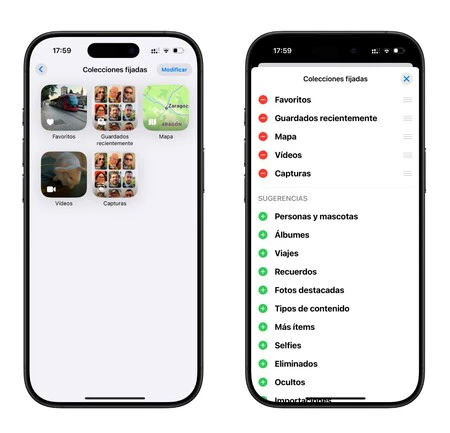
ピン留めされたコレクションを使用すると、お気に入りのアルバムや写真のグループに簡単にアクセスできます。セルフィー、隠し写真、ビデオへのショートカットのようなものです… 「変更」をクリックして、iPhone の使用方法に応じて最適なものを配置します。私たちのアドバイスは、より早くアクセスできるように、ビデオとスクリーンショットを手元に用意しておくことです。
思い出
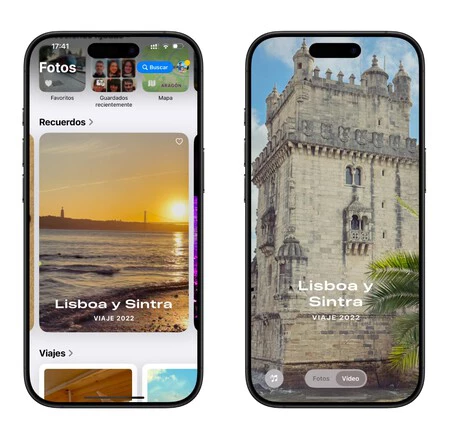
思い出機能は、Apple Photos の最も特別な機能の 1 つです。人工知能を使用して、イベント、場所、または誕生日やクリスマスなどの特定の日付に基づいて自動スライドショーを作成します。これらのメモリーには音楽やエフェクトが含まれており、好みに合わせてさらにカスタマイズできます。
旅行
頻繁に旅行する人なら、「旅行」セクションが気に入るはずです。 Apple Photos は、さまざまな場所で撮影した写真を自動的にグループ化し、旅行アルバムを作成します。これにより、冒険を簡単に追体験し、友人や家族と共有することができます。
注目の写真
Apple Photos は自動的に最高の写真を選択し、「注目の写真」セクションに表示します。画質、人物の表情、その瞬間の重要性などを基準にして写真を選びましょう。忘れていたかもしれない瞬間を再発見する素晴らしい方法です。
コンテンツタイプ
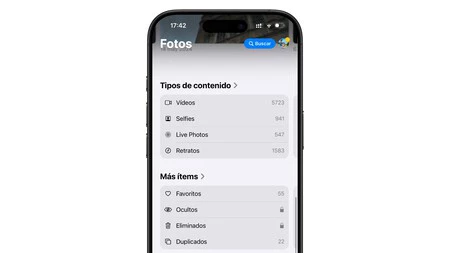
このセクションでは、セルフィー、パノラマ、ビデオ、ライブ写真、ポートレートなどのコンテンツ タイプで写真をフィルタリングできます。特定のタイプの画像を探している場合や、カメラで撮影したすべての写真を見たい場合に便利です。特定のカメラモード。
さらにアイテムを追加
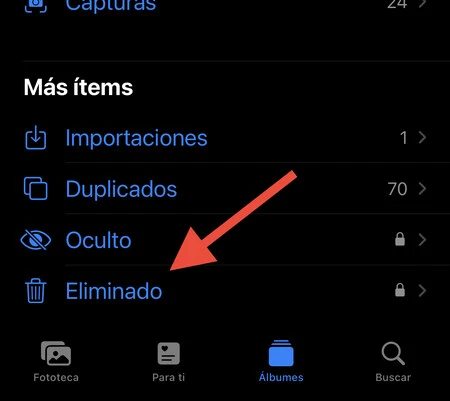
[その他のアイテム] には、最近のインポート、非表示または削除された写真など、写真を整理および表示するための追加オプションがあります。このセクションには、写真の習慣に基づいて自動的に作成されたアルバムを含めることもできます。
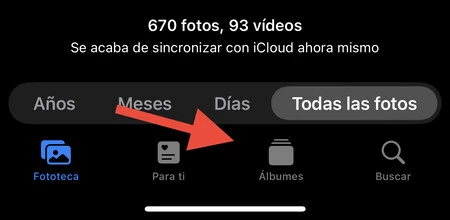
アルバム
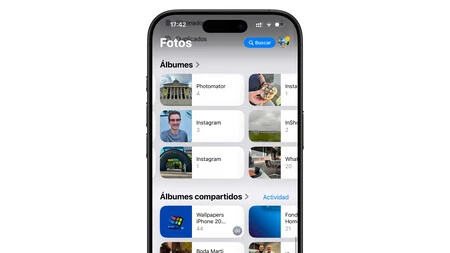
アルバムを使用すると、写真を好きなように整理できます。フォルダーを作成して、そこに必要な写真やビデオを入れるようなものです。アルバムは単なるカテゴリにすぎないので注意してください。つまり、アルバムを作成する場合は、一般ロールから写真を削除しないでください。そうするとアルバムからも消えてしまいます。写真を複製しているわけではないので、心配しないでください。 2か所に設置しても同じスペースをとります。このアルバムは、選択した写真を一般的な写真ライブラリに「接続」するだけなので、すべてをより整理することが唯一の目的であり、カメラ ロールを解放することではありません。
共有アルバム
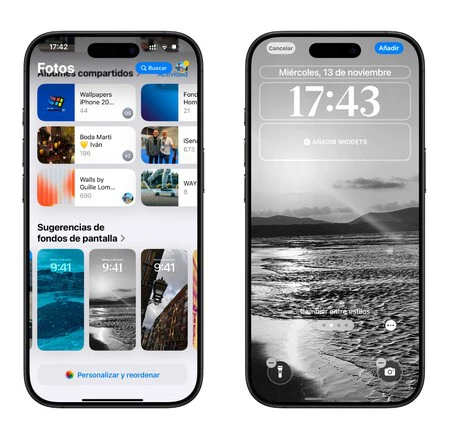
共有アルバムを使用すると、写真やビデオをプライベートに共有して、友人や家族と共同作業できます。写真は iCloud にアップロードされ、これらのアルバムはアカウントのストレージを消費しません。ただし、写真の枚数に制限があり、画質が圧縮されます。友達と共有するのには問題ありませんが、思い出をすべて保存するのはお勧めしません。はい、これはiCloudに支払う無料の代替手段ですが、iPhone が提供する品質を大きく犠牲にすることになります。
壁紙の提案
写真アプリケーションは、iPhone の壁紙として最適な画像を写真ライブラリから直接提案します。この機能は、人工知能を使用して、適切な構図と魅力的な色の写真を選択します。写真のスタイルに応じて、さまざまな色合いを追加することもできます。
カスタマイズと並べ替え
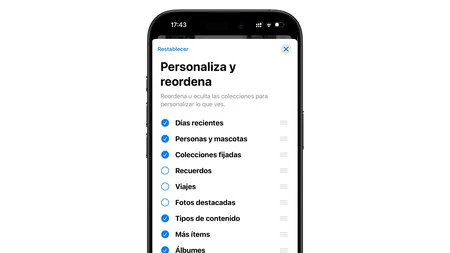
ご覧のとおり、iOS 18 では写真アプリに多数のセクションがあります。興味のないセクションがあると思われる場合は、単にそれらを非アクティブ化することができます。これを行うには、メインの写真画面の一番下までスクロールし、「カスタマイズして並べ替え」をタップします。フォト ロールを使用するだけで、以前と同様のアプリを維持することもできます。
強力な写真検索エンジンを使用する
Apple Photos の最も便利な機能の 1 つは、検索エンジンです。上の虫眼鏡アイコンにあります。自然言語を使用して写真を検索できるため、 「ビーチにいる愛犬」や「山での休暇」などの説明を書くことができます。検索エンジンは、日付、場所、さらには写真内のオブジェクトによって画像をフィルタリングすることもできます。これにより、ライブラリを手動で参照することなく、探している思い出をすばやく見つけることができます。
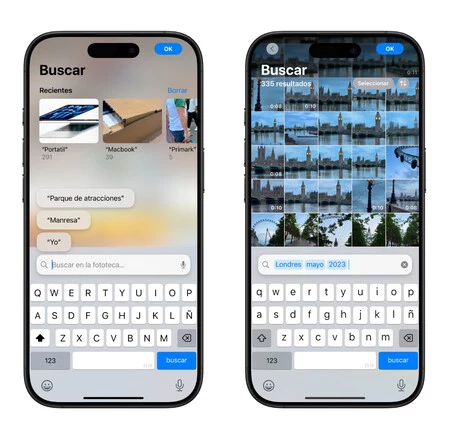
さらに、 「ロンドン、2023 年 3 月」など、別の検索語を追加することもできます。そして、その場所、日付、年で撮影したすべての写真を検索します。一緒に行った人の名前を入力して、さらに検索を絞り込むこともできます。日没、ディナー、ランチなどの用語も…
写真から情報を得る
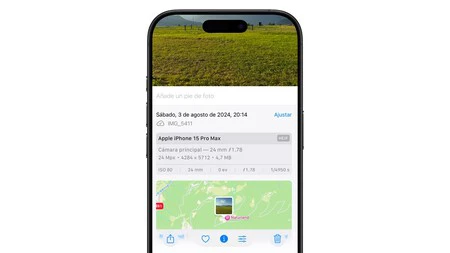
私たちの写真には、撮影場所、iPhone のモデル、撮影場所を正確に記憶するための地図など、非常に興味深い情報が含まれています。これらのデータをすべて表示するには、写真を入力するだけです。そして「i」をタッチします。食べ物、動物、植物の種類など、写真内の要素を識別する人工知能機能もあります。
iPhoneで写真を編集するにはどうすればいいですか?
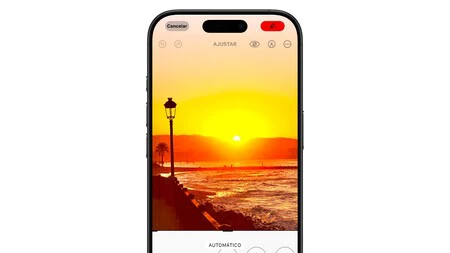
Apple Photos での写真の編集は直感的です。写真の編集を開始するには、写真を開いて編集アイコンをタップするだけです。そこから、明るさ、コントラスト、彩度を調整し、フィルターを適用できます。 「自動調整」ツールは、迅速な改善に最適です。
写真をトリミングしたり回転させたりして、完璧なフレームを作成することもできます。あなたが一番よく知っていますよね? Apple Photos での編集は非破壊的です。つまり、編集内容を失うことなく、いつでも元の画像に戻ることができます。したがって、写真を試し、すべてのオプションに触れて、それらに慣れることをお勧めします。
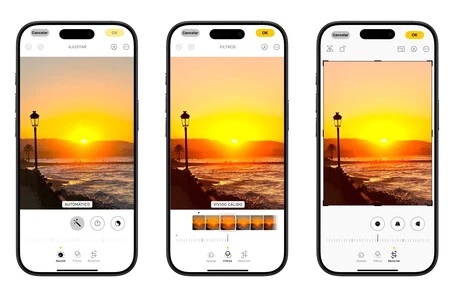
何も保存したくない場合は、「キャンセル」をクリックするだけです。すでに編集を行っており、保存後に後悔した場合は、戻って編集してください。右上に赤いアイコンが表示されます。クリックすると元の写真に戻ります。
iPhone から写真やビデオを非表示にする方法
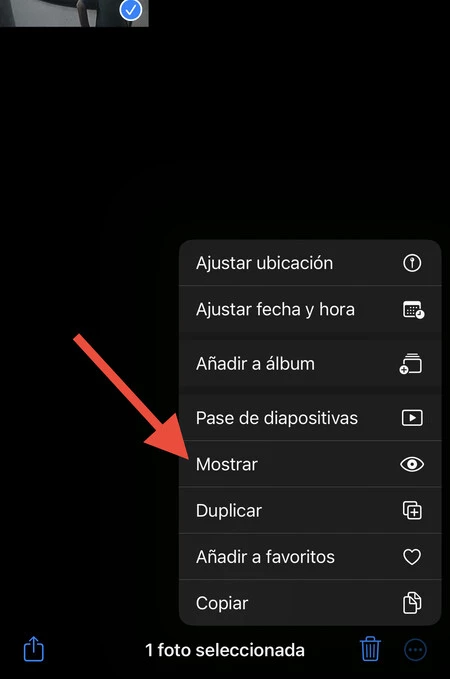
特定の写真やビデオを非公開にしたい場合は、Apple Photos を使用するとそれが可能です。非表示にしたい画像またはビデオに移動し、右上の「…」アイコンをクリックするだけです。そこに非表示にするオプションがあります。
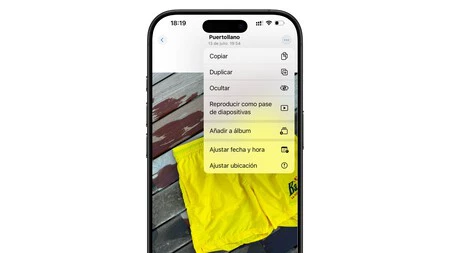
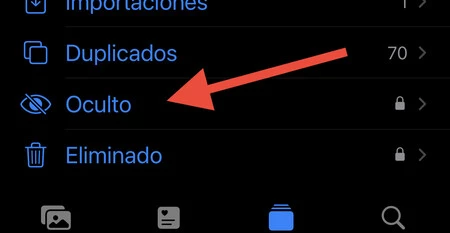
隠された写真を見るには、その名前が付けられたアルバムに移動する必要があります。写真アプリのすぐ下の「その他のアイテム」セクションにあります。上で示したようにメイン画面を編集した場合は、アルバムにアクセスできるようにこのセクションを追加する必要があることに注意してください。隠しフォトアルバムに関しては、 Face ID を使用してのみアクセスできるため、このコンテンツは覗き見や手から保護されます。
iCloud を契約している場合、写真はどうなりますか?
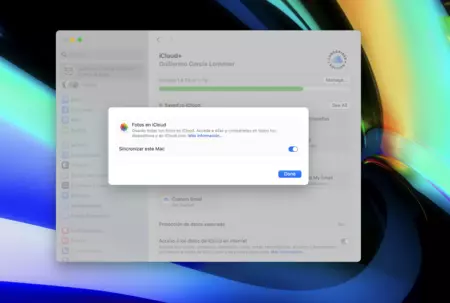
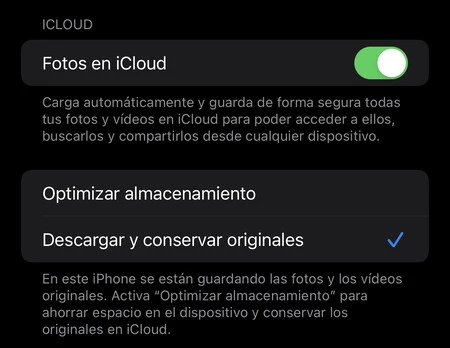
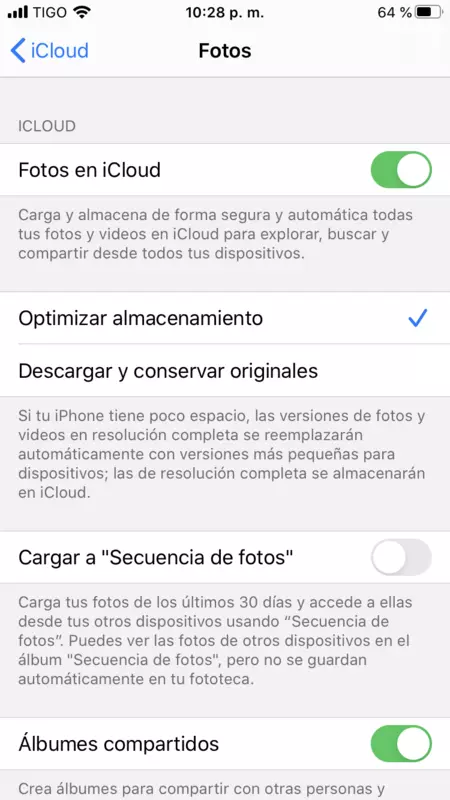
iCloud+サブスクリプションを持っており、iCloud 写真をオンにしている場合は、すべての写真とビデオが自動的にクラウドに保存されます。つまり、iCloud アカウントを使用するあらゆるデバイスから写真ライブラリにアクセスできるようになります。さらに、iCloud 写真は編集内容、アルバム、整理を同期するため、すべての Apple デバイス間ですべてが常に最新の状態になります。
一方、 「iPhone ストレージの最適化」オプションを有効にすると、iPhone のスペースを節約できます。このようにして、システムは高解像度バージョンをモバイル用に最適化されたバージョンに置き換えます。ただし、写真をクリックして表示すると、表示したい時点の最大解像度でダウンロードされます。
スペースを節約するために写真のゴミ箱を空にする方法
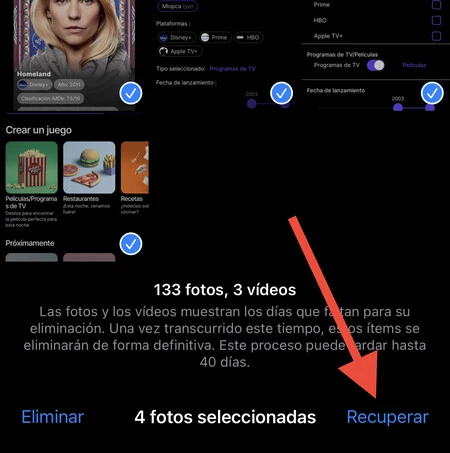
iPhone から削除した写真とビデオは、30 日間ゴミ箱に残ります。したがって、削除した写真を復元したい場合でも、心配する必要はありません。ただし、徹底的なクリーニングを行った場合は、iPhone のスペースが節約されたことに気づくために「削除済み」アルバムを削除する必要があります。
写真アプリに移動し、[その他のアイテム] の下に [削除済み] が表示されます。入力すると、削除したすべての写真とビデオが表示されます。それらを完全に削除するには、[選択] > [右下の …] をクリックし、[すべて削除] をクリックします。
写真ライブラリ全体を 1 人のユーザーと共有する方法
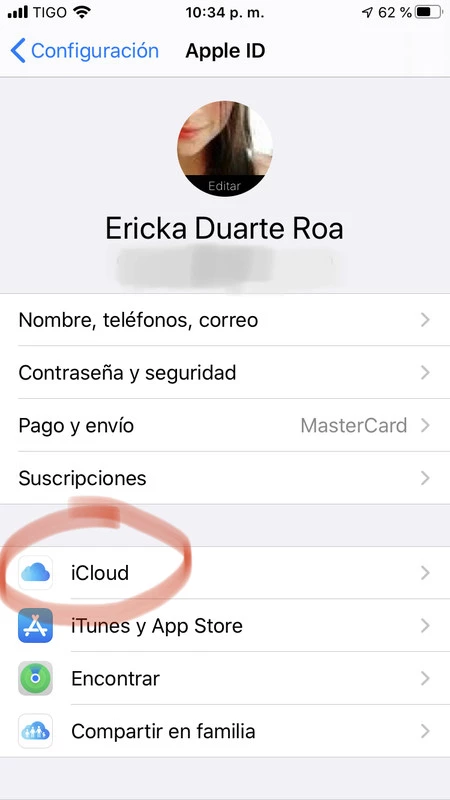
写真ライブラリ全体を 1 人と共有したい場合は、iCloud 共有ライブラリを通じて行うことができます。まず、デバイスの「設定」に移動して自分の名前を選択し、「iCloudと写真」をタップします。 [共有写真ライブラリ] オプションを有効にします。
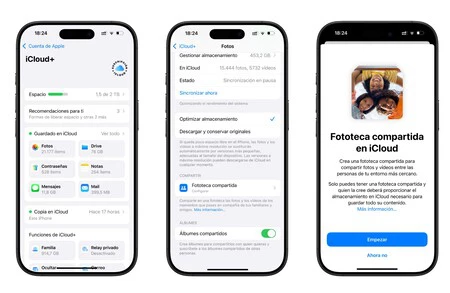
すべての写真を共有するか、選択した写真だけを共有するかを選択できます。 iPhone がパートナーであることを検出し、自動的に iPhone に送信するため、パートナーが写っているすべての写真を共有するのに非常に便利です。
これまで見てきたように、Apple フォト アプリは単なる思い出を保存する場所ではありません。これにより、ビデオを整理、作成し、友人や家族と共有することができます。このアプリを数分かけて隅々まで確認し、写真を (さらに) 改善する方法について立ち止まって考えてみましょう。