
iOS は長い間、私のお気に入りの機能の 1 つを iPhone にもたらしてきました。これはiPhone のクイック スクリーンショット編集ツールで、私がほぼ毎日使用している機能です。多くのユーザーもこれが非常に便利だと感じており、このタイプのキャプチャで情報を非表示にするなど、非常に特殊な用途を見つけています。
ただし、正しく行わないと、iPhone のスクリーンショットに隠されたコンテンツを表示する非常に簡単な方法があります。それを示す方法とそれを回避するために何ができるかを見てみましょう。
iPhone または iPad のキャプチャから隠された情報を明らかにする方法
スクリーンショットは日々のものです。 これらの iPhone のスクリーンショットを Siri と共有することもできます。 iPhone のスクリーンショットの情報を非表示にする簡単な方法は、iOS 版にあるツールを使用することです。マーカー、ペン、または鉛筆を選択し、テキストまたはオブジェクト上をパスして黒色で非表示にします。肉眼で読めなくなるまで。
それは本当です。取り消し線が引かれている領域に何が書かれているかを誰も読むことができません。画像を編集する必要がない限り、次の手順に従って iPhone (または任意のコンピュータ) から編集できます。
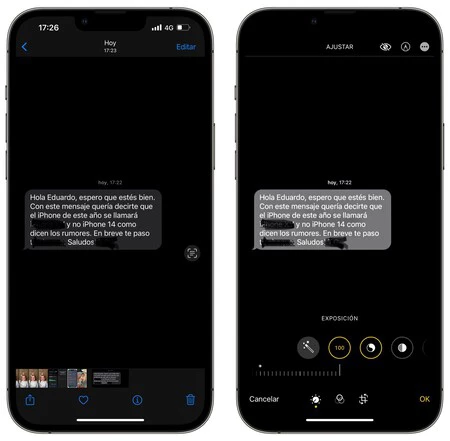
- iOS 写真に保存した画像に移動し、「編集」をクリックします。
- 編集オプションで、[カラー] > [明るさ] を選択し、最大値に設定します。
- 上の画像に示すように、非表示のメッセージ全体が表示されるようになります。
他の設定も試してみることができますが、iPhone の隠されたコンテンツを最もよく表示できるのは明るさです。一般に、それは作成者がテキストを隠すために行ったカラーパスの数によって異なります。しかし、一見しただけでは目立たない場合でも、このトリックを使えば中身を明らかにできる可能性が非常に高くなります。
iPhoneのスクリーンショットから情報を正しく隠す方法
幸いなことに、 iPhone または iPad のスクリーンショットの内容を適切に非表示にする簡単な方法があります。これを行うには、次の手順に従います。
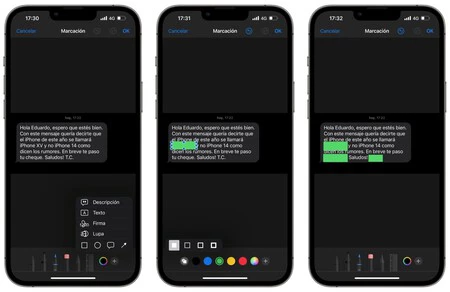
- 「写真」で、非表示にしたいiPhoneのスクリーンショットを選択し、「編集」をタップします。
- 丸と 3 つの点が付いたボタンをタップし、[ダイヤル] をクリックします。
- 次に、「+」ボタンを押して四角形を選択します。これにより、黒い枠で囲まれた空の四角形が配置されます。
- 下部の図形をタップして、塗りつぶされた四角形を選択します。
- これで、移動したりサイズを変更したりして、必要なものを非表示にすることができます。
編集内容の変更を忘れずに保存してください。これで、誰にも隠されたデータを暴露されることなく画像を送信できるようになります。もう少し時間がかかる簡単なトリックです。しかし、それはあなたの秘密を永遠に保ちます。
経由 | レディット。