タグ: スクリーンショット

スクリーンショット

  • WhatsApp はスクリーンショットに別れを告げます: すべての iPhone 上のプロフィール写真のスクリーンショットをブロックします

    WhatsApp のプライバシーについて話す場合、 送信メッセージの青いチェックマークを隠す、 オンラインであることを隠す、さらには書き込み中にさえ隠すなどの機能について考える傾向があります。ただし、おそらくほとんどの人が話題にしなかった、しかしそれでも不可欠な基本的なオプションがあります。それは、プロフィール写真が盗まれるのを防ぐことです。

    いいえ、私たちが何年も前から持っていたWhatsAppで写真を非表示にするオプションについて話しているのではなく、単純なキャプチャで写真が保存されないようにすることについて話しています。これまでは誰でもスクリーンショットを撮って保存することができましたが、それも間もなく終了します。

    WhatsAppはすでに写真撮影の禁止を準備中

    数年前、WhatsApp に、iPhone を使用しているか Android を使用しているかに関係なく、任意のユーザーのプロフィール写真を直接保存できるオプションを見つけることができました。このオプションは削除されましたが、写真を大きく開いて スクリーンショットを撮る可能性は常に存在しました (そして今も存在します)。その後、キャプチャをトリミングするかどうかを選択できますが、他のユーザーのプロフィール写真は携帯電話に保存されたままになります。

    まあ、このキャプチャが不可能な WhatsApp のベータ版がすでに存在します。具体的には、Android 用 WhatsApp のベータ バージョン 2.24.4.25 です。これは、iOS にも配信されないという意味ではありません。最終的には両方のシステムがすべての機能を共有することになるからです (ただし、見た目の変更は明らかです)。
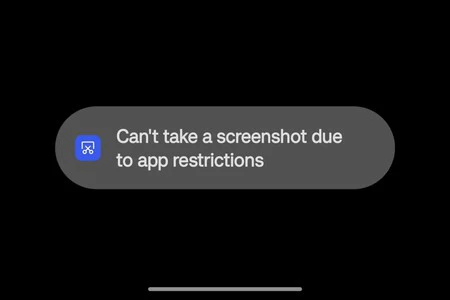
    プロフィール写真のスクリーンショットを撮るときに一部のベータテスターに​​表示されるメッセージ (画像: WABetaInfo )

    Android 上のアプリの一部のベータ テスターが報告しているのは、写真のスクリーンショットを撮ると、それができないことを警告するメッセージが表示されるということです。 iOSでも同様のメッセージが表示されるのか、それとも直接真っ黒になるのかは不明です。 Apple TV+、Netflix、その他のプラットフォームからビデオのスクリーンショットを撮ろうとしたとき、後者の例はすでにいくつかありますが、その時点で完全に黒いスクリーンショットが撮られていることに気づきます。

    もちろん、この機能を有効にすることは、さまざまな理由から不可欠です。最も重要なのはプライバシーとセキュリティです。これにより、許可なく写真が撮影されるのを防ぐことができるため、プライバシーが確保され、見知らぬ人が私たちの写真を使用して私になりすますのを防ぐことができるため、セキュリティが確保されます。

    この機能が利用可能になる日については、まあ…何もありません。 WhatsApp は通常、ベータ版で新機能を統合しますが、最終的に安定バージョンに到達するとは限りませんし、安定バージョンに到達してもすぐにリリースされるとは限りません。実際、このケースでは、まだ iOS ベータ版に達しておらず、Android のすべてのベータ版ユーザーですらそれを持っているわけではないことがすでにわかります。このままでは、まだ数か月かかる可能性があります。

    この機能は、チャットがキャプチャされるのを防止したり、チャットが終了したら他のユーザーに警告を送信したりするという古い要望を思い出させます (後者は近年多くのデマの中心地となっています)。現時点では、このキャプチャ障害がチャットにまで及ぶ兆候はないと言わなければなりませんが、おそらくプロフィール写真にこの障害を実装することが、アプリケーション全体に拡張するための最初のステップとなることは誰にもわかりません。

    経由 | ザタカモバイル
    WhatsApp はスクリーンショットに別れを告げます: すべての iPhone 上のプロフィール写真のスクリーンショットをブロックします・関連動画

  • iPhone、iPad、Mac、Apple Watchの画面をキャプチャする方法

    Apple がオペレーティング システムをアップデートすると、 Mac やその他のデバイスでスクリーンショットを撮る方法とオプションが若干変更されます。

    そして、これから起こるすべてのことを見て、説明をできるだけ簡素化し、非常に視覚的にするために、スクリーンショットを撮るすべての方法をビデオに集中させることにしました。

    あらゆるデバイスからすべてをキャプチャ

    ビデオで説明したすべての方法とデバイスを、最も単純なものから最も複雑なものまでまとめてみましょう。

    Apple Watchでは、時計の 2 つのサイドボタンを押すだけです。スクリーンショットは iPhone のカメラロールに保存されます。それはとても簡単です。

    iPhone および iPadでは、ロック ボタンと音量を上げるボタンを同時に押す必要があります。デバイスにまだホーム ボタンがある場合は、そのボタンとロック ボタンを同時に押す必要があります。 iOS 12 では、画面上にキャプチャがサムネイルで表示され、必要に応じて、カメラ ロールに保存する前にタップして編集を適用することができます。何もしないとサムネイルが非表示になり、スクリーンショットが自動的に保存されます。

    macOS では、 Mac でスクリーンショットを撮る方法がいくつかあります。そのうちのいくつかは次のようなものです。

    • iOS 12 のようなインターフェイスが必要な場合は、CMD + SHIFT + 5 キーを押して、スクリーンショット ( またはビデオ) を撮り、編集を適用できます。
    • CMD + SHIFT + 4 を押すと、画面の 1 つの領域だけのスクリーンショットを直接撮ることができます。キャプチャは PNG 形式でデスクトップに保存されますが、何らかの方法で編集する場合に備えて、iOS のようにサムネイルに表示される前に保存されるわけではありません。
    • CMD + SHIFT 3 を押すと、画面全体のスクリーンショットが撮影されます。後でサムネイルから編集できます。

    Mac で Mojave より前のバージョンの macOS を使用している場合は、2 番目と 3 番目のオプションのみが機能します。 1 つ目は、9 月に macOS Mojave またはmacOS Catalinaにアップデートした場合にのみ入手できるノベルティです。

    iPhone、iPad、Mac、Apple Watchの画面をキャプチャする方法・関連動画

  • サードパーティのアプリをインストールせずに、わずか数ステップで Mac 画面を録画する方法

    Mac の画面を録画してビデオを撮ることは、もはや少数の人々がさまざまな用途でほぼ一般的な方法として広める必要のあるものではありません。 Mac の単純なスクリーンショットを撮るにはまだ及ばないものの。現在、テクノロジーが私たちの生活のさらに多くの領域を支配しており、Mac の画面上で何かがどのように機能するかを示すことは、すべてのユーザーの間ではるかに一般的になっています。

    一部のユーザーは iPhone を使用して Mac の画面を録画することに頼っていますが、システムにはサードパーティのアプリケーションに頼らずにそれを行う方法がいくつかあることを知っているため、これは犯罪に分類できます。段階的に見てみましょう。

    スクリーンショットを使用して Mac 画面を録画する

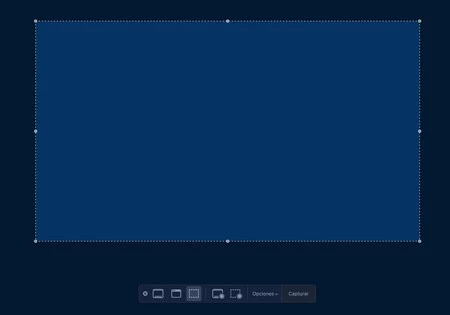
    Mac 画面を記録する最初の方法は、システムに統合されているスクリーンショット ツールを使用することです。これを呼び出すには、CTRL + SHIFT + 5 キーを押すか、Finder の /Applications/Utilities ディレクトリにある「スクリーンショット」アプリケーションを開きます。このアプリを見つけるもう 1 つの方法は、cmd + スペース バーを押し、表示されるまでその名前を入力することです。これを開くと、Mac 画面全体が暗くなり、中央下部にいくつかのオプションを含むクロップ ボックスが表示されます。

    Mac画面を録画する

    右側のアイコンが付いた 2 つのボタンを使用すると、Mac 画面を録画するための 2 つのオプションにアクセスできます。画面全体を考慮して録画するか、クロップ ボックスを変更してカスタマイズできる画面の領域のみを録画するかのいずれかです。左側の 3 つのボタンを使用すると、画面のスクリーンショットを撮ることができます。

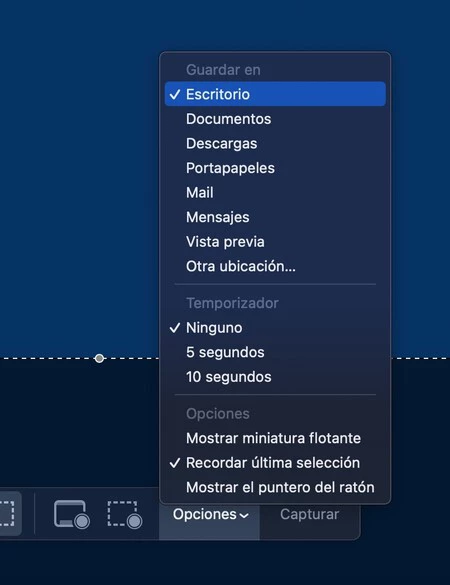
    画面録画 Mac オプション

    オプションメニューでは、エクスポートするビデオの保存場所を選択できます(ビデオはスペースを占有するため、iCloud Drive にある場合はデスクトップまたはドキュメントフォルダーに保存するように注意してください)。タイマーを 5 または 10 に設定します。 Mac 画面の録画を開始する数秒前と、録画中のマウス ポインタの表示などの詳細。必要に応じて、オーディオソースを選択することもできます。

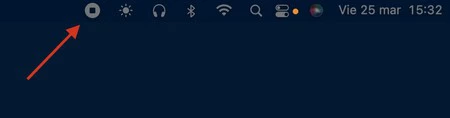
    「キャプチャ」ボタンを押すと Mac 画面の録画が開始され、上部のメニュー バーにあるボタンで終了できます。

    Mac の画面録画を停止する

    録画したビデオは、オプション メニューから設定したディレクトリにMOV 形式で保存され、ソーシャル ネットワーク、電子メール、またはインスタント メッセージング クライアントで共有できるようになります。

    QuickTimeを使用してMac画面を録画する方法

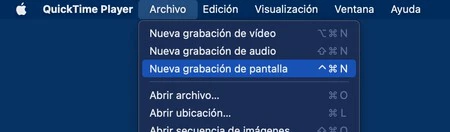
    Mac の使用年数によっては、すべての画面キャプチャ オプションがコンピュータに存在するわけではありません。その場合の代替案は、 QuickTime を使用することです。QuickTime は、Apple が徐々に脇に置きつつあるものの、macOS に引き続き搭載しているプレーヤーです。アプリケーションを開いたら、[ファイル] メニューに Mac 画面を録画するオプションがあります。

    Quicktime 録画画面 Mac

    macOS Monterey はこの記録をシステム コア自体と統合しているため、Mac 画面を記録するためのインターフェイスはスクリーン キャプチャとまったく同じです。

    あるいは、先ほど説明したように、 Streamlabs OBS などのサードパーティ プログラムを使用することもできます。このアプリケーションはコンテンツをブロードキャストするように設計されていますが、録画にも使用できます。

    サードパーティのアプリをインストールせずに、わずか数ステップで Mac 画面を録画する方法・関連動画

  • iOS のスクリーンショットで情報を隠す場合は注意してください。内容を明らかにする非常に簡単なトリックがあります。

    iOS は長い間、私のお気に入りの機能の 1 つを iPhone にもたらしてきました。これはiPhone のクイック スクリーンショット編集ツールで、私がほぼ毎日使用している機能です。多くのユーザーもこれが非常に便利だと感じており、このタイプのキャプチャで情報を非表示にするなど、非常に特殊な用途を見つけています

    ただし、正しく行わないと、iPhone のスクリーンショットに隠されたコンテンツを表示する非常に簡単な方法があります。それを示す方法とそれを回避するために何ができるかを見てみましょう。

    iPhone または iPad のキャプチャから隠された情報を明らかにする方法

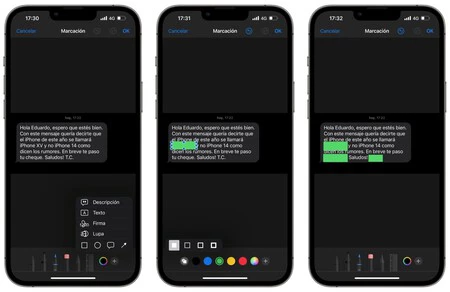
    スクリーンショットは日々のものです。 これらの iPhone のスクリーンショットを Siri と共有することもできます。 iPhone のスクリーンショットの情報を非表示にする簡単な方法は、iOS 版にあるツールを使用することです。マーカー、ペン、または鉛筆を選択し、テキストまたはオブジェクト上をパスして黒色で非表示にします。肉眼で読めなくなるまで。

    それは本当です。取り消し線が引かれている領域に何が書かれているかを誰も読むことができません。画像を編集する必要がない限り、次の手順に従って iPhone (または任意のコンピュータ) から編集できます。

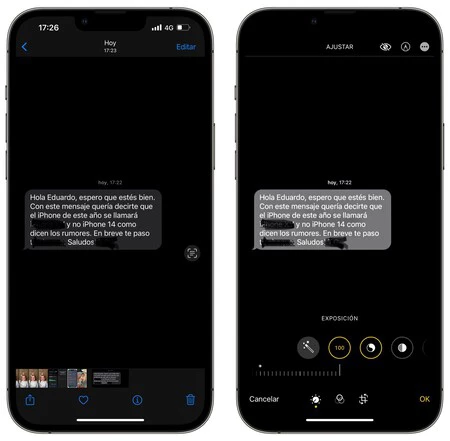
    一部のユーザーはキャプチャを正しくカバーしていませんが、ここではその影響を誇張しています。
    • iOS 写真に保存した画像に移動し、「編集」をクリックします。
    • 編集オプションで、[カラー] > [明るさ] を選択し、最大値に設定します。
    • 上の画像に示すように、非表示のメッセージ全体が表示されるようになります。

    他の設定も試してみることができますが、iPhone の隠されたコンテンツを最もよく表示できるのは明るさです。一般に、それは作成者がテキストを隠すために行ったカラーパスの数によって異なります。しかし、一見しただけでは目立たない場合でも、このトリックを使えば中身を明らかにできる可能性が非常に高くなります。

    iPhoneのスクリーンショットから情報を正しく隠す方法

    幸いなことに、 iPhone または iPad のスクリーンショットの内容を適切に非表示にする簡単な方法があります。これを行うには、次の手順に従います。

    正しいフォーム
    • 「写真」で、非表示にしたいiPhoneのスクリーンショットを選択し、「編集」をタップします。
    • 丸と 3 つの点が付いたボタンをタップし、[ダイヤル] をクリックします。
    • 次に、「+」ボタンを押して四角形を選択します。これにより、黒い枠で囲まれた空の四角形が配置されます。
    • 下部の図形をタップして、塗りつぶされた四角形を選択します。
    • これで、移動したりサイズを変更したりして、必要なものを非表示にすることができます。
    スクリーンショットは情報を隠蔽する一般的な方法です。コンテンツを取り消すのではなく、実線の「ブロック」を配置して、コンテンツの漏洩を防ぎます。

    編集内容の変更を忘れずに保存してください。これで、誰にも隠されたデータを暴露されることなく画像を送信できるようになります。もう少し時間がかかる簡単なトリックです。しかし、それはあなたの秘密を永遠に保ちます。

    経由 | レディット

    iOS のスクリーンショットで情報を隠す場合は注意してください。内容を明らかにする非常に簡単なトリックがあります。・関連動画

  • iOS のスクリーンショットで情報を隠す場合は注意してください。内容を明らかにする非常に簡単なトリックがあります。

    iOS は長い間、私のお気に入りの機能の 1 つを iPhone にもたらしてきました。これはiPhone のクイック スクリーンショット編集ツールで、私がほぼ毎日使用している機能です。多くのユーザーもこれが非常に便利だと感じており、このタイプのキャプチャで情報を非表示にするなど、非常に特殊な用途を見つけています

    ただし、正しく行わないと、iPhone のスクリーンショットに隠されたコンテンツを表示する非常に簡単な方法があります。それを示す方法とそれを回避するために何ができるかを見てみましょう。

    iPhone または iPad のスクリーンショットから隠された情報を明らかにする方法

    スクリーンショットは日々のものです。 これらの iPhone のスクリーンショットを Siri と共有することもできます。 iPhone のスクリーンショットの情報を非表示にする簡単な方法は、iOS 版にあるツールを使用することです。マーカー、ペン、または鉛筆を選択し、テキストまたはオブジェクト上をパスして黒色で非表示にします。肉眼で読めなくなるまで。

    それは本当です。取り消し線が引かれている領域に何が書かれているかを誰も読むことができません。画像を編集する場合を除き、次の手順に従って iPhone (または任意のコンピュータ) から編集できます。

    一部のユーザーはキャプチャを正しくカバーしていませんが、ここではその影響を誇張しています。
    • iOS 写真に保存した画像に移動し、「編集」をクリックします。
    • 編集オプションで、[カラー] > [明るさ] を選択し、最大値に設定します。
    • 上の画像に示すように、非表示のメッセージ全体が表示されるようになります。

    他の設定も試してみることができますが、iPhone の隠されたコンテンツを最もよく明らかにするのは明るさです。一般に、それは作成者がテキストを隠すために行ったカラーパスの数によって決まります。しかし、一見しただけでは目立たない場合でも、このトリックを使えば中身を明らかにできる可能性が非常に高くなります。

    iPhoneのスクリーンショットから情報を正しく隠す方法

    幸いなことに、 iPhone または iPad のスクリーンショットの内容を適切に非表示にする簡単な方法があります。これを行うには、次の手順に従います。

    正しいフォーム
    • 「写真」で、非表示にしたいiPhoneのスクリーンショットを選択し、「編集」をタップします。
    • 丸と 3 つの点が付いたボタンをタップし、[ダイヤル] をクリックします。
    • 次に、「+」ボタンを押して四角形を選択します。これにより、黒い枠で囲まれた空の四角形が配置されます。
    • 下部の図形をタップして、塗りつぶされた四角形を選択します。
    • これで、移動したりサイズを変更したりして、必要なものを非表示にすることができます。
    スクリーンショットは情報を隠蔽する一般的な方法です。コンテンツを取り消すのではなく、実線の「ブロック」を配置して、コンテンツの漏洩を防ぎます。

    編集内容の変更を忘れずに保存してください。これで、誰にも隠されたデータを暴露されることなく画像を送信できるようになります。もう少し時間がかかる簡単なトリックです。しかし、それはあなたの秘密を永遠に保ちます。

    経由 | レディット

    iOS のスクリーンショットで情報を隠す場合は注意してください。内容を明らかにする非常に簡単なトリックがあります。・関連動画

  • macOSでスクリーンショットを保存するフォルダーを変更する方法

    通常、 Mac でスクリーンショットを撮ると、デスクトップに画像ファイルとして保存されます。ファイルがすでに直接そこにあるので、それを共有したり、必要な場所に保存したりするのに便利です。ただし、何らかの理由でスクリーンショットを別のフォルダーに直接保存したい場合もあります。

    スクリーンショットの保存先フォルダーを変更することで、デスクトップがスクリーンショットでいっぱいになるのを回避します。

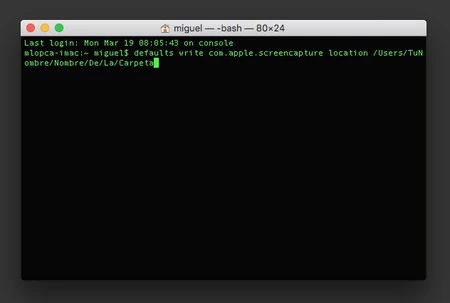
    ターミナルコマンドのおかげでこれを実現できます。管理者としてログインしたら、ターミナルを開いて次のように書きます。

    defaults write com.apple.screencapture location

    まだ Enter キーを押さないでください。次に、スクリーンショットを保存するフォルダーのパスを追加する必要があります。フルパスが保存されるように、Finder ウィンドウからターミナルにドラッグすることをお勧めします。次のようなものがあるはずです:

    defaults write com.apple.screencapture location /Users/TuNombre/Nombre/De/La/Carpeta

    Macターミナル

    準備ができて。ここで、Mac を再起動するか、ターミナルに次のコマンドを入力して、グラフィック システムを強制的に再起動します。

    killall SystemUIServer

    今後、撮影したすべてのスクリーンショットは、指定したディレクトリに保存されます。これは、ヘッダー画像に表示される、デスクトップがスクリーンショットでいっぱいになることを避けるための良い方法です。

    macOSでスクリーンショットを保存するフォルダーを変更する方法・関連動画

  • Mac でスクリーンショットを撮るときにフローティングサムネイルを非表示にする方法

    私のお気に入りの macOS 機能の 1 つは、Mac でのスクリーンショットのキャプチャです。それは機能自体のせいではなく、 対応するキーボード ショートカットを覚えてしまえば非常に簡単だからです。そのショートカットを押すと、ほら、キャプチャが完了します。ただし、一部のバージョンでは、このプロセスに追加の手順が追加されています。

    数年前までは画面をキャプチャするとデスクトップ上にファイルが直接生成されていましたが、現在ではサムネイルが生成され、そこからスクリーンショットを編集して最終的に保存することができます。ただし、この手順が存在しないことを好む人もまだいます。 macOS Big Sur でスクリーンショットのサムネイルを無効にする方法を見てみましょう。

    毎日のユーザー向けに Mac でスクリーンショットを高速化

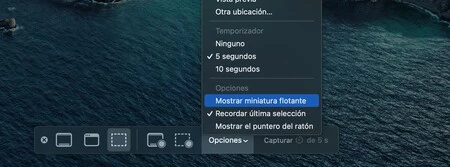
    それは非常に簡単です。CMD +SHIFT+5 キーを押すだけで、キャプチャ オプションやビデオ録画が満載のメニューを備えたスクリーンショット インターフェイスをアクティブにするだけです。その画面で、[オプション] ボタンをクリックし、[フローティング サムネイルを表示] 要素を無効にします。

    Mac のスクリーンショットのフローティング サムネイルを無効にする

    このオプションを無効にすると、デスクトップ上に画像ファイルを直接生成することで、より高速なスクリーンショットを取得できるようになります。キャプチャを編集したい場合はいつでも、以前と同じ手順に従ってこのオプションを再度アクティブにするか、プレビューと統合された編集オプションを使用して画像を開くことができます (ツールバーの鉛筆先ボタンを押すだけです)。

    Mac プレビュー オプションの編集

    フローティング サムネイルを無効にすることで得られるのは、何よりも速度です。毎日数枚のスクリーンショットを撮って作業する人にとっては、時間を大幅に節約でき、1 日に何回もクリックする必要がなくなり、プロセスが簡素化されます。

    Mac でスクリーンショットを撮るときにフローティングサムネイルを非表示にする方法・関連動画

  • 単一の Siri コマンドを使用して iPhone のスクリーンショットを撮り、誰かと共有する方法

    私たちは、スクリーンショットを撮って、通常はインスタント メッセージングを通じて他の人と何かを共有する方法を知っています。単純なことをするのに複数のアプリケーション間を移動することになるので、これはある程度便利です。しかし、 iOS には、これ以上ないほど簡単にスクリーンショットを共有する方法が隠されています

    「Siri、これをシェアして」

    iPhone のボタンの組み合わせを覚える必要さえありません。あなたがしなければならないのは、Siri に連絡先帳の誰かとスクリーンショットを共有するよう依頼することだけです。これを行うには (少なくとも) 2 つの方法があることを確認しました。

    • Hey Siri、これを Pedro Aznar と共有してください」 (この場合、Siri は、共有する前にスクリーンショットのみを共有できることを伝えます)
    • Hey Siri、スクリーンショットをペドロ・アズナールと共有してください

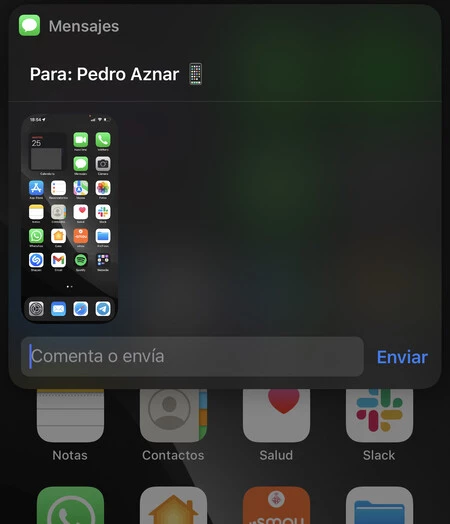
    これら 2 つのコマンドのいずれかを実行すると、Siri はスクリーンショットを撮り、それを指定された連絡先に送信するよう提案します。上記の連絡先に複数の連絡形式がある場合は、常に iMessage サービス内で、いずれかを選択できます。

    Siri の画面共有

    ご覧のとおり、画像キャプチャにコメントを追加できます。何も追加したくない場合は、Siri に送信するかどうか尋ねられたら、「はい」と伝えてください。スクリーンショットはiPhoneのカメラロールに保存されます。

    多くのスクリーンショットを共有する場合、指で行う場合よりもはるかに少ない手順で実行できるため、これは面白いことです。 HomePod が近くにある場合にこれを行う場合は注意してください。コマンドを受信したのがスピーカーである場合、コマンドを受信できないと応答するためです。

    単一の Siri コマンドを使用して iPhone のスクリーンショットを撮り、誰かと共有する方法・関連動画

  • iPhoneでWebページの縦方向のスクリーンショットを撮る方法

    年が経つにつれて、iOS は隅々まで蓄積され、その秘密をすべて知ることは不可能になります。最も便利なものの 1 つは、 iPhone 上の Web ページの縦方向のスクリーンショットを PDF 形式で撮るために使用されるものです。 Safari でスクリーンショットを撮ると必ず表示されるので、すでにご存知の方もいるかもしれません。しかし、もちろん他の人にとっては、それは完全につま先立ちです。

    iPhoneでPDFのWebサイトの縦方向のスクリーンショットを撮る方法

    4 年前、 Apple が iOS 11 をリリースしたとき、iPhone と iPad のスクリーンショットは大幅に改善されました。ボタンの組み合わせは残りましたが(その年に登場した iPhone X ではロックと音量アップ)、これらのキャプチャでできることは永遠に変わりました。同社は、編集、トリミング、共有、注釈ツールのスイート全体を作成しました。

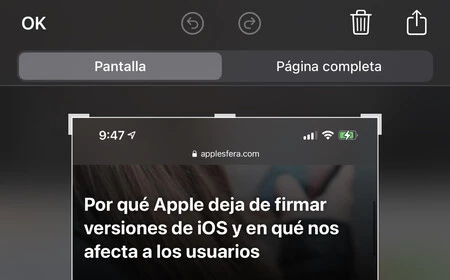
    見逃した方のために、Safari でスクリーンショットを撮るときに非常に便利な機能があります。ここで、デフォルトの「画面」と「フルページ」のどちらかを選択するオプションが表示されます。後者を選択すると、iPhone または iPad は垂直方向にスライドできるスクリーンショットを作成します。

    捕獲

    当然のことながら、ここではトリミング、編集、注釈ツールを使用できます。ファイルに PDF として保存するか共有する前に、強調したい箇所に下線を引いたり、指摘したり、書き留めたりしてください。他の通常のキャプチャとまったく同じように機能するためです。 Web サイトのコンテンツを保存して、後で参照することをお勧めします。必要な変更がすべて完了しました。

    多くのユーザーはこの機能が便利だと感じるでしょう。中にはその存在すら知らなかった人もいます。そしてそれは目に見えないところに隠れています。

    iPhoneでWebページの縦方向のスクリーンショットを撮る方法・関連動画