
Mac、iPhone、または iPad の写真アプリの人物アルバムには、特定の人物が写っている すべての写真が 1 か所にまとめられています。人物に名前を割り当てて、ビデオや写真のスライドショーなどを自動的に作成することもできます。このプロセス全体は自動的に行われ、私たちが介入する必要はありません。
人を手動でタグ付けする方法
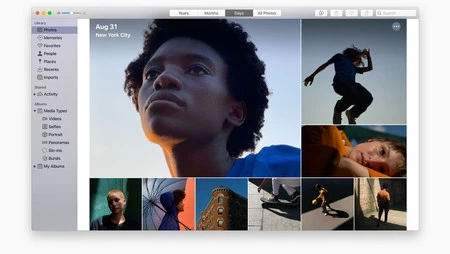
プロセスは自動であるため、私たちが介入する必要はほとんどありませんが、場合によっては停止アルゴリズムに問題が発生する可能性があります。人物の横顔が非常に大きく写っている写真や、顔が遠くに見えている写真では、手動で人物にタグを付ける必要がある場合があります。手順は非常に簡単です。
- Mac で写真アプリを開きます。
- タグ付けしたい人物が写っている写真を開きます。
- 画面右上に表示される小さな「i」をタッチします。
- [顔を追加]をタッチします。
この時点で、写真アプリがタグ付けしたい人の顔を認識するか、認識しないかの2 つのことが起こります。最初のケースでは、次の手順に従います。
- 人の顔の横にある円の下にある名前のないタグに触れます。
- 名前を書きます。
- 表示されるリストから結果を選択します。
一方、システムが人の顔を自動的に認識しない場合、プロセスは次のようになります。
- 「クリック」というタイトルの円をドラッグして、人の顔の位置に名前を付けます。
- 必要に応じて、右側の小さなボールを使用して円のサイズを拡大または縮小します。
- 「クリックして名前を付けます」をタップし、名前を書き込みます。
- リストから名前を選択します。
まさにそのようにして、自動システムが見落としていた人物の写真にタグを付けたいときも、Mac を使えばとても簡単にできることがわかります。