タグ: 名前

名前

  • iPhone で WhatsApp ユーザー名を間もなく予約できるようになりますが、実行する準備をしてください

    先週ニュースが流れました。WhatsApp がユーザー名を持つ可能性を準備していることがリークで明らかになりました。このようにして、サービスはユーザーを見つけるために電話番号に完全に依存することをやめ、その名前だけで誰かを見つけることができるようになります。

    これはプライバシーに関する優れた進歩であり、WhatsApp を Telegram が長年使用してきたものと(少なくともその側面においては)同等のものとみなします。これは私たちのプライバシーにとって良いニュースですが、実際の戦闘の発表でもあるので注意してください。

    このようにして、WhatsApp ユーザー名を取得できます

    それを理解するには、1 つの数字を覚えておくだけで済みます。世界中で20 億人以上の人々がWhatsApp を積極的に使用しています。したがって、 @fernando や @pedro のようなユーザー名は、あらゆる人のターゲットになるでしょう。フェルナンドやペドロという名前の人だけでなく、彼らとビジネスをしたい人もいます。それはTwitterでも起こりますし、Instagramでも起こりますし、WhatsAppでも起こる可能性があります。

    WhatsApp がこのオプションを突然リリースしたらどうなるかを想像してみてください。誰もが、残りのネットワークで使用するユーザー名を急いで予約するでしょう。ベータ版ではこれを最初に実行できる可能性がありますが、これを裏付けるデータはありません。
    ワッツアップ

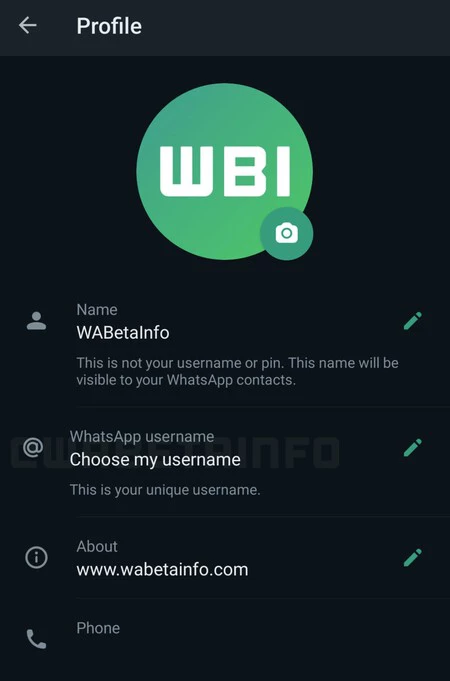
    Xataka Android の同僚が学んだことによると、WhatsApp でユーザー名を予約するには、構成パネルにアクセスしてプロフィールを確認する必要があります。そこには、 「ユーザー名を選択する」オプションがあり、電話番号を放棄することなく他の連絡先と共有できます。

    WhatsApp がいつユーザー名を公開するかは不明ですが、いつ公開されるかについては注意を払っていきます。ユーザー名をめぐって争うことになるので、通常よりも少し尊大な発表や、誰も賢くなりすぎないようにこの名前の予約を規制できる何らかのメカニズムが発表されても驚かないと思います。どうなるか、そうしないと何万ものミゲールと戦わなければならないからね。
    iPhone で WhatsApp ユーザー名を間もなく予約できるようになりますが、実行する準備をしてください・関連動画

  • サードパーティのアプリを使用せずに Mac でファイルの名前を一括変更する方法

    Mac 上でファイルの名前を変更する場合、かなりの数のファイルに対して変更を行う必要があるのが非常に一般的です。この状況では、明らかに、名前を 1 つずつ手動で変更することを選択できます。サードパーティのアプリを使用してファイル名をバッチ変更することもできます。また、オペレーティング システム自体が提供するオプションを使用することもできます。

    現在のいくつかのバージョンでは、私たちの Mac では、Finder で直接、必要なすべてのファイルの名前を 1 回の手順で変更できるようになりました。非常に興味深い機能で、非常に多用途で、数回クリックするだけで自分に合った結果が得られます。

    Finder ほどファイルのコレクションの名前をすばやく変更できるものはありません

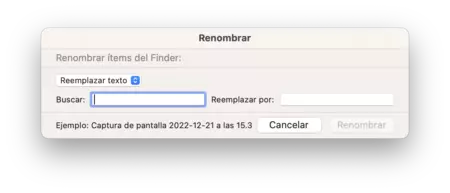
    Mac 上で複数のファイルの名前を変更するのは、興味のあるドキュメントをすべて選択し、それらのいずれかをクリックして[名前の変更]オプションを選択するだけで簡単です。ここからは、ファイルに割り当てる名前の種類に応じて、いくつかのオプションがあります。

    まず最初に最初のドロップダウン メニューを確認する必要があります。ここでは、 [テキストを置換] [テキストを追加] 、または[フォーマット]のオプションが提供されています。最初の方法から始めましょう。これにより、ファイル名のテキストを別のテキストに置き換えることができます。ここでは、通常の「検索と置換」と同様に、検索するテキストと置換するテキストを記述します。この 2 番目のフィールドを空のままにすると、テキストは単に削除されます。

    スクリーンショット 2022 12 21 15 35 30

    2 番目のオプションは[テキストの追加]です。これを使用すると、名前の後または名前の前に任意のテキストを追加できます。必要に応じて、既存の名前に固執しないように、テキストの前後に必ずスペースを入力してください。

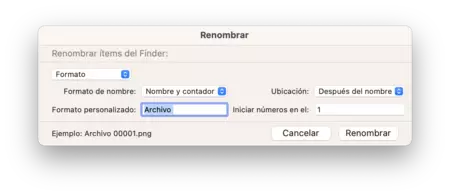
    最後の 3 番目のオプションはFormatです。ここでは、名前とインデックス*、名前とカウンター、または *名前と日付を使用することを選択できます。すべての場合において、インデックス、カウンター、または日付を、決定した名前の前に置くか後ろに置くかを決定できます。

    スクリーンショット 2022 12 21 15 44 06

    ニーズに最も適したオプションを選択したら、 [名前の変更]押すだけですべての作業が Finder に行われます。言っておきますが、プロセスは実質的に即時ですが、ファイルが数百ある場合は数秒待つ必要があるかもしれません。

    一部の専用のサードパーティ アプリが備えているオプションの量は提供していませんが、真実は、ほとんどの状況を快適に処理できるのに十分なオプションを提供しているということです。 macOS でファイルをドラッグするこの方法と同様、気づかれない可能性がある機能ですが、非常に興味深いものです。

    サードパーティのアプリを使用せずに Mac でファイルの名前を一括変更する方法・関連動画

  • 「私を何と呼んだの?」: Siri で名前の発音を修正できるようにするため

    ここしばらく、Siri は、連絡先内の人々の姓名を発音する際の精度が大幅に向上しました。それが私たち自身であろうと、私たちの日記に登場する誰かであろうと、私たちのお気に入りのアシスタントは私たちの名前を正確に読む必要があります

    それでも、特に特定の外国語について話している場合、最も独特な発音につながる複雑な名前や姓がいくつかあります。幸いなことに、Siri がどんな名前でも私たちが望むように発音できるように、もう少し情報を提供して Siri を助けることができます。

    Siri のちょっとした監査

    iPhone、iPad、Mac の連絡先アプリに連絡先を保存するときは、通常、名前、会社、電話番号、電子メールなどの情報を入力します。ただし、連絡先に関して保存できる情報はさらに多くあります。今私たちが興味を持っているのは、名前と姓の読み方です。

    その前に、システムがこの変数に関連する 2 つのフィールド (音声学と発音) を提供していることに注意してください。前者では音声の特殊文字で音の正確な表現を書き留めることができますが、私たちが行動するのは発音です。なぜなら? Siri がその情報を使用して連絡先の姓名を発音するという事実は別として、発音記号を知らなくても、発音どおりに書くことができるからです。

    読み上げテキストにカスタムの発音を追加するのと同じように、連絡先内の名前を Siri に正しく発音させる方法を見てみましょう。手順は次のように簡単です。

    1. iPhone または iPad で連絡先アプリを開きます。
    2. 興味のある連絡先を開きます。
    3. 「編集」ボタンをタッチします。
    4. 「メモ」セクションで、 「フィールドの追加」をクリックします。
    5. 必要に応じて、名 (発音)または姓 (発音)を選択します。
    6. 姓名は、発音どおりに正確に書きます。
    7. OKを押します。

    これですべてです。これで、Siri にアクセスして、たとえば連絡先に電話するように依頼できるようになり、その人の名前が正しく発音されることがわかります。また、着信アナウンスを有効にすると、 Siri が名前を読み上げる方法の違いが分かるでしょう

    私たちの多くは気にしないかもしれない細かい点ですが、使用する名前によっては違いが生じます。場合によっては、これらのオプションを知らないために、 Siri が特定の名前を発音する方法に慣れようとすることがありますが、実際はその逆であるべきです。また、姓と名前の発音を使用すると、Siri に期待どおりに動作させることができます。

    「私を何と呼んだの?」: Siri で名前の発音を修正できるようにするため・関連動画

  • iPhone 14 Maxの代わりにiPhone 14 Plus。今年のiPhoneでは姓が変更されるというさらなる噂が浮上

    iPhone 14 のプレゼンテーションイベントまであと 1 週間を切っていますが、これらのiPhone 14について非常に興味があるのはその名前です。なぜなら?なぜなら、今年はiPhoneファミリーとさまざまなモデルのサイズに変化が見られるからです。したがって、 iPhone 14 Max の代わりに iPhone 14 Plus が検討される可能性があります

    iPhoneファミリーが変わって姓が変わる

    9to5mac は内部情報源を引用し、より大型のエントリーレベルの iPhone 14 には Max 姓ではなく Plus 姓が採用されることを保証しています。したがって、ミニモデルが消滅すると、次のような iPhone のリストが表示されることになります。

    • iPhone14
    • iPhone14プラス
    • iPhone14プロ
    • iPhone 14 プロマックス

    このようにして、サイズの増大を意味する姓と、サイズの増大および利益の増大を意味する姓との間に区別が生じることになる。確かに今のところは噂の話ですが、TwitterではすでにiPhone 14のケースにPlusという姓がはっきりと表示されているリークがいくつ か見受けられます

    9to5mac の情報筋によると、現在の iPhone 13 ケースは新しい iPhone 14 に適合します。つまり、サイズとデザインは同じで、バリエーションはありません。真実は、結局のところ、名前は思っているほど重要ではないということですが、明らかなことは、iPhone シリーズで起こっている変化はその命名法に反映されなければならないということです。 1週間以内に疑問を解消いたします。

    iPhone 14 Maxの代わりにiPhone 14 Plus。今年のiPhoneでは姓が変更されるというさらなる噂が浮上・関連動画

  • iPhone 13は結局iPhone 13と呼ばれることになる

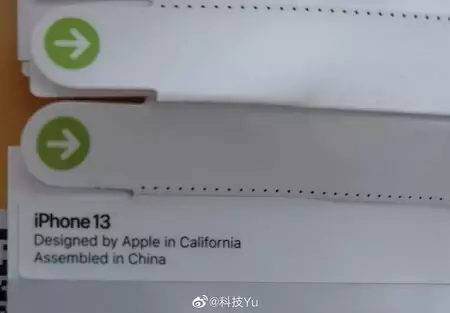
    将来のiPhone 13の名前の可能性については多くのことが言われています。その理由は主に、この番号の意味合いと、いつか iPhone 35 に到達することを避けるために、ある時点で番号システムを放棄する必要があるためです。しかし結局のところ、はい、iPhone 13はiPhone 13と呼ばれるようです。

    iPhone 13、さっそく

    Duan RuiがTwitterで公開したように、iPhone 13の想定されるパッケージを示す写真がいくつかWeiboに掲載されており、そこには印刷された名前がはっきりと確認できます。

    E9szihpvoaeu

    サプライチェーンは将来のiPhoneの組み立て作業に従事するために20万人以上の追加従業員を急遽雇用しており、問題のようなコンテンツが流出しやすくなっている。

    新しいiPhoneの製造業務の規模は想像を絶する規模です。鄭州の施設には最大 35 万人の従業員が収容でき、毎日 50 万台の iPhone を生産できます。どう見ても目がくらむような数字。

    将来のiPhone 13について私たちが知っているすべてのことを考えると、真実は、これらの新しいiPhoneが持つ名前は明らかに最も重要ではないということです。カメラの改良から、より大きなバッテリーや120Hz 画面に至るまで、これらの iPhone は S やバリエーションのない整数に値します。独自の名前を持つ iPhone。

    iPhone 13は結局iPhone 13と呼ばれることになる・関連動画

  • Appleが登録している商標によると、マンモスまたはモントレーはmacOS 12の名前である可能性がある

    それはここ数年恒例となっている瞬間です。クレイグ・フェデリギがステージに上がり、Mac オペレーティング システムの名前を考えることに専念しているチームについて冗談を言い、新しい macOS の正式名を発表します。今年も同じことが起こることを願っており、私たちが知る限り、選択肢はマンモスかモントレーです。

    登録商標、放棄商標、更新商標

    今週月曜日の午後 7 時に登場する新しいオペレーティング システムについては、ほとんど、あるいはまったくわかっていません。ただし、Apple はオペレーティング システムをリリースする前にいくつかの措置を講じる必要があり、その 1 つは、他の企業が最初にその名前を登録することを防ぐことです。では、 macOS 12がどのような名前になるかはすでにわかっているのでしょうか?いいえ、2013 年から 2014 年にかけて Apple はかなりの数の名前を登録したからです。

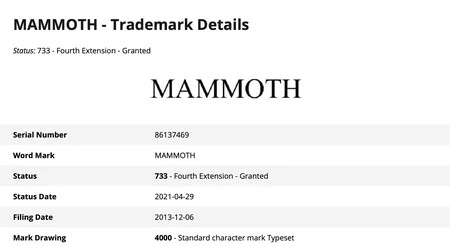
    ディアブロ、コンドル、ティブロン、ファラロン、ミラマー、リンコン、パシフィック、レッドウッド、シャスタ、グリズリー、スカイライン、レッドテールは、ヨセミテ、シエラ、エル キャピタン、ビッグ サーとともに登録された名前の一部です。これらは放棄されているようです。完全なリストから、マンモスまたはモンテレーの 2 つの候補が残ります。

    スクリーンショット 2021 06 01 2 05 31 時

    マンモスは、Apple がこの目的で使用するフロント企業の 1 つによって登録された商号として、 4 月 29 日に更新されました。カリフォルニアでは、マンモスというとヨセミテに比較的近いシエラ山脈にある湖、マンモス湖を指すはずです。

    一方、 2020年12月29日にリニューアルしたモントレーを見つけます。この名前に関する興味深い事実の 1 つは、郡を基準にするとビッグ サーがモントレーにあること、または都市または湾を基準にするとモントレーがビッグ サーにあることです。シエラとハイシエラ、ヨセミテとエルキャピタンなど、他の機会ですでに見た、興味深い言葉遊びです。

    実のところ、Apple は私たちが気づかなかった他の名前を登録している可能性があります。私たちはそれを期待していますが、macOS 12 にバージョン番号以外の正式な名前が付けられるかどうかさえわかりません。幸いなことに、疑問を解消するために少し待つ必要があります。WWDC は数日以内に始まります。

    Appleが登録している商標によると、マンモスまたはモントレーはmacOS 12の名前である可能性がある・関連動画

  • Mac で Finder ラベルの名前を変更する方法

    Finder タグを使用すると、ファイルやフォルダーを超えた組織システムに従って、Mac 上の最も多様なファイルをマークし、後で収集することができます。仕事用ファイル、会計用、研究用などのラベルを付けることができるため、デフォルトのラベルの名前を変更できることは非常に重要です

    黄色から仕事用緊急用家族用まで

    タグ

    Finder ラベルの名前は 2 つの方法で変更できます。最も簡単な方法は、サイドバーから直接変更する方法です。この場合の手順は次のとおりです。

    見てみると…
    IPHONE、IPAD、または IMAC MACBOOK を設定する方法 IphoneFocus.clickチュートリアル
    1. Finderアプリを開きます。
    2. サイドバーで、編集したいラベルを 2 回クリックします。
    3. [名前を変更] [現在の名前]を選択します。
    4. 名前を書きます。
    5. Enter (↩︎) を押します。

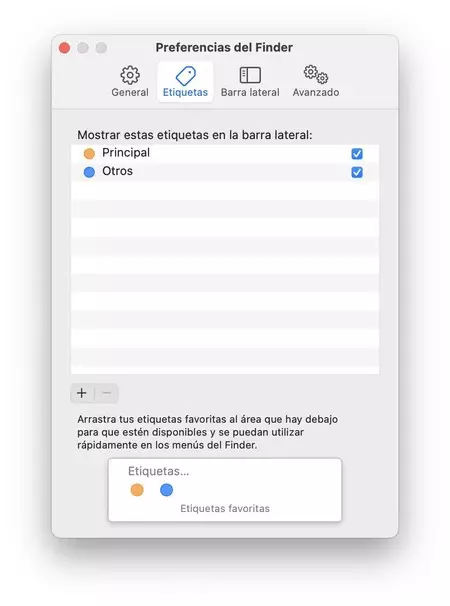
    しかし、名前を変更したいタグがサイドバーに表示されるリストにない場合はどうすればよいでしょうか?この場合、これも通常非常に一般的ですが、Finder の設定に移動する必要があります。手順は次のとおりです。

    1. Finderアプリを開きます。
    2. FinderメニューでPreferences を選択します。
    3. 「タグ」タブに入ります。
    4. 表示されるリストで、編集するラベルを 2 回クリックします。
    5. [名前を変更] [現在の名前]を選択します。
    6. 名前を書きます。
    7. Enter (↩︎) を押します。

    簡単ですよね?このようにして、デフォルトのラベルまたは作成したラベルの名前を変更できます。同じステップ 3 で、リストの下に表示される「+」をタッチすることで実行できることです。

    レーベルのテーマを表す名前を付けることが、この組織システムを使い始める第一歩であることは間違いありません。個々のファイル、名前、フォルダー、サブフォルダーを超えたリソースを提供するものです。これにより、ほとんどのファイルをワンクリックで見つけることができます。

    Mac で Finder ラベルの名前を変更する方法・関連動画

  • Mac の写真アプリで人物を識別してタグ付けする方法

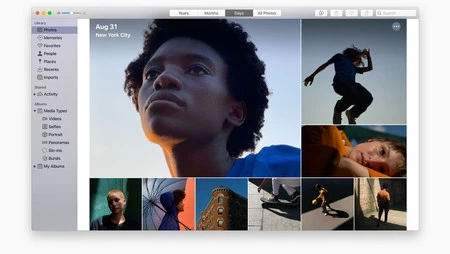
    Mac、iPhone、または iPad の写真アプリの人物アルバムには、特定の人物が写っている すべての写真が 1 か所にまとめられています。人物に名前を割り当てて、ビデオや写真のスライドショーなどを自動的に作成することもできます。このプロセス全体は自動的に行われ、私たちが介入する必要はありません。

    人を手動でタグ付けする方法

    写真

    プロセスは自動であるため、私たちが介入する必要はほとんどありませんが、場合によっては停止アルゴリズムに問題が発生する可能性があります。人物の横顔が非常に大きく写っている写真や、顔が遠くに見えている写真では、手動で人物にタグを付ける必要がある場合があります。手順は非常に簡単です。

    1. Mac で写真アプリを開きます。
    2. タグ付けしたい人物が写っている写真を開きます。
    3. 画面右上に表示される小さな「i」をタッチします。
    4. [顔を追加]をタッチします。

    この時点で、写真アプリがタグ付けしたい人の顔を認識するか、認識しないかの2 つのことが起こります。最初のケースでは、次の手順に従います。

    1. 人の顔の横にある円の下にある名前のないタグに触れます。
    2. 名前を書きます。
    3. 表示されるリストから結果を選択します。

    一方、システムが人の顔を自動的に認識しない場合、プロセスは次のようになります。

    1. クリック」というタイトルの円をドラッグして、人の顔の位置に名前を付けます
    2. 必要に応じて、右側の小さなボールを使用して円のサイズを拡大または縮小します。
    3. 「クリックして名前を付けます」をタップし、名前を書き込みます。
    4. リストから名前を選択します。

    まさにそのようにして、自動システムが見落としていた人物の写真にタグを付けたいときも、Mac を使えばとても簡単にできることがわかります。

    Mac の写真アプリで人物を識別してタグ付けする方法・関連動画

  • 十分な名前がなかった場合に備えて、別の名前を紹介します:「iPhone Xr」

    iPhone XS、iPhone Xs、iPhone 9…次期iPhoneとして検討されている名前の数は異常なほど多く、議論を巻き起こしているほどだ。そして今、新しい噂のおかげで、 iPhone Xrという別の名前がパーティーに追加されました。または、大文字の R を使用するか小文字の R を使用するかによって、iPhone XR になります。

    VentureBeat には、最も安価な 6.1 インチ モデルの名前として掲載されており、他の情報源によれば、これを「iPhone 9」と呼ぶ予定でした。これは「X」シリーズとの差別化の手段となると同時に、iPhone 8 よりも進化した iPhone であることが簡単にわかるでしょう。

    さらに多くの名前に賭ける

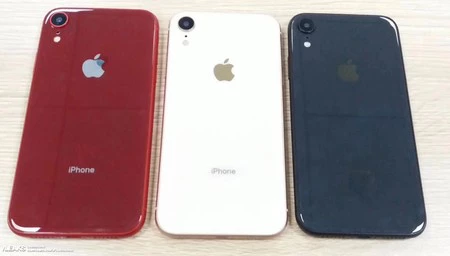
    流出した画像には、赤、白、青の6.1インチiPhoneが写っています。

    それをiPhoneと呼ぶというアイデアそして、これらすべてが否定され、基調講演でこれまで検討されていなかった名前が登場する可能性もあります。文字を選択できるアルファベット全体があり、クパチーノではそれを知っています。

    Eduardo がすでにコメントしたように、これらはすべて憶測にすぎず、Apple が新しい iPhone の名前をまだ決定していないことを示すものでは決してないことを覚えておいてください。これらの名前は何ヶ月も前から決定されており、それらを確認したいという欲求が、これらすべての手がかりを明らかにすることを促すのです。

    十分な名前がなかった場合に備えて、別の名前を紹介します:「iPhone Xr」・関連動画