
Apple デバイスは私たちの日常生活に欠かせないツールとなっており、iPhone について話すとそれがさらに強調されます。そのおかげで、以前はテーブルに座ってコンピューターを使用する必要があったさまざまな機能にアクセスできるようになりました。しかし、これは諸刃の剣でもあります。iPhone はソーシャル ネットワークやコンテンツ サービスのせいで、さまざまな気を散らす原因にもなっているのです。
クパチーノでの答えは集中モードでした。これはすべての iPhone、iPad、Mac で利用できるツールで、集中する必要があるときや単に落ち着きたいときに完全な注意力を取り戻し、気を散らすものから逃れることができます。それらが何で構成されているか見てみましょう。
集中力のモードとは何ですか
Apple は、WWDC 2021 で、 iOS 15 、iPadOS 15、macOS Monterey に含まれる新機能としてフォーカス モードを導入しました。これらは、特定の時間に画面に通知を表示する権利を持つアプリケーションを選択できる、古典的な「おやすみモード」の進化版です。
こうすることで、集中モードを調整できるため、リラックスしている間は仕事用アプリが邪魔をしたり、仕事中にソーシャル メディアやエンターテイメント アプリが邪魔をしたりすることはありません。フォーカス モードを切り替えると、デバイスはユーザーの邪魔をするために「待機」していた通知を表示します。
集中モードの仕組み
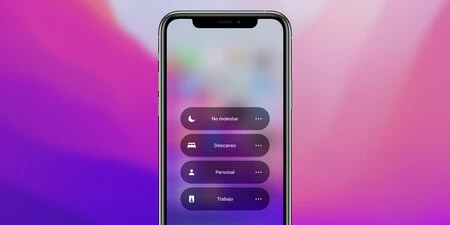
必要な集中モードをすべて設定でき、 iOS、iPadOS、macOS のコントロール センターからアクティブ化できます。非表示にするとすぐに、非表示に指定した通知は非表示になり、そのフォーカス モードを無効にするか、別のモードに変更するまで気にならなくなります。
たとえば、出勤時と退勤時などに、これらのフォーカス モードを自動的にオンまたはオフにすることもできます。したがって、これらの方法について心配するのをやめて、それらが自分自身で機能するようにすることができます。
フォーカスモードの設定方法
フォーカス モードを使用するには、 iOS 15、iPad OS 15、および macOS Monterey が必要です。またはそれらのシステムのそれ以降のバージョン。したがって、これらのシステムを実行できるデバイスが必要になります。
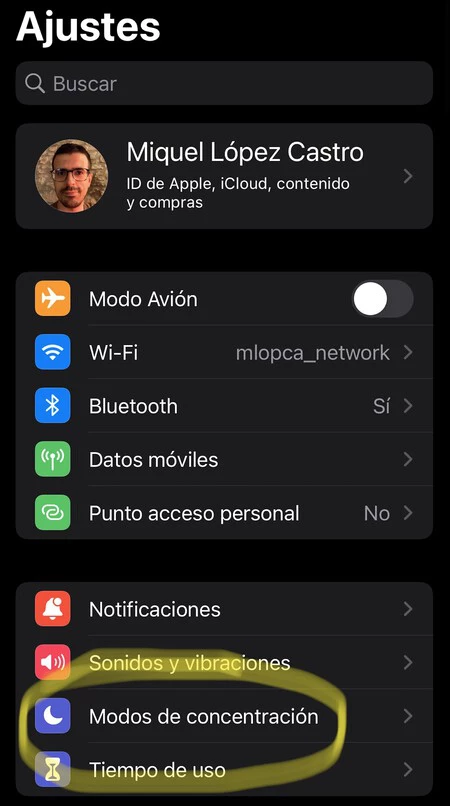
この点に従えば、iOS 設定アプリケーションの「集中モード」セクションで集中モードを見つけることができます。
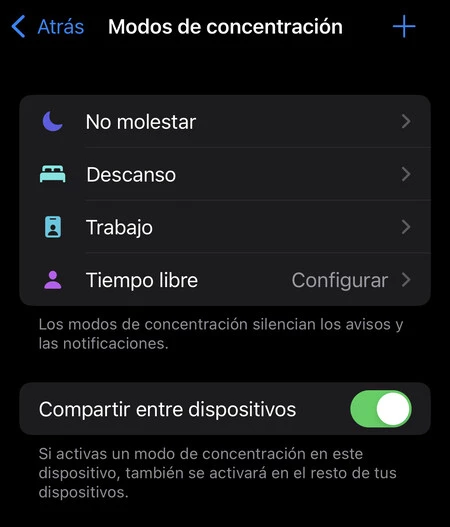
そのセクション内には、デフォルトで Rest と Work という 2 つのモードがすでに作成されています。おそらく、これら 2 つのモードを調整するだけで十分ですが、右上の「+」ボタンを使用して、必要なだけ追加の集中モードを作成することもできます。
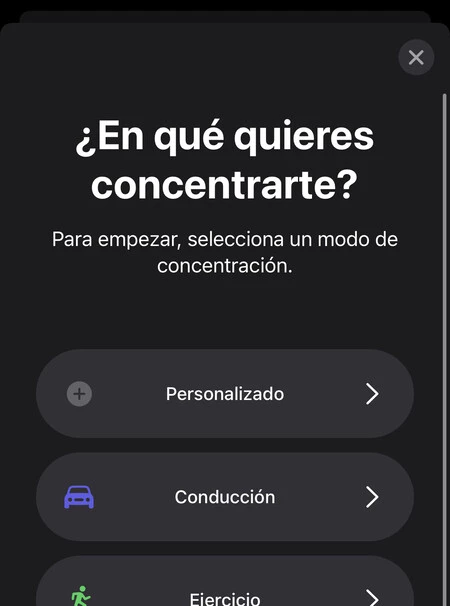
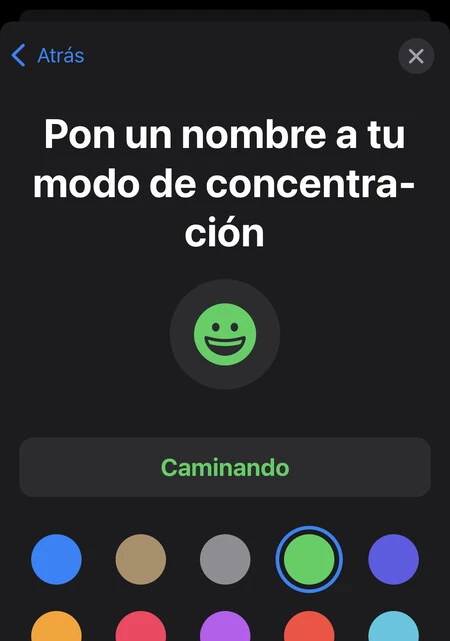
各集中モードでは、カレンダー内の連絡先からの通知、通話、メッセージを有効または無効にすることができます。さらに、気を散らすアプリが表示されないように、iOS ホーム画面のどのページを表示するかを設定することもできます。誘惑を避けるのに最適です:
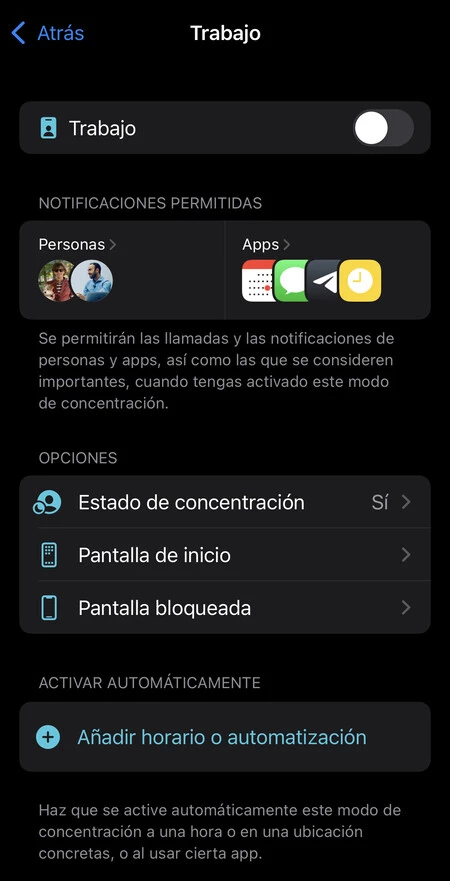
これにより、ホーム画面上でこれらのページを整理し、各ページが日常生活のさまざまな側面に焦点を当てることができます。 1 つは仕事用のアプリとウィジェットで、もう 1 つは休憩とエンターテイメント用です…柔軟性を高めるために、アプリやウィジェットを複数のページに配置することもできます。
噂によると、 WWDC 2022では、 iOS 16および発表される残りのオペレーティング システムの新機能の一部として、これらの集中モードで興味深い改善が見られるとのことです。これは、Apple が責任を持ってデバイスを使用し、集中力を取り戻すことに真剣に取り組んでいることを意味します。すべては着こなすことです。