
Apple TV は 2015 年にさらに興味深いデバイスとなり、ついにハードウェアを最大限に活用できる独自のアプリケーションを搭載しました。第 4 世代 Apple TV (現在はApple TV HDに改名) とApple TV 4Kの両方でこのパワーにより、 Apple Arcadeで見られるゲームや App Store からダウンロードできるゲームと同じくらい素晴らしいゲームが可能になります。
WWDC19でのiOS 13の登場は、リビング ルームでの基本的なもの、つまり適切なビデオ ゲーム コントローラーを求めていたデバイスのゲーマーの側面における非常に重要な変化も表しました。 Apple は昨年の基調講演で、このオペレーティング システムを使用すれば、入手可能な最高のコントローラーをすでに見つけることができると説明しました。そしておそらく私たちの多くはすでに家にあると思います。それは、Sony PlayStation 4 用の Dualshock 4 と、同社の Xbox One コントローラーです。マイクロソフト。これらのコントローラーは、他の Bluetooth デバイスと同様に、iOS 13、iPadOS 13、tvOS 13、または macOS Catalinaから接続できます。ただし、これが興味深い点です。ボタンと振動モーターのマッピングはオペレーティング システムが担当し、すぐに使用できるようになります。 。ゲートウェイや複雑なドライバーなどのソフトウェアをインストールする必要はありません。
これらのデバイスが App Store からアクセスできるゲームで何ができるかをすでに見てきました。しかし、エミュレータについてはどうでしょうか?特に、通常 Apple TV があるリビングルームで正確にプレイできるようにするのに非常に適しているものがあります。それは、 MAME、Multi Arcade Machine Emulator – 有名なアーケード マシン エミュレータです。 Apple は App Store で「オープン」エミュレータを許可していないため、App Store には公式バージョンはありません。ただし、自分でコンパイルしてインストールすることはできます。今ここで。あなたが開発者ではない場合でも、Xcode が何であるかを知らない場合でも、このようなことをやったことがない場合でも、順を追って説明します。さあ、それでいきましょう。
Apple TV への MAME のインストール: ステップバイステップのチュートリアル
怖がらないでください。このチュートリアルは見た目よりもはるかに単純ですが、実行する手順がたくさんあることがわかります。誰も迷わないように、各ステップを視覚的に最適な方法で説明したいと思いました。これを行うには、いかなる種類の経験も必要ありません。有料の開発者アカウントさえも必要ありません (無料で作成します)。
必要なのは、少なくとも tvOS 13 の最新バージョンにアップデートされたApple TV HD または Apple TV 4K 、およびmacOS Catalina を搭載した Mac のみです。このガイドでは、できるだけ単純かつ直接的に説明できるよう、各ステップが実行される理由については詳しく説明しません。さらに詳しい情報が必要な場合は、コメント欄で質問してください。
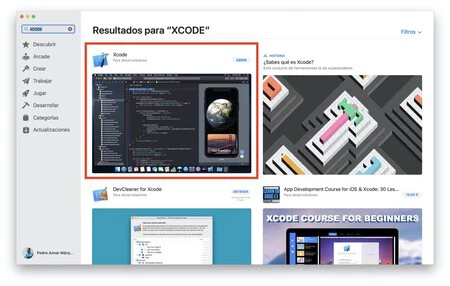
1.- まず最初にXcode をダウンロードする必要があります。 Mac App Store にアクセスして Xcode を検索するのと同じくらい簡単です。それをダウンロードし(数ギガバイトなので、インターネットの速度によっては時間がかかる場合があります)、インストールします。
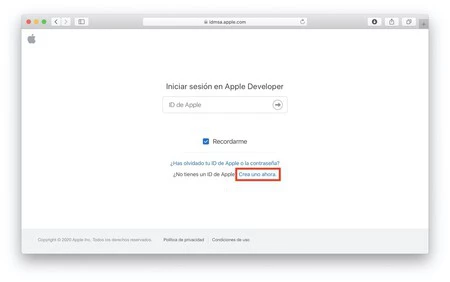
2.- すでにApple 開発者アカウント(有料と無料の両方) をお持ちの場合は、この手順をスキップできます。そうでない場合は、今すぐ作成しましょう。それは非常に簡単で、 https://developer.apple.com/account/にアクセスして手順に従うだけです。作成が完了したら、ブラウザを閉じてかまいません。
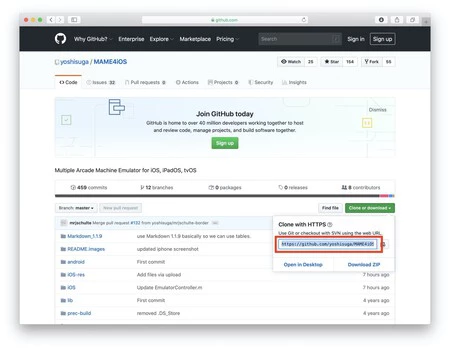
3.- MAME アプリケーションのソースコードをダウンロードしましょう。 tvOS 用の MAME にはいくつかのバージョンがありますが、このチュートリアルはYoshisugaのものに基づいています。これには、Apple TV 用の多くの新機能と改善点 (イラストや画面が自動的に更新されるグラフィカル メニューなど) を備えた素晴らしい 1 月のアップデートがあります。インターネット)。ソースコードを入手するには、 https://github.com/yoshisuga/MAME4iOSにアクセスし、「クローンまたはダウンロード」と書かれた緑色のボタンをクリックすると、URL が表示されます。コピーしてください。
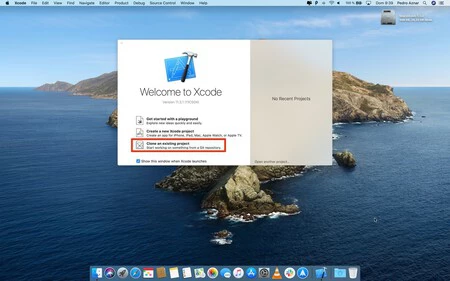
4.- Xcodeを開きます。ようこそウィンドウが表示されます。 「既存のプロジェクトのクローンを作成」をクリックします。
5.- 前にコピーした URL を貼り付ける必要があります。複製するものを選択できるリストが表示されます。デフォルトではない場合に備えて、「master」ブランチを選択します。そして、 「クローン」ボタンをクリックします。
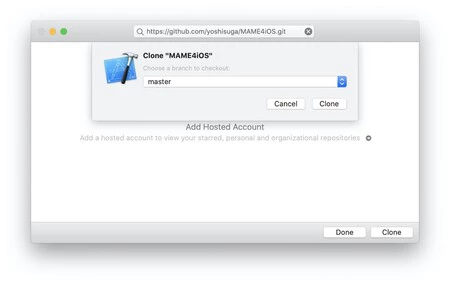
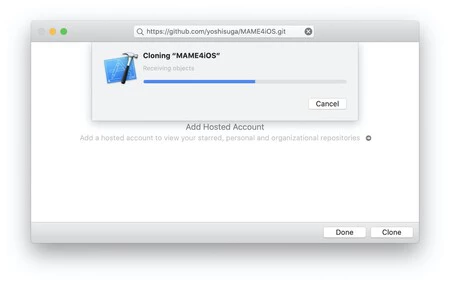
6.- これにより、アプリケーションのすべてのソース コードが開発者の URL から Mac 上のフォルダーにダウンロードされます。
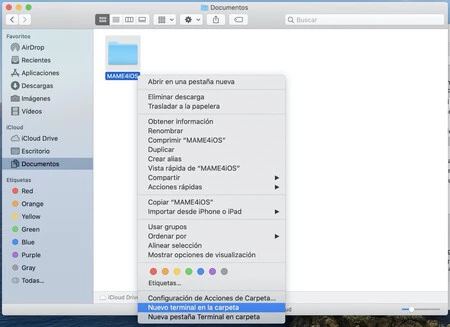
7.- ダウンロードフォルダーを変更していない場合は、Documents にMAME4iOSという名前のフォルダーが作成されます (見つからない場合は、Spotlight でこの名前で検索してください)。それを右クリックし、ドロップダウン メニューから「フォルダー内の新しいターミナル」を選択します。これにより、そのフォルダー内にコマンド ラインウィンドウが開きます。このオプションがドロップダウン メニューに表示されない場合は、「システム環境設定 / キーボード / クイック機能 / サービス / フォルダー内の新しいターミナル」から有効にすることができます (これは、ターミナルを普段いじっている場合に非常に便利です)。
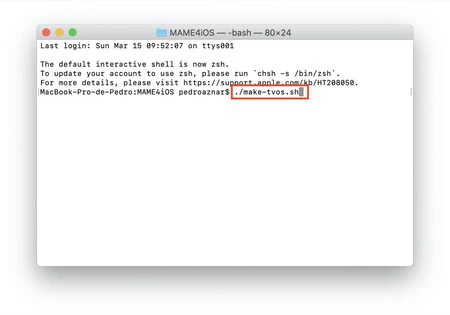
8.- ソフトウェアがダウンロードされた MAME4iOS ディレクトリでコマンド ライン ウィンドウが開きます。次に、アプリケーションをコンパイルしましょう。これは、すべてのソース コードが Apple TV 上で実行可能コードに変換されることを意味します。まず、この画面に「xcode-select –install」(引用符なし) と入力して、コンパイルに必要なツールがインストールされるようにします。完了したら、Mac ユーザーのパスワードを尋ねるメッセージが表示されます。 「./make-tvos.sh」 (引用符なし) と入力して Enter キーを押します。コンパイルスクリプトはその魔法を実行し、常に実行内容が画面に表示されます。長い時間がかかるかも知れませんが、緊張しないで、止めないでください。静かにコーヒーを飲みながら、飲み終わるのを待ちます。
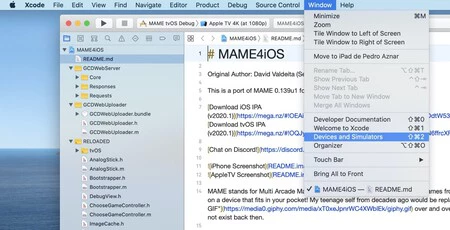
9.- 完了すると、 Xcode が自動的に開き、MAME4iOS のようこそ画面が表示されます。まだリンクしていない場合に備えて、Apple TV を Mac にワイヤレスでリンクします。両方のデバイスが同じネットワーク上にある必要があります。 Xcode で、[ウィンドウ/デバイスとシミュレーター] に移動し、そのウィンドウを開いたままにします。
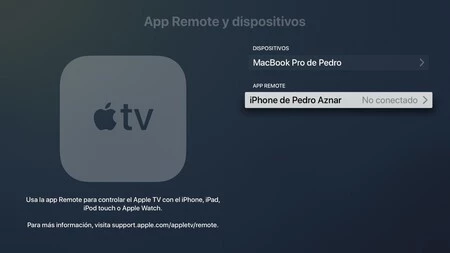
10.- Apple TV で、 [設定]/[コントロールとデバイス]/[App Remote とデバイス]に移動します。お使いの Mac がリンクされていない場合は、Mac が検出したときにクリックすることで、ここからリンクできます。そうすると、私の場合と同様に、デバイスのトップ リストに移動します。
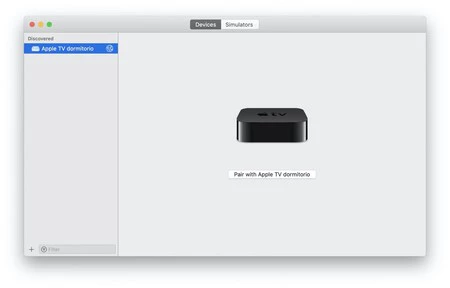
11.- 両方のウィンドウが開き、両方のデバイスが同じネットワーク上にあると、前と同じように [デバイスとシミュレーター] ウィンドウに次のようなものが表示されます。 [Apple TV とペアリング…] を押し、リンクする手順に従います(非常に単純です):
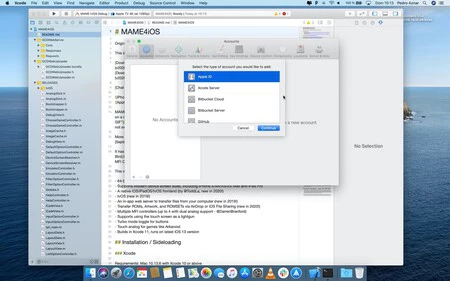
12.- 次に、最初に作成した開発者アカウントを追加します。 Xcode/Preferences/Accounts に移動し、「+」記号をクリックします。 Apple ID を選択し、それを作成したアカウント名とパスワードを入力します。
13.- もうすぐそこです。次に、コンパイルするバージョンをソースとして選択し、Apple TV を宛先として選択します。まず、左側の列の「MAME4iOS」をクリックします。次に、画像に (2) が表示されている場所で、右側で「MAME tvOS Release」バージョンを選択し、右側で「Apple TV」(デバイスとシミュレーターで前にリンクしたもの) を選択します。次に、ステップ (3) で、先ほど追加した開発者アカウントをチームとして選択し、「バンドル識別子」として希望する名前に変更します。識別子の中央に「Applesphere」を追加しました。
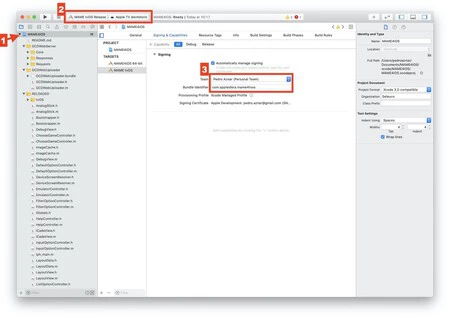
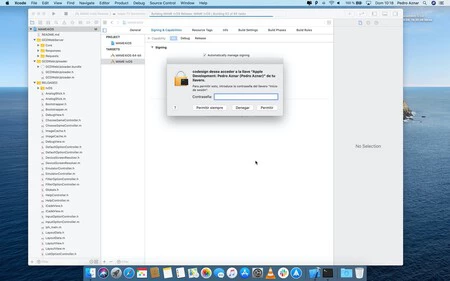
14.- 真実の瞬間がやって来ました!左上 (四角形 (「停止」) の右側) にある [再生] ボタンをクリックすると、アプリのコンパイルと生成が開始されます。パスワードを要求された場合は、次のパスワードが入力されます。 (キーチェーンに保存されている開発アカウントの安全なキーにアクセスするための手段は何でも)、無料の開発者アカウントの場合、コンパイルされたバージョンは 1 週間で期限切れになる可能性がありますが、再インストールするには必要があります。に戻るには、このボタンをもう一度押す必要があります。 Apple TV に入れてください。
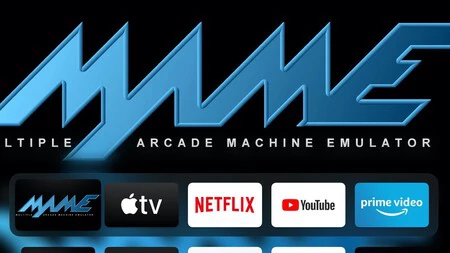
すべてがうまくいけば…焼きたての Mame が Apple TV メニューに表示され、すぐに使用できるようになります。
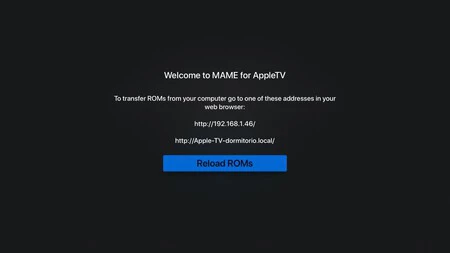
15.- ゲームを持っていないので入力すると、この画像が表示されます。これは ROM をワイヤレスで追加する方法であり、ブラウザにこれらのカスタム URL のいずれかを入力すると、次の情報が表示されます。
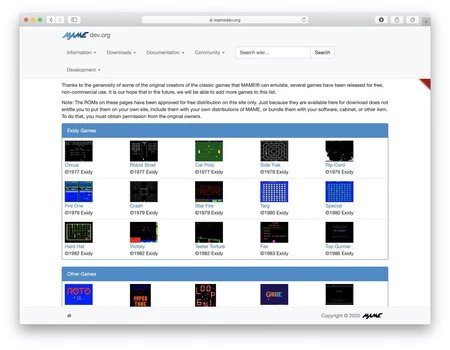
16.- MAMEdev.org ページから無料で合法的な ROM をダウンロードできます。私はGridlee を試してみました。 ROMはzip形式でダウンロードされます。解凍する必要はありません。このようにアップロードできます。
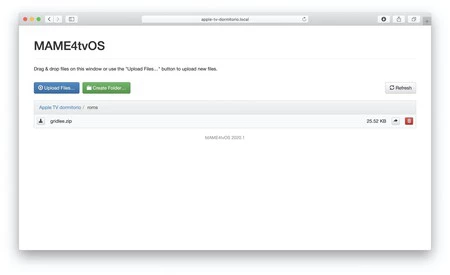
17.- Apple TV が表示する URL の 1 つを Mac のブラウザに入力すると、ゲーム ROM をアップロードするための Web インターフェイスが表示されます。 「Roms」フォルダーに移動し、ここに、前にダウンロードしたGridlee ゲームの .zip をドラッグするだけです。複数のゲームがある場合は、すべてを一度にドラッグできます。
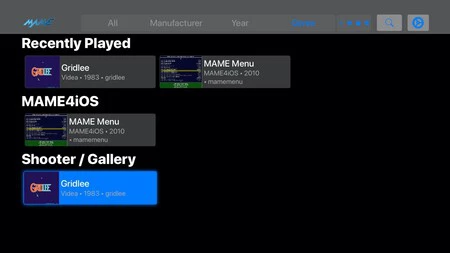
18.-まあ、それはそれでしょう。 Apple TV リモコンを使用して「Reload ROMs」をクリックすると、 MAME グラフィカル インターフェイスが Apple TV に表示されます。起動したいゲームを選択するだけです…そして楽しんでください!クラシックな Mame メニューもあります。ご覧のとおり、ここでは「MAME4iOS」という別の ROM として表示されています。
問題は、 PlayStation 4 または Xbox One コントローラーをお持ちの場合は、それを Apple TV に接続して、これらのゲームでそれを利用できるということです。どこにも何も設定する必要はなく、Apple TV に別の Bluetooth デバイスとして追加するだけです。
宿題を出しておきます。Apple TV バージョンをインストールするためにダウンロードしたのと同じコードに iPhone バージョンと iPad バージョンがあります…すでにほとんどすべての設定が完了しているという事実を利用して、それらをインストールする勇気のある人がいるでしょうか?この強力で完璧なエミュレータでApple TV をお楽しみください。