
Apple IDに関連付けられたiCloud ストレージ容量がある場合は、デバイス間の同期がいわゆる「Apple エコシステム」の柱の 1 つであることがわかるでしょう。ただし、これは確実であるという意味ではありません。 Apple のクラウド サービスは、 iPhone 15などの最近の携帯電話やiOS 17またはiOS 18にアップデートされている場合でも失敗する可能性があります。
たとえば、Mac 上の iPhone からドキュメント、写真、またはビデオを同期するときの面倒な問題を見てください。多くの場合、これらのエラーの原因や解決方法がわかりません。しかし、すべては私たちが想像しているよりも単純である可能性があるため、パニックにならないでください。この記事では、 iCloud 同期の問題の主な原因とその最も一般的な解決策について説明します。
何度も使える古典的なツール: オンとオフを切り替える
コンピューターの冗談のように聞こえますが、iPhone、iPad、または Mac の電源をオンまたはオフにすることは非常に便利です。これは手品やそれに似たものというわけではありませんが、システム プロセスに関して重要な意味を持っています。
私たちには見えませんが、私たちのデバイスはバックグラウンドで数十のプロセスを実行しており、壊れないように備えているにもかかわらず、そのうちの 1 つが「スタック」してあらゆる種類の問題が発生する状況が発生する可能性があります。 iCloud の同期で問題が発生する場合も、これが原因で発生する可能性があります。
では、これらすべてのプロセスを再起動する最善の方法は何でしょうか?さて、機器の電源をオフにしてからオンにします。または、それぞれのオプションを使用して再起動します。実用的な目的では、この機能は同じことを行い、手動でオンにする必要がなくなります。これらのプロセスが最終的に問題の原因ではない可能性は十分にありますが、原因を排除するには、基本から始めることをお勧めします。
同じ Apple ID でサインインしていることを確認してください
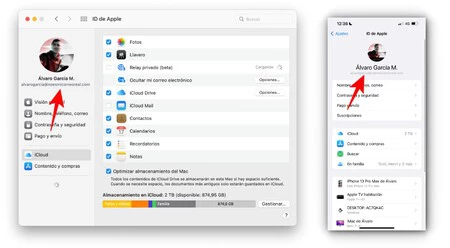
最初に行う必要がある基本的なチェックの 1 つは、すべてのデバイスで同じ Apple アカウントを持っているかどうかを確認することです。当たり前のことのように思えるかもしれませんが、だからこそ、それを無視して問題の原因にしてしまう可能性があります。そして、おそらくすでにご存じのとおり、Apple デバイス間で同期を行うには、すべてのデバイスに同じアカウントでログインする必要があります。
それを確認するには、設定に移動するだけです。 iPhone または iPad の場合、設定を開くとすぐに上部に表示されます。写真をクリックすると、Apple ID に関連するすべての項目が開き、写真と名前の下にアカウントが表示されます。 Mac では、システム環境設定を開いてApple IDに移動する必要があります。この左上のセクションにこの情報が表示されます。
ログアウトして再度ログインする

前のポイントで述べたように、iCloud にログインしているかどうかに関係なく、通常はログアウトしてからログインすることも機能します。これにより、両方のデバイスの同期プロセスが再開されるため、iPhone と Mac の両方で同期プロセスを閉じることが重要です。
すべてが再度同期されるまでに数分かかります。いつものように、インターネット接続の状態が良いか悪いか、そして iCloud に保存されているデータの量によって決まります。ただし、その後はすべてが完全に同期されるはずです。そうでない場合でも、次の点で引き続きこの問題に対処するため、心配する必要はありません。
ソフトウェアが残されていないこと
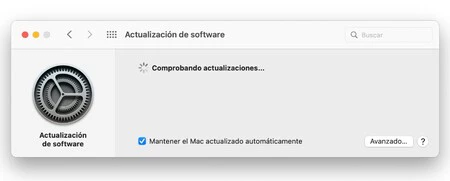
実行する最初のチェックを続けて、明らかであるかもしれないが、前のチェックほど明らかではないチェックに戻ります。 Apple デバイス間では、一部のデバイスがソフトウェア レベルですでに多少古くなっている場合でも、完全な同期が可能であることが理解されています。ただし、問題を回避したい場合には、これはあまり便利ではありません。
iOS、iPadOS、macOS および企業のアップデートは、新しい視覚的または機能的な機能をもたらすだけでなく、エラーを修正するためにも役立ちます。現在のバージョンには、正しい同期を妨げるバグがある可能性があります。実際、少し前に、macOS 14.4 で iCloud に影響を与えるものが見つかりました。したがって、最新バージョンがインストールされていることを確認することをお勧めします。
iPhone および iPad では、 [設定] > [一般] > [ソフトウェア アップデート] に移動する必要があります。これは、 Mac で[システム環境設定] > [ソフトウェア アップデート]に移動する必要があるのと同様の手順です。これらのセクションでは、最新のアップデートが検索され、存在する場合は、ダウンロードしてインストールするように表示されます。
インターネットに接続しているという事実は、これが問題である可能性を排除するものではありません

iCloud を正しく同期するには、WiFi またはモバイル データ経由のインターネット接続が必要であることがわかっています。ただし、接続さえあれば十分であるとは考えられません。接続が非常に遅い場合や、ルーターに接続されていても、インターネットは提供されない場合があります。
まず最初に確認する良い方法は、 Mac で速度テストを実行することです。接続が遅い場合、または接続がまったく存在しない場合は、デバイスと Apple とはまったく関係のない問題がすでに発生している可能性があります。このような場合、オペレーターに連絡してインシデントを報告し、できるだけ早く問題を解決してもらうことが最善です。
ただし、iPhone の場合はモバイルデータとの同期の問題を強調することをお勧めします。標準では、 レートのデータを保存するためにこの機能を無効にすることができます。したがって、 [設定] > [モバイル データ]に移動して、この接続ですべての同期オプションが有効になっているかどうかを確認すると興味深いでしょう。
写真とビデオの同期に問題がある場合

写真アプリのギャラリーに最近のコンテンツがすべて表示されないという問題がある場合は、バッテリーまたはモバイル データの節約が原因である可能性があります。このため、アプリを開いて[すべての写真]タブに移動し、読み込みが停止されたことを警告するメッセージが下部に表示されるかどうかを確認することが重要です。その場合、[再開] をクリックするオプションが表示されます。同期を終了します。
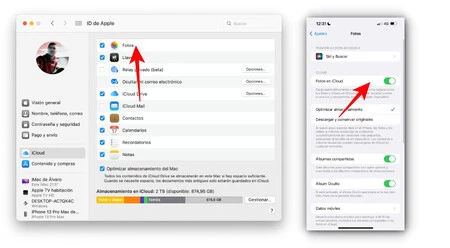
もう 1 つの可能性は、設定で写真の同期が有効になっていないことです。幸いなことに、簡単な解決策があります。iPhone および iPad では、 [設定] > [写真]に移動し、[iCloud 写真] オプションが有効になっているかどうかを確認する必要があります。 Mac では、たどるルートは[システム環境設定] > [Apple ID] > [iCloud]です。
iCloudドライブの同期の問題
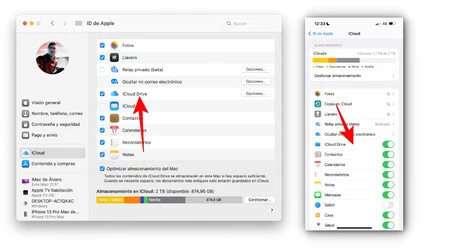
写真について前述したのと同じように、デバイスで iCloud 同期がアクティブになっていない可能性があります。 iPhone、iPad、Mac でそれを確認するためにたどるルートは、前の段落で説明したものと同じです。
さて、このような場合、通常、ファイルの読み込みが遅いことが一般的な要因です。かなりのサイズの 1 つまたは複数のファイルをクラウドにアップロードしたばかりの場合、ファイルが正しくアップロードされて残りのデバイスに表示されるまでに数分かかることがあります。アップロードとダウンロードの両方において、インターネット接続の速度に常に依存します。
iPhone、iPad、または Mac を初めてセットアップするとき (新品か復元したかにかかわらず)、 iCloud Drive に何も表示されないこともよくあります。これは正常の範囲内であり、上記の内容に関連しているため、心配する必要はありません。この場合、システムは 1 つのファイルだけでなく、すべてのファイルを同期する必要があるため、さらに意味があります。
それはあなたのせいではないかもしれませんが、サーバーのせいです。
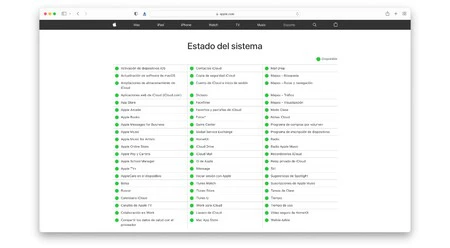
まれではありますが、 Apple のサーバーでクラッシュが発生することがあります。リクエストの数が非常に多いか、単純な失敗が原因です。これが起こっているかどうかを確認するために、同社はこのチェックを実行できるSystem Statesという Web サイトを提供しています。
ご覧のとおり、非常に直感的な視覚システムのおかげで、非常に視覚的な方法でチェックできます。サービスが正常に動作している場合は緑が選択され、インシデントが検出された場合はオレンジまたは赤が選択されます。後者の場合、待つ以外にできることはほとんどありません。幸いなことに、Apple は通常、これらの問題を数分以内 (長くても数時間) で迅速に解決します。