
データを失いたくない場合は、Apple のクラウドを利用すると簡単に行えます。 iCloud Drive は Apple のクラウド ストレージ サービスであり、デバイス上のすべてのファイルを相互に接続します。 iPhone、iPad、Mac とネイティブに統合されているほか、独自のアプリを介した Windows 用のバージョンもあります。そしてこれはユーザーにとって大きなメリットです。
次の記事では、iCloud のすべての機能、価格、最高の機能、および何らかの理由でこの Apple 仮想ハード ドライブにアクセスできなくなった場合のアクセス方法など、iCloud を最大限に活用するためのいくつかのテクニックを詳しく分析します。 。
目次 (9)
- iCloud Driveとは何ですか、そしてその設定方法は次のとおりです。
- iPhoneでiCloudを見つける方法
- iCloud Driveでフォルダーとファイルを共有する方法
- iCloud にある写真を見るにはどうすればよいですか
- iCloud スペースの購入方法: iOS、macOS、Windows での価格と料金
- Apple One プランでの iCloud の料金
- iCloud を使用した Apple Intelligence サービス
- iCloudを他の人と共有する方法
- iCloud アカウントにアクセスできなくなった場合にアクセスする方法
iCloud Driveとは何ですか、そしてその設定方法は次のとおりです。
iCloud Drive は、Microsoft などの他の企業が One Drive や Dropbox で提供しているものと同様のサービスです。主な利点は、すべての Apple デバイス (Mac、iPhone、iPad) に標準搭載されており、最初から組み込まれているため、ユーザーが設定する必要がないことです。 5 GB の無料ストレージがあり、多くのユーザーにとっては不足するでしょう。
iCloud Drive を使用すると、アカウントやiCloud.com Web サイトに最新の状態に保たれるドキュメントやフォルダーを保存できます。ドキュメントやフォルダを共有して、他の Apple ユーザーと共同作業することができます。このシステムでは、Keynote、Pages、Numbers などの Apple 公式アプリと、Pixelmator や iA Writer などの iCloud Drive を使用するサードパーティ アプリの両方のファイルが保存されていることがわかります。
設定は、対象のデバイスに Apple アカウントでログインするだけで簡単です。次に、まだ有効化していない場合は、 「設定」 >「あなたの名前」> 「iCloud」>に移動して、 iCloud Drive を有効化します。その操作は他のソリューションと同じです。ファイルまたはフォルダーを iCloud Drive にドラッグすると、それがクラウドに組み込まれ、関連付けられている残りのデバイスに表示されます。ファイルを開いて変更し、保存すると、 クラウドに同期されます。
iPhoneでiCloudを見つける方法
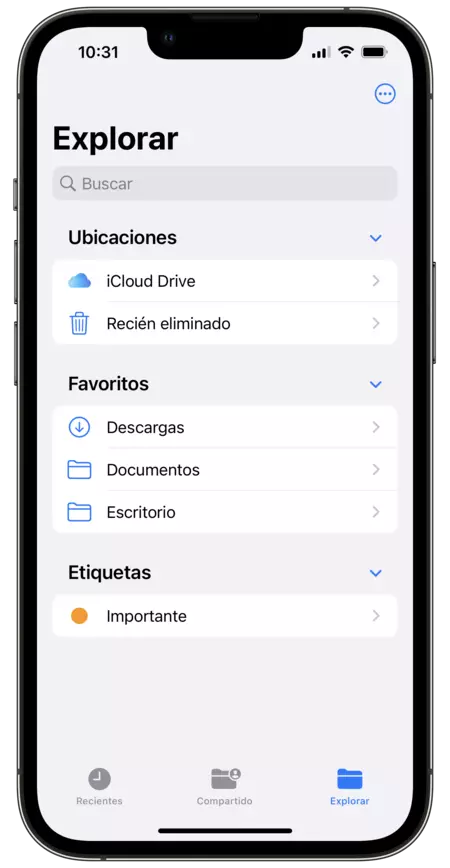
iCloud Drive は複数のデバイスに存在します。どちらであるかに応じて、何らかの方法でアクセスされます。 iPhone では、iCloud Drive を見つけるのは、デバイスでファイル アプリを開くのと同じくらい簡単です。 [探索]タブにiCloud Driveがあります。 iPad でも同じことを行いますが、Mac と Windows ではここで見つかります。
- Mac: Finder の左側のバーに iCloud Drive セクションが表示されます。そこをクリックすると、すべてのフォルダーとファイルが表示されます。
- Windows: この公式 Apple アプリをプラットフォームにダウンロードすると、Windows PC で iCloud Drive を使用できます。
iCloud Driveでフォルダーとファイルを共有する方法
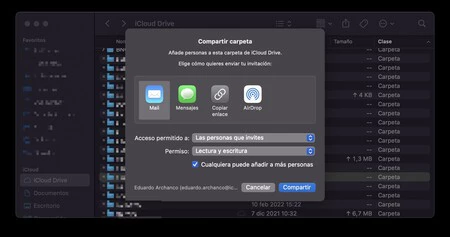
iCloud Drive 内のフォルダーやファイルを他の人と簡単に共有できます。次のことを行うだけです。
- iCloud Drive 内で共有するフォルダーまたはファイルを選択します。
- Mac で右クリックするか、iPhone および iPad で共有し、共有フォルダーを選択します。
- 共有方法として、電子メール、メッセージ、リンク、または AirDrop を選択する必要があります。
そこでは、どのユーザーがアクセスできるのか、またそのユーザーが持つ権限(読み取りまたは読み取りと書き込み)を制御できます。同時に、他の人がさらに人を追加できるかどうかを許可します。
iCloud にある写真を見るにはどうすればよいですか
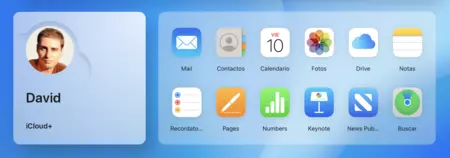
ファイルに加えて、iCloud にはすべての写真も保存されます。 iCloud にある写真を表示するには、 [設定] > [名前] > [iCloud] > [写真] > [この [デバイス] を同期]が有効になっている限り、いずれかのデバイスで写真アプリを開くのと同じくらい簡単です。
一方、 Web から写真にアクセスしたい場合は、 iCloud.com にアクセスし、ユーザー名とパスワードで自分自身を識別し、「写真」をタップするだけです。これにより、画像とビデオの両方にアクセスできるようになります。
iCloud スペースの購入方法: iOS、macOS、Windows での価格と料金
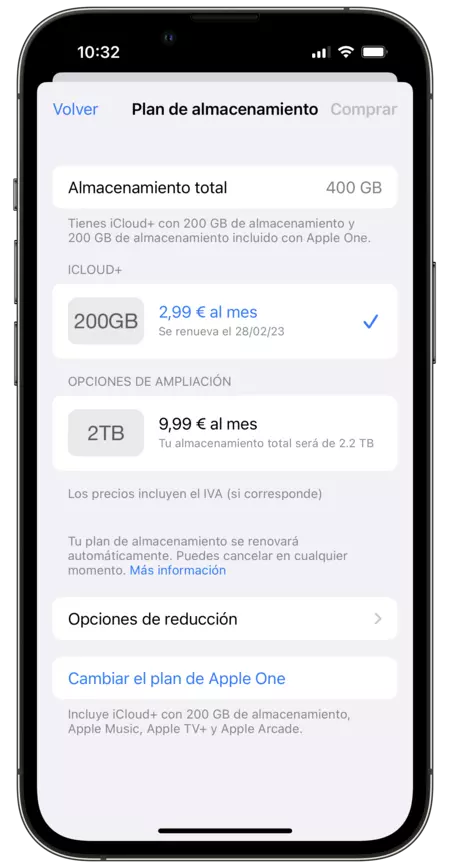
ここでは、iCloud スペースを購入するために知っておくべきことをすべて説明します。無料の iCloud ストレージは 5 GB と少ないため、十分ではない可能性があります。特に、共有機能の使用を開始し、他の代替クラウド サービスを使用していない場合は特にそうです。
チェックアウトする前に、 iCloud ストレージ容量がほぼいっぱいのときにこれを行うことができます。それでも十分でない場合は、 iCloud ストレージ容量を増やすために、次のiCloud+プランのいずれかを契約する必要があります。
50 GB のストレージを備えた ICLOUD+ | 200 GB のストレージを備えた iCloud+ | iCloud+ と 2TB、6TB、または 12TB ストレージ | |
|---|---|---|---|
ストレージ | 50GBのストレージ | 200GBのストレージ | 2TB、6TB、または12TBのストレージ |
安全 |
|
|
|
ドメイン | カスタムメールドメイン | カスタムメールドメイン | カスタムメールドメイン |
互換性 | 1台のカメラのHomeKit保護ビデオのサポート | HomeKit で保護されたビデオを備えた最大 5 台のカメラのサポート | HomeKit Protected Video による無制限のカメラのサポート |
ユーザー | すべてを最大 5 人の家族と共有できます。 | すべてを最大 5 人の家族と共有できます。 | すべてを最大 5 人の家族と共有できます。 |
価格 | 50GB :0.99ユーロ | 200GB :2.99ユーロ | 2TB :9.99ユーロ 6 TB: 29.99 ユーロ 12 TB: 59.99 ユーロ |
スペースに加えて、 プライベート リレーやその他のクールなアップグレードも入手できます。このスペースを最大 5 人のユーザーと共有できます。iOS、macOS、Windows では同じスペースが提供され、すべてのデバイスで同期が行われるため、料金は同じです。
Apple One プランでの iCloud の料金
iCloud+ は個別に購入できることに加えて、 Apple One プランにも含まれていることに注意してください。これにはさらに多くのサービスが付属しており、次のとおりです。
ICクラウドストレージ | その他のサービス | 価格 | |
|---|---|---|---|
アップルワン個人 | 50GB | Apple TV+ Apple Music アップルアーケード | 月額 19.95 ユーロ |
アップルワンファミリー | 50GB | Apple TV+ Apple Music アップルアーケード | 月額 25.95 ユーロ |
アップルワンプレミアム | 2TB | Apple TV+ Apple Music アップルアーケード アップルフィットネス+ | 月額 34.95 ユーロ |
iCloud を使用した Apple Intelligence サービス
Apple Intelligenceが発表される前は、iCloudなどのサービスと連携した決済機能ではないかという憶測もあった。しかし、いいえ、 Apple の人工知能は無料です。それ自体はスペースを占有しないため、iCloud で契約したストレージには関係ありません。
そのため、 iOS 18 、 iPadOS 18 、 macOS 15 SequoiaでもiCloudに依存せずにApple Intelligenceを楽しむことができます。ストレージ サービスは別のものであり、たとえば、 新しい Siri がクラウド内にあるファイルをすばやく見つけられるように使用できるという点で、AI へのもう 1 つの追加機能となる可能性があります。
iCloudを他の人と共有する方法
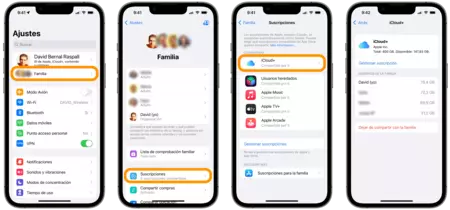
iCloud で購入した追加ストレージの大きな利点の 1 つは、家族の最大 5 人 (自分自身を含めると 6 人) と共有できることです。このプロセスは自動的に行われるため非常に簡単ですが、その設定はいつでも確認できます。 iPhone、iPad、または Mac の設定アプリに移動し、 [ファミリー] 、[サブスクリプション]、最後に [iCloud+] をタップするだけです。
iCloud アカウントにアクセスできなくなった場合にアクセスする方法

Apple ID のパスワードを回復する方法がいくつかあります。所有しているかどうかわからない場合でも、必要に応じて iPhone、iPad、または Mac でApple IDを見つけることができます。最も簡単な方法は、アクセスできなくなった後、自分のデバイスの 1 つを使用してiCloud アカウントにアクセスすることです。すでにログインしているデバイスについて言えば、iPhone、iPad、または Apple Watch (watchOS 8 以降) の場合、従う手順は次のとおりです。
- 設定アプリを開きます。
- 私たちは自分たちの名前でプレーします。
- パスワードとセキュリティを入力します。
- [パスワードの変更]をタップします。
- 求められたら、デバイス コードを入力します。
- 画面の手順に従ってパスワードを更新します。
自分のデバイスが手元にない場合は、他の人のデバイスを使用してリカバリを実行できます。これを行うには、App Store からApple サポートアプリをダウンロードし、次の手順に従うだけです。
- Apple サポートアプリを開きます。
- パスワードとセキュリティについても触れます。
- Apple ID パスワードをリセットを入力します。
- [開始] をタッチします。
- 別の Apple ID を選択します。
- Apple IDを書きます。
- 「次へ」をクリックし、パスワードを変更したことが確認されるまで手順に従います。
最後に、iCloud スペースは、iCloud アカウント内の iCloud Drive、iCloud 写真、メッセージ、バックアップ、および電子メールの間で共有されることに注意してください。必要に応じて、スペースの占有を避けるために、これらの機能を個別に無効にしたり使用しないようにしたりできます。