
iPhone の新しいオペレーティング システムであるiOS 16に、Apple はスクリーンショットを撮り、保存せずにワンタッチでコピーするオプションを追加しました。 Mac のスクリーンショット編集メニューほど包括的ではありませんが、さらに直感的です。このおかげで、写真アプリに移動して削除することなく、必要な場所にキャプチャを貼り付けることができます。
キャプチャは 2 秒でクリップボードに保存されます
キャプチャをコピーでき、それがクリップボード上にあるのですぐに貼り付けることができるので、後でそのキャプチャを削除したり、忘れて大量の重複した写真を削除したりすることを心配する必要がなく、非常に便利です。さまざまな状況で使用できるリソース。その手順は次のとおりです。
- iPhone でサイドボタンと音量を上げるボタンを押してスクリーンショットを撮ります。
- 左下に表示されるキャプチャの小さなプレビューをタッチします。
- 必要に応じて、ハイライト ツールを使用してショットをトリミングしたり、要素をハイライトしたりすることができます。
- 左上のOKボタンをタッチします。
- 「コピーして削除」を選択します。
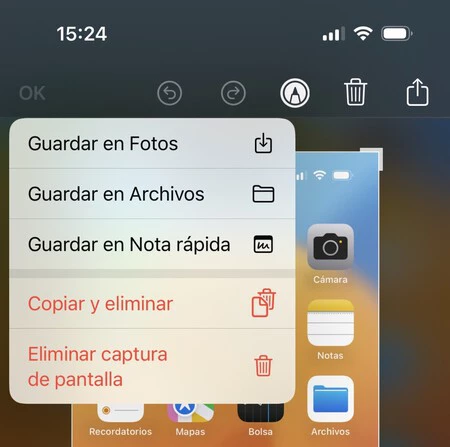
それで終わりです。切り取られ、マークが付けられたキャプチャはクリップボードに残るため、3 つの例を挙げると、写真レタッチ アプリ、メッセージや電報の会話、または作成中の電子メールに貼り付けることができます。一方、キャプチャの宛先がファイル アプリまたはメモのメモである場合、最も簡単な方法は、同じメニューから[ファイルに保存]または[クイック ノートに保存] をタップすることであることに注意してください。
このコピー アンド ペーストのメカニズムにユニバーサル クリップボードを追加すると、 iPhone でスクリーンショットを撮り、それを Mac に貼り付ける作業が 3 つのステップ (キャプチャ、「コピーして削除」、そしてコンピュータに貼り付ける) で行われることになります。非常に興味深い簡素化により、写真ライブラリがキャプチャでいっぱいになるのを防ぎ、利便性と生産性が向上します。