タグ: スクリーンショット

スクリーンショット

  • Mac でスクリーンショットの場所を変更する方法

    デフォルトでは、 Mac 上のスクリーンショット、つまりコンピュータ内で撮影したスクリーンショットはデスクトップに保存されます

    特に、切り取って編集したり送信したりできるように手元にあるので、興味深い場所です。もちろん、 キャプチャーの情報を隠す場合は、内容を明らかにする非常に簡単なトリックがあるため、注意してください。ただし、これから行うキャプチャの量によっては、その場所が最適ではない可能性があります。私たちはあなたの選択をお手伝いします。

    一部のスクリーンショットはデスクトップにありますが、残りはここにあります

    私たちは 1 日を通して多くのスクリーンショットを撮るかもしれませんが、単に時間厳守で何かをしているだけで、スクリーンショットをたくさん撮ることになるかもしれません。いずれにせよ、デスクトップ上に何百ものスクリーンショットが残ることは絶対に避けたいことですこれは Mac の速度が低下するためでもありますが、自分自身をよりよく整理できるようにするためでもあります。

    幸いなことに、Mac のスクリーンショット機能を使用すると、スクリーンショットを保存する場所を選択できます。実行は非常に簡単で、手順は次のとおりです。

    1. Command (⌘) + Shift (⇧) + 5 を押します。
    2. [オプション]をクリックします。
    3. [保存する場所]で、 [ドキュメント][クリップボード] 、 [メール] 、 [メッセージ][プレビュー]から選択します。または、 [その他の場所]フォルダーを選択します。

    後者の場合、別の場所を選択すると、任意のフォルダーを選択するためのダイアログ ボックスが表示されます。 iCloud Drive と同期しない数少ないダウンロードの 1 つであるダウンロード、または Mac 上の特定のフォルダーを選択できます。

    システムは、再度変更するまで選択を記憶しているので、必要なだけスクリーンショットを新しいフォルダーに保存できます。場合によっては、デスク上の秩序をもう少し維持するための方法。
    Mac でスクリーンショットの場所を変更する方法・関連動画

  • iOS 16 でスクリーンショットを保存せずにコピーして貼り付ける方法

    iPhone の新しいオペレーティング システムであるiOS 16に、Apple はスクリーンショットを撮り、保存せずにワンタッチでコピーするオプションを追加しました。 Mac のスクリーンショット編集メニューほど包括的ではありませんが、さらに直感的です。このおかげで、写真アプリに移動して削除することなく、必要な場所にキャプチャを貼り付けることができます。

    キャプチャは 2 秒でクリップボードに保存されます

    キャプチャをコピーでき、それがクリップボード上にあるのですぐに貼り付けることができるので、後でそのキャプチャを削除したり、忘れて大量の重複した写真を削除したりすることを心配する必要がなく、非常に便利です。さまざまな状況で使用できるリソース。その手順は次のとおりです。

    1. iPhone でサイドボタンと音量を上げるボタンを押してスクリーンショットを撮ります。
    2. 左下に表示されるキャプチャの小さなプレビューをタッチします。
    3. 必要に応じて、ハイライト ツールを使用してショットをトリミングしたり、要素をハイライトしたりすることができます。
    4. 左上のOKボタンをタッチします。
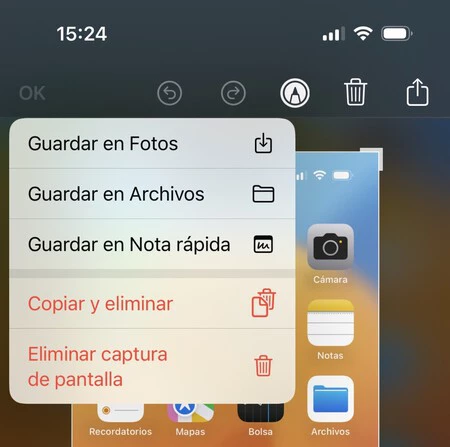
    5. 「コピーして削除」を選択します。
    画像1

    それで終わりです。切り取られ、マークが付けられたキャプチャはクリップボードに残るため、3 つの例を挙げると、写真レタッチ アプリ、メッセージや電報の会話、または作成中の電子メールに貼り付けることができます。一方、キャプチャの宛先がファイル アプリまたはメモのメモである場合、最も簡単な方法は、同じメニューから[ファイルに保存]または[クイック ノートに保存] をタップすることであることに注意してください。

    このコピー アンド ペーストのメカニズムにユニバーサル クリップボードを追加すると、 iPhone でスクリーンショットを撮り、それを Mac に貼り付ける作業が 3 つのステップ (キャプチャ、「コピーして削除」、そしてコンピュータに貼り付ける) で行われることになります。非常に興味深い簡素化により、写真ライブラリがキャプチャでいっぱいになるのを防ぎ、利便性と生産性が向上します。

    iOS 16 でスクリーンショットを保存せずにコピーして貼り付ける方法・関連動画

  • この簡単なジェスチャーで、デスクトップを乱雑にせずに Mac でスクリーンショットを撮ることができます

    ますます一般的な機能は、Mac からの画面を録画することです。しかし、多くのユーザーが実際にほぼ毎日使用している (私たちが使用している) のは、Mac 上のスクリーンショットです。 Mac でスクリーンショットを撮る方法はたくさんありますが、短時間にスクリーンショットを撮りすぎると Mac に混乱が生じる可能性があることを警告するものはありません。幸いなことに、これを解決するためにできることが 1 つあります。

    Macのスクリーンショットをクリップボードに保存する方法

    Mac でスクリーンショットを撮るのは信じられないほど簡単です。すぐに Mac デスクトップ上に大量のファイルが散乱し、その大量のファイルの中から必要なものを見つけるのが難しくなります。

    幸いなことに、Mac でスクリーンショットを撮るときに役立つちょっとしたトリックがあります。これを行うには、単純なキーを押すだけです。その方法を見てみましょう:

    • 特定の領域のスクリーンショットを撮るには、常にShift + cmd + 4のキーの組み合わせを押します。
    • Control キーを組み合わせに追加すると、スクリーンショットはデスクトップではなくクリップボードに保存されます。
    • これがあれば、メモ、メッセージ、Slack、電子メール、その他ほぼすべてのアプリなど、どこにでも cmd + v で貼り付けることができます。

    これに代わる方法として、キャプチャ サムネイルをアクティブにしている場合は、これらのアプリのいずれかにサムネイルをドラッグすることもできます。ただし、数秒で消えてデスクトップ (または保存するように定義したフォルダー) 上のファイルになるため、素早く行う必要があります。

    4 つのキーを同時に押すことに最初は慣れるのが難しいかもしれません。もちろん片手ではとても難しく、結局両手に頼ることになるでしょう。しかし、数日使用するとすぐに慣れます。

    この簡単なジェスチャーで、デスクトップを乱雑にせずに Mac でスクリーンショットを撮ることができます・関連動画

  • macOS のマークアップを利用して、他のアプリを使用せずに画像を簡単に編集する方法

    iOS 11 では、マークアップ ツールの使用が一般的になりました。これを使用すると、 スクリーンショットを撮るときに、テキストの追加、描画、幾何学的形状の追加、署名、虫眼鏡などを簡単に編集できます。ただし、ダイヤルは Apple プラットフォームでは以前から存在しており、たとえば macOS プレビューにオプションがありますが、必要に応じてシステム全体で使用できます。

    macOS の拡張機能を使用したダイヤルを有効にする

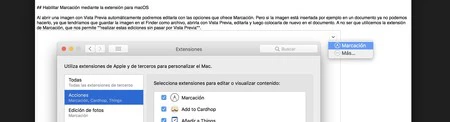
    プレビューで画像を開くと、マークアップが提供するオプションを使用して画像を自動的に編集できます。しかし、たとえばドキュメントに画像が挿入されている場合は、Finder で画像をファイルとして保存し、プレビューで開き、編集してから再びファイルに配置する必要があるため、それはできません。書類。ただし、Markup 拡張機能を使用すると、 Preview を経由せずにこれらの編集を行うことができます。

    スクリーンショット 2018 03 18 10 55 33
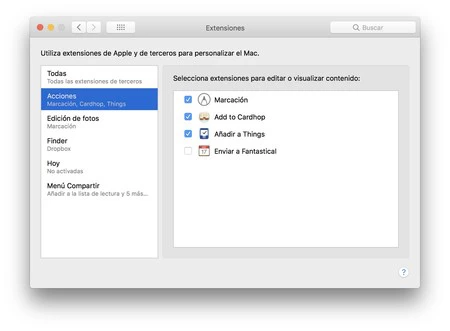
    1. Mac でシステム環境設定を開きます。
    2. 拡張機能セクションを開きます。
    3. [アクションと写真編集] で [マークアップ] ボックスが有効になっていることを確認します。
    4. システム環境設定を閉じます。

    これで、ファイルを個別に開かなくても、他のアプリで画像やドキュメントを描画したり編集したりできるようになります。マークアップを使用するには、画像の上にカーソルを置くと、提供されるオプションのうちの 1 つであるマークアップの右上に下向き矢印が表示されます。特に役立ついくつかの状況:

    スクリーンショット 2018 03 18 11 24 50
    • Pages でドキュメントを編集していて、画像内の項目を強調表示したいと考えています。
    • 電子メールを送信する予定で、添付された画像についてメモを取りたいと考えています。
    • Notes でメモを作成しているため、画像をトリミングする必要があります。
    • PDF ドキュメントにすばやく署名する必要があります。
    • メッセージでスクリーンショットを送信しようとしていますが、テキストの一部を表示したくないため、すぐに取り消し線を引く必要があります。

    macOS のマークアップを利用して、他のアプリを使用せずに画像を簡単に編集する方法・関連動画