
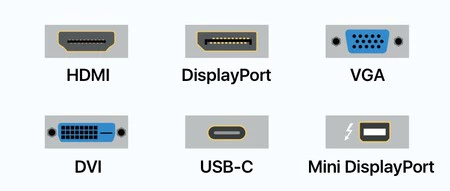
Mac を外部モニターに接続することを考えている場合、さまざまな方法があります。一方では、比較的最新の Mac を使用している場合は、USB-C コネクタが搭載されています。次に、お使いのモニターに応じて、USB-C 経由で直接接続するか、 HDMI または DisplayPort アダプターが必要になります。 Mac には HDMI ポートや MiniDisplay ポートが組み込まれている場合もあります。ご覧のとおり、接続は混乱しています。正しい接続を選択できるように、すべてを理解できるようお手伝いします。
目次 (7)
- DisplayPort: 最も使用されているものの最も高度な接続
- HDMI: 卓越した接続規格
- Mac モデルで利用可能なポート
- DisplayPortとHDMIの違い
- DisplayPort と HDMI を選択する際のモニターの重要性
- モニターで利用可能なポート
- モニターの品質
DisplayPort: 最も使用されているものの最も高度な接続
DisplayPort は、主にコンピュータをモニタに接続するために開発された接続規格です。 VGA や DVI などの古いインターフェイスを置き換えるように設計されており、より優れた解像度とリフレッシュ レートを提供します。さらに、DisplayPort はオーディオとビデオを同時に送信できるため、単一のポートを介して複数のモニターを接続できます。
ただし、 DisplayPort 入力を備えたモニターを見つけることはますます稀になってきています。 Mac にあるのは Mini DisplayPort ポートです。これは四角いコネクタで、2010 年から 2014 年頃の Mac モデルに搭載されています。その接続から、MiniDisplay Port to DisplayPort ケーブル、またはより一般的には MiniDisplay Port to HDMI ケーブルを購入できます。
- DisplayPort 1.0 : 2008 年に発売され、最大 10.8 Gbps の伝送速度を提供し、60 Hz で 2560 × 1440 の解像度をサポートします。
- DisplayPort 1.2 : 2010 年に導入され、伝送速度が 21.6 Gbps に向上し、マルチチャンネル オーディオ、3D ビデオ、および 120 Hz で最大 2560 × 1600 の解像度のサポートが追加されました。
- DisplayPort 1.3 : 2014 年に導入され、32.4 Gbps の帯域幅を備え、120 Hz で 4K、60 Hz で 5K、30 Hz で最大 8K の解像度をサポートします。
- DisplayPort 1.4 : 2016 年にリリースされ、32.4 Gbps の帯域幅を維持し、60 Hz の 8K および HDR をサポートします。
- DisplayPort 2.0 : 2019 年に導入され、77.4 Gbps の帯域幅を提供し、HDR で 60 Hz で 8K、HDR で 144 Hz で 4K、および 60 Hz で 2 台の 5K モニターの解像度をサポートします。また、SDR で 16K などのより高い解像度も可能です。 60Hz。
- DisplayPort 2.1 : 2022 年に導入され、速度は向上しませんが、USB Type-C および USB4 との互換性が最適化されます。
HDMI: 卓越した接続規格
HDMI (High-Definition Multimedia Interface) は最も一般的な接続規格です。テレビにはそれがありますが、それがないモニターはまれです… HDMI 内には、すべて同じ形式を維持していますが、いくつかの形式と世代があります。お使いのモニターによっては、他のモニターよりも高度な HDMI が必要になります。仕様は取扱説明書またはメーカーのページに記載されています。最も一般的なのは、HDMI 2.0 または HDMI 2.1 を見つけることです。
- HDMI 1.0 : 2002 年に導入されましたが、現在では HDMI 1.0 ケーブルはほとんど見られず、その伝送容量は 60 Hz のフル HD ビデオに限定されています。
- HDMI 1.1 : このアップデートでは DVD オーディオのサポートが追加され、規格の機能が拡張されました。
- HDMI 1.2 : このバージョンから、カスタム解像度と設定の使用が許可され、以前のバージョンと比較してメーカーに大きな柔軟性が提供されました。
- HDMI 1.3 : 2006 年にリリースされたこのバージョンは、60 Hz で最大 2560 × 1440 の解像度をサポートします。また、ミニ HDMI コネクタも導入されました。
- HDMI 1.4 : 2009 年に導入されたこのバージョンは、24 Hz のみではあるものの 4K をサポートし、イーサネット ネットワーク コネクタとして機能する機能を追加しています。 3D のサポートとマイクロ HDMI コネクタも組み込まれました。
- HDMI 2.0 : 現在、これが最も一般的なバージョンです。 60 Hz の 4K のサポート、最大 4 つのオーディオ ストリームを同時に処理する機能、およびダイナミック HDR のサポートを提供します。
- HDMI 2.1 : 2017 年にリリースされた最新バージョンでは、帯域幅が 48 Gbps に大幅に増加します。これにより、120 Hz での 8K ビデオ伝送が可能になりますが、この機能を利用するには 48G と呼ばれる特別なケーブルが必要です。
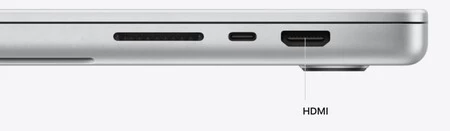
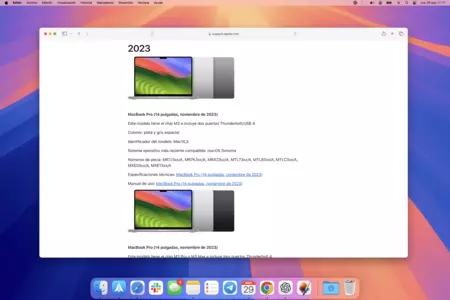
ケーブルを購入する必要がある場合は、その接続に互換性があることを確認してください。さらに、 Mac モデルに応じて、USB-C to HDMI アダプター、Mini DisplayPort to HDMI、または HDMI ポートを備えた Mac Mini または MacBook Pro をお持ちの場合は直接 HDMI ケーブルが必要になります。常に仕様書を参照することをお勧めします。 Google で「Mac モデルの識別」を検索すると、すべてのモデルの履歴が表示され、後で必要なケーブルを購入するための接続が見つかります。
Mac モデルで利用可能なポート
Mac 上のポートの可用性は、使用する接続の種類を決定する際の重要な要素です。以下に、近年の Mac モデルで利用可能なポートの表を示します。
Macモデル | 年 | ビデオ接続が可能 |
|---|---|---|
MacBook Pro | 2010年 – 2012年 | ミニディスプレイポート |
2013-2015 | Mini DisplayPort と HDMI | |
2016-2020 | USB-C | |
2021-2024 | USB-C と HDMI | |
MacBook Air | 2010年 – 2017年 | ミニディスプレイポート |
2018~2024年 | USB-C | |
マックミニ | 2010-2018 | Mini DisplayPort と HDMI |
2018~2024年 | USB-C と HDMI | |
マックプロ | 2010~2013年 | Mini DisplayPort と HDMI |
2013~2024年 | USB-C と HDMI | |
マックスタジオ | 2022年 | USB-C と HDMI |
DisplayPortとHDMIの違い
DisplayPort と HDMI のさまざまなバージョンを比較してみましょう。 HDMI と DisplayPort には両方とも多くのバージョンがあります。 20 年近く前のモニターを使用している場合を除き、ほとんどのコンピューターとモニターには、表に示す以下のものが含まれています。
特徴 | ディスプレイポート1.2 | ディスプレイポート1.4 | DisplayPort 2.0/2.1 | HDMI1.4 | HDMI2.0 | HDMI2.1 |
|---|---|---|---|---|---|---|
発表年 | 2010年 | 2016年 | 2019年 | 2009年 | 2013年 | 2017年 |
解決 | 1080p 240Hz 2.5K 120Hz | 4K(120Hz) 8K(60Hz) | 4K(144Hz) 8K(60Hz) | 1080p(60Hz) 4K(30Hz) | 120Hzで1080p 4K(60Hz) | 4K(120Hz) 8K(60Hz) |
帯域幅 | 21Gbps | 32Gbps | 80Gbps | 10Gbps | 18Gbps | 48Gbps |
DisplayPort と HDMI を選択する際のモニターの重要性
DisplayPort と HDMI のどちらを選択するかは、モニターのタイプと仕様によって決まります。解像度、リフレッシュ レート、利用可能なポートなどの要素は、接続の品質とパフォーマンスに直接影響します。
モニターで利用可能なポート
- HDMI のみ: モニターに HDMI ポートしかない場合は、この規格を使用する必要があります。
- DisplayPort のみ: 同様に、モニターに DisplayPort のみがある場合、これがデフォルトのオプションになります。
- 両方のポートが利用可能: 解像度、リフレッシュ レート、用途の観点からニーズを評価し、最適なコネクタを選択します。
モニターの品質
- 60 Hz の 1080p モニター: DisplayPort と HDMI の両方 (HDMI 1.4 などの古いバージョンでも) は、このセットアップを問題なく処理できます。このタイプのモニターでは、HDMI が最も一般的なオプションです。
- 60 Hz の 4K モニター: DisplayPort 1.4 と HDMI 2.0 の両方がこのセットアップを処理できます。
- 120 Hz 以上の 4K モニター: HDMI 2.1 または DisplayPort 1.4 が必要です。モニターが両方の接続をサポートしている場合、通常、DisplayPort の方が優れたパフォーマンスを提供します。
- 8K モニター: DisplayPort 1.4 または HDMI 2.1 が必要です。最大限のパフォーマンスを得るために、Mac とモニターの両方がこれらのバージョンをサポートしていることを確認してください。
Mac でDisplayPortとHDMI のどちらを選択するかは、Mac の仕様、モニターの機能、セットアップの使用方法などの複数の要因によって異なります。現在では非常に高水準の品質が提供されているため、一般的にはHDMI を選択することをお勧めします。ただし、お使いの Mac が最新の場合、ビデオをストリーミングしながら MacBook を充電できる直接 USB-C ケーブルが最も便利です。