タグ: モニター

モニター

  • Apple Studio Display 2: 機能、デザイン、価格、Apple の次期モニターについてわかっていることすべて

    市場にあるすべてのモニターの中で、 Apple Studio Display は、 Apple ディスプレイの明白な品質を求める Apple ユーザーにとって完璧なソリューションです。他のブランドからも代替品はありますが、 Studio Display はシステムとの完璧な統合を備えています。これが、素晴らしい購入オプションとなる理由です(もちろん、価格が 1,779 ユーロある限り)。

    Appleのモニターは発売から3年を迎えようとしており、クパチーノはすでにその後継機の開発に取り組んでいる。彼について何が知られていますか?この記事では、 Apple Studio Display 2 に関するすべての噂をまとめます。

    目次 (6)
    • Apple Studio Display 2 の技術的特徴
    • Apple Studio Display 2 はどのようなデザインと接続性を備えていますか?
    • Apple Studio Display 2 はどれくらいの大きさまで対応できますか?
    • Apple Studio Display 2 は ProMotion を搭載できますか?
    • Apple Studio Display 2の価格はいくらになりますか?
    • Apple Studio Display 2 はいつ発売されますか?

    Apple Studio Display 2 の技術的特徴

    まず、Apple Studio Display 2 のテクニカルシートから始めます。ここでは、新しい Apple スクリーンが持つ機能を簡単に要約します。サイズ、明るさ、解像度など。

    画面

    27 インチ Retina 5K

    解決

    5,120 x 2,880、218 ピクセル/インチ

    ヘルツ

    60Hz/90Hz

    輝き

    1,000ニット

    カメラ

    12 Mpx 超広角および中央フレーム

    オーディオ

    6スピーカーシステム

    接続

    USB-C/サンダーボルト5

    チップ

    A15

    価格

    1,779ユーロ

    Apple Studio Display 2 はどのようなデザインと接続性を備えていますか?

    現在、Apple は自社のコンピュータに明確なデザインラインを持っているため、Apple Studio Display 2 モニタの外観に目立った変更はおそらく見られないでしょう。これはMac mini M4に完璧にフィットし、Apple がどのようなものであるかはすでにわかっています。コンピューター製品のデザイン。通常は 3 ~ 4 世代ごとに変更されます。

    接続ポートに関しては、 USB-C がユニバーサル ケーブルとして引き続き存在しますMacBook Pro M4の登場後には、間違いなくThunderbolt 5の形で登場するでしょう。このケーブルにより、最大 240 W のより強力なデバイス充電と、少なくとも 120 Gb/s Gbps のデータ転送が可能になります。

    Apple Studio Display 2 はどれくらいの大きさまで対応できますか?
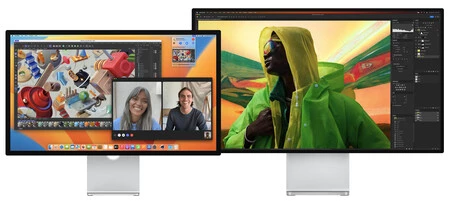
    アップルスクリーン

    このために、私が重要だと考える 3 つの情報を強調したいと思います。

    • 事実その 1: 現在の Studio ディスプレイは 27 インチです。
    • 事実その 2: XDR Pro ディスプレイの対角サイズは 32 インチで、これは Apple 史上最大です。
    • 事実その 3: iMac M4のプレゼンテーション中に、Apple はすべてのユーザーにとって 24 インチで十分すぎると述べました。

    これら 3 つの点から、Apple は 27 インチを超えて画面を拡大することはないと予想されます。これはフレームが使い込まれた画面であり、デザインのセクションで見たように、Apple は通常、それほどすぐにデザインを変更しません。つまり、Apple Studio Display 2 は 27 インチになります。

    Apple Studio Display 2 は ProMotion を搭載できますか?

    ハイエンドのiPhone 、 iPad ProMacBook Pro にはすでにProMotion スクリーンが搭載されており120Hz に達する可変周波数を実現できます。これにより、インターフェイスのすべての動きをよりスムーズかつ流動的な方法で確認できるようになります。

    これを大画面に持ち込むことは、多くのピクセルを同時に移動する必要があるため、大きな課題です。したがって、そのモニターには強力なグラフィックス機能が必要になります。現時点では、XDR Pro Display ですらその ProMotion を提供できません。リフレッシュ レートが 90 Hz になる可能性があるという情報もありますが、これも現在の 60 Hz と比較すると顕著な増加となります。

    そのため、パネルのタイプは現在のものと同様になりますが、 Ming-Chio Kuo 氏が Apple Studio Display 2 に基づいて共有した唯一の情報でコメントしているように、おそらく現在のガラスの厚さが薄くなっています。ミニ LED バックライトもコントラストを高め、より良い黒を提供します。実際、 M4 MacBook Pro の量子ドット技術が使用されている可能性があります。これにより、SDR では最大輝度が現在の 600 nit から 1,000 nit に上昇します。かなりの増加です。
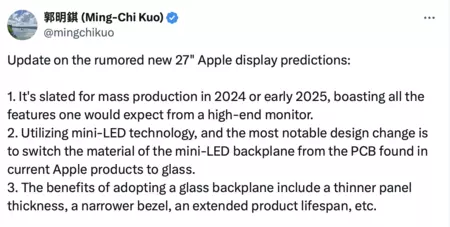
    Ming-Chi Kuo からの Studio Display 2 に関する情報

    今後実現する可能性があるのは、 HDMI プロトコルのバージョン 2.1 へのアップデートであり、いわゆるVRR (可変リフレッシュ レート) との互換性が追加されます。これは、画面のリフレッシュ レートの問題を修正するのに役立つシステムです。

    Apple Studio Display 2の価格はいくらになりますか?
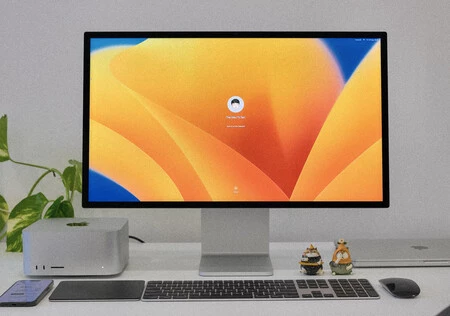
    スクリーンショット 2024 01 16 12 33 32

    Apple Studio Display の価格が高いことは間違いありません。他のブランドの同等品よりもはるかに優れています。 Apple が売上を増やすために価格を下げるつもりかどうかはまだわかりませんが、私は彼らが現在持っている価格とほぼ同じ価格になると予想します。

    • Apple Studio Display 2 は 1,599 ~ 1,999 ユーロ。

    いずれにせよ、これはいかなる種類の噂やリークにも基づいていない推定値であることに留意してください。

    Apple Studio Display 2 はいつ発売されますか?

    これらの製品の発売期間は通常よりも長いため、更新サイクルは 2 ~ 4 年になる可能性があります。すべての日付は、 Mac Studioと最も強力なM4 チップとともに 2025 年の夏に発売されることを示しています。したがって、今 Apple Studio Display の購入を検討している場合は、 2025 年 6 月に何が起こるかを念頭に置いておくことをお勧めします。
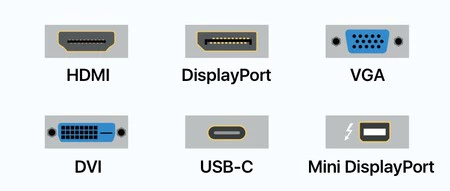
    Apple Studio Display 2: 機能、デザイン、価格、Apple の次期モニターについてわかっていることすべて・関連動画

  • Mac の DisplayPort と HDMI: コンピュータとモニタにはどちらが最適ですか?

    Mac を外部モニターに接続することを考えている場合、さまざまな方法があります。一方では、比較的最新の Mac を使用している場合は、USB-C コネクタが搭載されています。次に、お使いのモニターに応じて、USB-C 経由で直接接続するか、 HDMI または DisplayPort アダプターが必要になります。 Mac には HDMI ポートや MiniDisplay ポートが組み込まれている場合もあります。ご覧のとおり、接続は混乱しています。正しい接続を選択できるように、すべてを理解できるようお手伝いします。

    目次 (7)
    • DisplayPort: 最も使用されているものの最も高度な接続
    • HDMI: 卓越した接続規格
    • Mac モデルで利用可能なポート
    • DisplayPortとHDMIの違い
    • DisplayPort と HDMI を選択する際のモニターの重要性
    • モニターで利用可能なポート
    • モニターの品質

    DisplayPort: 最も使用されているものの最も高度な接続

    DisplayPort は、主にコンピュータをモニタに接続するために開発された接続規格です。 VGA や DVI などの古いインターフェイスを置き換えるように設計されており、より優れた解像度とリフレッシュ レートを提供します。さらに、DisplayPort はオーディオとビデオを同時に送信できるため、単一のポートを介して複数のモニターを接続できます。

    ただし、 DisplayPort 入力を備えたモニターを見つけることはますます稀になってきています。 Mac にあるのは Mini DisplayPort ポートです。これは四角いコネクタで、2010 年から 2014 年頃の Mac モデルに搭載されています。その接続から、MiniDisplay Port to DisplayPort ケーブル、またはより一般的には MiniDisplay Port to HDMI ケーブルを購入できます。

    • DisplayPort 1.0 : 2008 年に発売され、最大 10.8 Gbps の伝送速度を提供し、60 Hz で 2560 × 1440 の解像度をサポートします。
    • DisplayPort 1.2 : 2010 年に導入され、伝送速度が 21.6 Gbps に向上し、マルチチャンネル オーディオ、3D ビデオ、および 120 Hz で最大 2560 × 1600 の解像度のサポートが追加されました。
    • DisplayPort 1.3 : 2014 年に導入され、32.4 Gbps の帯域幅を備え、120 Hz で 4K、60 Hz で 5K、30 Hz で最大 8K の解像度をサポートします。
    • DisplayPort 1.4 : 2016 年にリリースされ、32.4 Gbps の帯域幅を維持し、60 Hz の 8K および HDR をサポートします。
    • DisplayPort 2.0 : 2019 年に導入され、77.4 Gbps の帯域幅を提供し、HDR で 60 Hz で 8K、HDR で 144 Hz で 4K、および 60 Hz で 2 台の 5K モニターの解像度をサポートします。また、SDR で 16K などのより高い解像度も可能です。 60Hz。
    • DisplayPort 2.1 : 2022 年に導入され、速度は向上しませんが、USB Type-C および USB4 との互換性が最適化されます。
    HDMI と DisplayPort の接続

    HDMI: 卓越した接続規格

    HDMI (High-Definition Multimedia Interface) は最も一般的な接続規格です。テレビにはそれがありますが、それがないモニターはまれです… HDMI 内には、すべて同じ形式を維持していますが、いくつかの形式と世代があります。お使いのモニターによっては、他のモニターよりも高度な HDMI が必要になります。仕様は取扱説明書またはメーカーのページに記載されています。最も一般的なのは、HDMI 2.0 または HDMI 2.1 を見つけることです。

    • HDMI 1.0 : 2002 年に導入されましたが、現在では HDMI 1.0 ケーブルはほとんど見られず、その伝送容量は 60 Hz のフル HD ビデオに限定されています。
    • HDMI 1.1 : このアップデートでは DVD オーディオのサポートが追加され、規格の機能が拡張されました。
    • HDMI 1.2 : このバージョンから、カスタム解像度と設定の使用が許可され、以前のバージョンと比較してメーカーに大きな柔軟性が提供されました。
    • HDMI 1.3 : 2006 年にリリースされたこのバージョンは、60 Hz で最大 2560 × 1440 の解像度をサポートします。また、ミニ HDMI コネクタも導入されました。
    • HDMI 1.4 : 2009 年に導入されたこのバージョンは、24 Hz のみではあるものの 4K をサポートし、イーサネット ネットワーク コネクタとして機能する機能を追加しています。 3D のサポートとマイクロ HDMI コネクタも組み込まれました。
    • HDMI 2.0 : 現在、これが最も一般的なバージョンです。 60 Hz の 4K のサポート、最大 4 つのオーディオ ストリームを同時に処理する機能、およびダイナミック HDR のサポートを提供します。
    • HDMI 2.1 : 2017 年にリリースされた最新バージョンでは、帯域幅が 48 Gbps に大幅に増加します。これにより、120 Hz での 8K ビデオ伝送が可能になりますが、この機能を利用するには 48G と呼ばれる特別なケーブルが必要です。
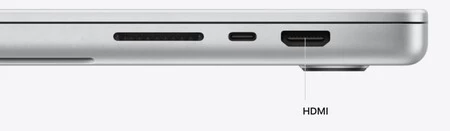
    HDMI接続を備えたMacBook Pro

    ケーブルを購入する必要がある場合は、その接続に互換性があることを確認してください。さらに、 Mac モデルに応じて、USB-C to HDMI アダプター、Mini DisplayPort to HDMI、または HDMI ポートを備えた Mac Mini または MacBook Pro をお持ちの場合は直接 HDMI ケーブルが必要になります。常に仕様書を参照することをお勧めします。 Google で「Mac モデルの識別」を検索すると、すべてのモデルの履歴が表示され、後で必要なケーブルを購入するための接続が見つかります。

    すべての Mac モデルを含む Appleサポート ページ

    Mac モデルで利用可能なポート

    Mac 上のポートの可用性は、使用する接続の種類を決定する際の重要な要素です。以下に、近年の Mac モデルで利用可能なポートの表を示します。

    Macモデル

    ビデオ接続が可能

    MacBook Pro

    2010年 – 2012年

    ミニディスプレイポート

    2013-2015

    Mini DisplayPort と HDMI

    2016-2020

    USB-C

    2021-2024

    USB-C と HDMI

    MacBook Air

    2010年 – 2017年

    ミニディスプレイポート

    2018~2024年

    USB-C

    マックミニ

    2010-2018

    Mini DisplayPort と HDMI

    2018~2024年

    USB-C と HDMI

    マックプロ

    2010~2013年

    Mini DisplayPort と HDMI

    2013~2024年

    USB-C と HDMI

    マックスタジオ

    2022年

    USB-C と HDMI

    DisplayPortとHDMIの違い

    DisplayPort と HDMI のさまざまなバージョンを比較してみましょう。 HDMI と DisplayPort には両方とも多くのバージョンがあります。 20 年近く前のモニターを使用している場合を除き、ほとんどのコンピューターとモニターには、表に示す以下のものが含まれています。

    特徴

    ディスプレイポート1.2

    ディスプレイポート1.4

    DisplayPort 2.0/2.1

    HDMI1.4

    HDMI2.0

    HDMI2.1

    発表年

    2010年

    2016年

    2019年

    2009年

    2013年

    2017年

    解決

    1080p 240Hz

    2.5K 120Hz

    4K(120Hz)

    8K(60Hz)

    4K(144Hz)

    8K(60Hz)

    1080p(60Hz)

    4K(30Hz)

    120Hzで1080p

    4K(60Hz)

    4K(120Hz)

    8K(60Hz)

    帯域幅

    21Gbps

    32Gbps

    80Gbps

    10Gbps

    18Gbps

    48Gbps

    DisplayPort と HDMI を選択する際のモニターの重要性

    DisplayPort と HDMI のどちらを選択するかは、モニターのタイプと仕様によって決まります。解像度、リフレッシュ レート、利用可能なポートなどの要素は、接続の品質とパフォーマンスに直接影響します。

    モニターで利用可能なポート

    • HDMI のみ: モニターに HDMI ポートしかない場合は、この規格を使用する必要があります。
    • DisplayPort のみ: 同様に、モニターに DisplayPort のみがある場合、これがデフォルトのオプションになります。
    • 両方のポートが利用可能: 解像度、リフレッシュ レート、用途の観点からニーズを評価し、最適なコネクタを選択します。

    モニターの品質

    • 60 Hz の 1080p モニター: DisplayPort と HDMI の両方 (HDMI 1.4 などの古いバージョンでも) は、このセットアップを問題なく処理できます。このタイプのモニターでは、HDMI が最も一般的なオプションです。
    • 60 Hz の 4K モニター: DisplayPort 1.4 と HDMI 2.0 の両方がこのセットアップを処理できます。
    • 120 Hz 以上の 4K モニター: HDMI 2.1 または DisplayPort 1.4 が必要です。モニターが両方の接続をサポートしている場合、通常、DisplayPort の方が優れたパフォーマンスを提供します。
    • 8K モニター: DisplayPort 1.4 または HDMI 2.1 が必要です。最大限のパフォーマンスを得るために、Mac とモニターの両方がこれらのバージョンをサポートしていることを確認してください。

    Mac でDisplayPortHDMI のどちらを選択するかは、Mac の仕様、モニターの機能、セットアップの使用方法などの複数の要因によって異なります。現在では非常に高水準の品質が提供されているため、一般的にはHDMI を選択することをお勧めします。ただし、お使いの Mac が最新の場合、ビデオをストリーミングしながら MacBook を充電できる直接 USB-C ケーブルが最も便利です。

    Mac の DisplayPort と HDMI: コンピュータとモニタにはどちらが最適ですか?・関連動画

  • サムスン、間もなく発売される Viewfinity S9 で Studio Display に宣戦布告

    競争は製品として最も健全なものです。私はすでにMac mini でそれを言いましたが、サムスンがまた興味深い動きを見せてくれたことをうれしく思います。同社はViewfinity S9と呼ばれる新しいモニターを発表しました。これはApple Studio Displayに対する非常に明確な直接のライバルです。

    不思議なことに、サムスンはすでに Apple ユーザーを説得しようとしたモニター、 Smart Monitor M8 を持っていました。これは、Studio Display にかかる費用を払いたくない人にとっては非常に興味深い代替品です。しかし、韓国のメーカーはAppleのソリューションに近づきたいと考えている。

    今のところ、価格が設定されていない場合、それは約束します

    この Viewfinity S9 は、デザインとアルミニウム仕上げが Studio Display に非常に似ているため、盗作の危機に瀕していますが、この批判を超えてその機能に焦点を当てましょう。同じ 5,120 x 2,880 ピクセルの27 インチ 5K IPS パネルを見ています。スタジオディスプレイよりも。 DCI-P3 の色域の 99% をサポートしており、プロフェッショナルにも適しています。

    ポート レベルでは、USB-C 接続 (Thunderbolt 4 と互換性のあるものを含む) 、DisplayPort、および HDMI があります。さらに、USB-C ポートはラップトップを 96W で充電できます。最も要求の厳しい16 インチ MacBook Proには十分以上です。また、Smart Monitor M8 の場合と同様、Tizen オペレーティング システムと 4K 画像を提供できる取り外し可能なウェブカメラを備えています。

    CES 2023で詳細が発表される際には、必ず考慮すべきモニターとなるでしょう。最も重要なことはまだ知られていないことですが、価格は、モニターを探しているすべての人が Viewfinity S9 を選択肢として検討する理由になるはずです。 CES 2023 は今週木曜日に始まるので、それほど長く待つ必要はありません。

    サムスン、間もなく発売される Viewfinity S9 で Studio Display に宣戦布告・関連動画

  • Apple の 27 インチ ミニ LED モニターが登場します。噂によると、Appleはわずか数カ月以内に発売する可能性がある

    Apple がStudio Display を発売する前から、ミニ LED テクノロジーを搭載したモニターについての話がありました。このテクノロジーは、今のところ、Apple シリコン チップを搭載した大型のiPad Proと 14 インチおよび16 インチのMacBook Proにのみ適用されています。ただし、このテクノロジーは、多少の遅れはありますが、すぐに登場する可能性があります

    大きな一歩を踏み出すモニター

    著名なアナリスト、ロス・ヤング氏はスーパーフォロワーへのツイートの中で、アップルはミニLEDモニターの発売を延期せざるを得なくなったと述べている。このモニターは、WWDC 開催中の6 月に発売されるとすでに噂されており、ミニ LED システムの品質と解像度を考慮すると、大きな進化の飛躍を示すものとなるでしょう。

    同アナリストは5月にすでに発売予測を10月まで延期しており、それは我々が数日以内に登場すると予想される新型Macと一致することになる。さて、再び延期した後、ヤング氏は、この新しいミニ LED モニターが登場するのは2023 年の第 1 四半期になるだろうと述べています。

    ミニ LED に加えて、 ProMotion テクノロジーをサポートするモニターで、リフレッシュ レート 120 Hz に達します。このデバイスが現在の Pro Display XDR に代わるものではなく、実際にはおそらく Apple Studio Display に代わるものではないと考えられます。どちらともよく似ています。

    数か月以内にすべてが計画どおりに進むと、3 つの Apple モニターから選択できるようになります。ミニ LED なしの Apple Studio ディスプレイ、ミニ LED を備えたバージョン、およびよりプロフェッショナルな作業のための Pro Display XDR。明らかに良いニュースです。

    Apple の 27 インチ ミニ LED モニターが登場します。噂によると、Appleはわずか数カ月以内に発売する可能性がある・関連動画

  • システム全体の明るさを 2 倍にします。Vivid を使用すると、簡単なキーボード ショートカットで 1600 nits に到達できます。

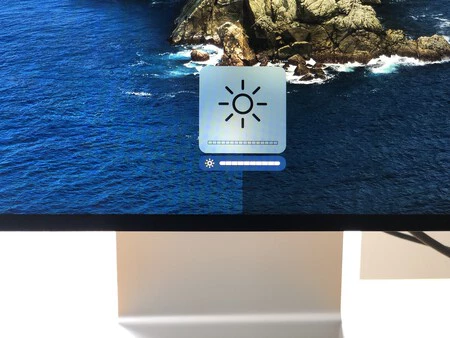
    14 インチおよび16 インチのMacBook Proおよび Pro Display XDR の画面は、1600 ニトの輝度に達します。ただし、この明るさは、 HDR 形式でビデオを再生している場合にのみ実現されます。小さなアプリをインストールすることで変更できるもので、常に最大の明るさを楽しむことができるようになります。

    HDR の明るさは同じですが、システム全体で

    Vivid は、Jordi Burin と Ben Harraway によって開発された小さなアプリケーションで、その唯一の目的は、非 HDR コンテンツに典型的な約 500 nits にとどまる代わりに、Mac 画面の最大の明るさにアクセスできるようにすることです。画面の明るさが大幅に向上します。

    2 人の開発者がアプリの Web サイトで説明しているように、Vivid は、これらの明るさレベルに達する準備がすでに整っている画面にとって何ら不都合を示すものではありません。このアプリケーションを使用すると、必要なときにいつでもこの明るさを実現でき、 HDR でコンテンツを編集または視聴しているのと同じ明るさを実現できます。

    鮮やかなイメージ 467 457c
    このトピックに関するApple の公式言及はここにあります。 Apple は次のように述べています。
    「1000ニトの明るさ。Pro Display」
    Vivid は、画面を本来あるべきではないレベルに引き上げるための低レベルの画面トリックを使用しません。画面の温度は 5 ~ 10% 上昇しますが、macOS は必要に応じて最大輝度を制限します。

    アプリには分割画面のみで動作する体験版が用意されており、動作を確認することができます。フルバージョンを入手したい場合は、15 ユーロでライセンスを購入できます。

    システム全体の明るさを 2 倍にします。Vivid を使用すると、簡単なキーボード ショートカットで 1600 nits に到達できます。・関連動画

  • 4K でも 5K でもなく、ピクセル密度: 最高の画質を備えた Mac モニターでは PPI を考慮する必要があります

    Mac 用の外部モニターを選択する場合、多数のオプションがあります。サイズ、奥行き、デザインのオプションなど、コンピューターに最適なモニターを選択するには、多くの要素を考慮する必要があります。もう 1 つ追加しましょう。重要な点は、画像の 1 インチあたりのドット数です

    Retina ディスプレイと非 Retina ディスプレイに適切な PPI

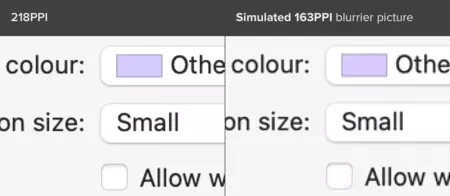
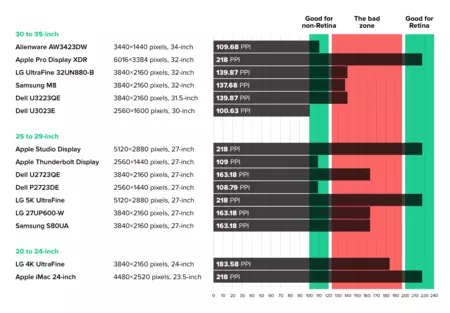
    Bjango.com では、1 インチあたりのドット数という 1 つのアイデアを念頭に置いて、Mac に最適な外部スクリーンの興味深い比較リストを作成しました。 Mac は、 競合や代替品がほとんどないモニターであるStudio Displayのピクセル密度である約 218 PPI で動作するように設計されているため、これは重要な対策です。画面の PPI が高いと Mac のテキストとインターフェースが小さく見え、低いと大きく見えます。 218 PPI から大幅に離れると、非常に不快なサイズで作業することになります。

    ピクセル密度の不均衡を引き起こす主なエラーは、通常の鮮明度がなければ、画像がぼやけて見えることです。

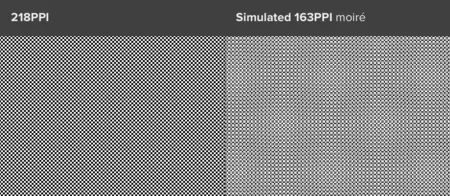
    画面をスケーリングせずに macOS を実行することについて話している限り、これは当てはまります。これは、画面信号を画面とは異なるサイズの仮想バッファに渡し、この信号を合わせてスケーリングするオプションです。ピクセル密度に応じて、このスケーリングにより、ぼやけ、スクロール時のきらめく効果、モアレ パターンなどの歪みが画像に生じる可能性があります。

    モアレ効果は、直線または曲線に関係なく、2 つのグリッドの線が特定の角度で重なったときに形成される干渉パターンです。コンピュータのインターフェースや画像に共通するもの。

    それだけでは不十分であるかのように、画面のスケーリングによってディザリングも無効になり、その結果、グラデーションがより急激になり、進行性が低下します。全体として、画面を拡大縮小する必要がある場合は、macOS が設計されているピクセル密度を提供するモニターを選択するのが最善です。

    Ppi チャート

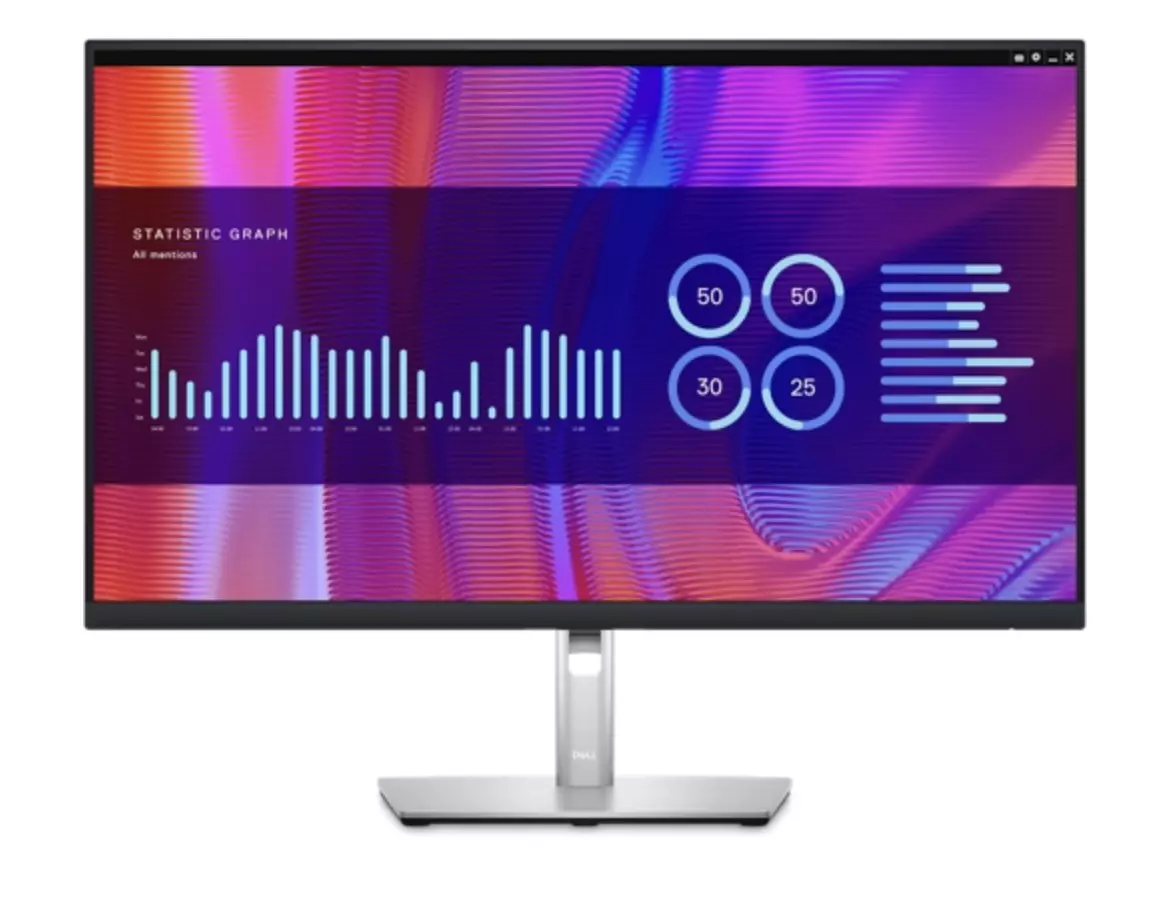
    USB-C ハブ付き Dell 27 モニター – P2723DE

    ※前回のレビュー時より価格が変更になっている場合がございます

    これらの線の上のグラフは、いくつかの一般的な Mac モニターをピクセル密度に基づいてランク付けしています。ご覧のとおり、網膜解像度と網膜以外の解像度の両方を使用するオプションがあり、また、PPI が原因で表示にエラーが発生したり、スケールを変更する場合にアーティファクトが発生したりする可能性があるモニターを明確にマークしました。 macOSの信号。

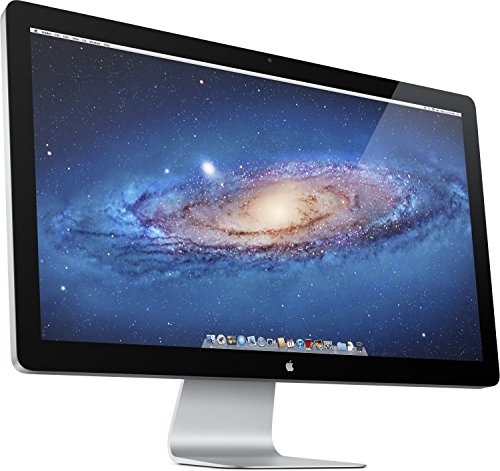
    Apple 27 インチ Thunderbolt ディスプレイ (整備済)

    Apple 27 インチ Thunderbolt ディスプレイ (整備済)

    本日Amazonで在庫切れになりました
    ※前回のレビュー時より価格が変更になっている場合がございます

    したがって、最高の画質を得るには、いくつかのオプションを挙げると、Studio Display、LG 5K UltraFine、Dell P2723DE、Alienware AW3423DW、または Thunderbolt Display (所有している場合) を選択する必要があります。 LG UltraFine 32UN880-B、Samsung M8、Dell U2723QE などの他の代替製品は、オペレーティング システムの推奨 PPI からは危険なほど遠く離れています

    確かに、私たち全員がこれらの歪みを同じように認識するわけではありませんが、真実は、この記事で見つけたもののように拡大する必要がなく、肉眼で見ることができるということです。 Mac に最適なモニターを選択する際に考慮すべき重要な側面です

    4K でも 5K でもなく、ピクセル密度: 最高の画質を備えた Mac モニターでは PPI を考慮する必要があります・関連動画

  • このユーザーは古い iMac でカスタム 5K モニターを構築しました

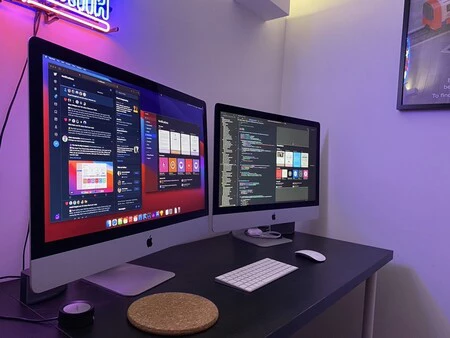
    Twitter ユーザー@phillipcaudellは、iMac のセカンダリ モニターを求めていました。 Apple とサードパーティのメーカーの両方に彼を納得させる選択肢がないことを考慮して、彼は独自のスクリーン、つまり自分で組み立てた 5K スクリーンを備えた iMac 本体を作成することにしました。

    iMac に最適なスクリーン

    Esw6ucmwmaaiuri

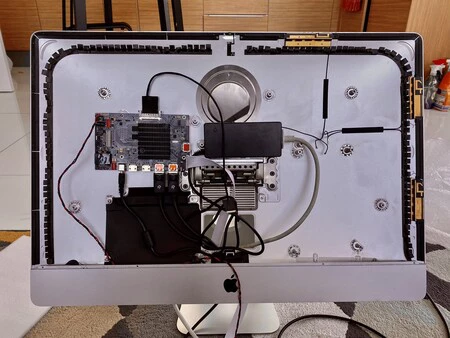
    iMac の隣にまったく同じデザインの外部スクリーンを設置できるのは、目にとっても対称性の感覚にとっても贅沢であることは否定できません。フィリップがツイートした画像を見るだけで、このプロジェクトがどれほど素晴らしいアイデアであったかがわかります。彼によれば、このプロジェクトには比較的少額の費用がかかったという。 iMac本体は約23ユーロ、5Kスクリーンなどは約390ユーロ。

    iMac の本体を完全に空にした後、ユーザーはさまざまなコンポーネントを接続するためのプレートを購入する必要がありました。このボードは、AliExpress で 170 ユーロで販売されており、電源だけでなく、画面が動作するためにポートや接続に関して必要な他のコンポーネントも接続できます。幸いなことに、彼は少しの試行錯誤の末、取り付けたいスクリーンが iMac の本体内に正しく収まるように十分な厚さを減らすことに成功しました。

    Esw6uirxiaeoyrn

    フル解像度を収集して 5K を提供するには 2 本のケーブルが必要となる発明全体をまとめた後、Caudell 氏は本当に満足していることを認めました。彼は、5K モニターの約 600 ユーロはかなり高い価格であることを認めていますが、結果は投資に値するものです。

    Caudell がディスプレイのニーズに合わせて非常に創造的なソリューションを考案したこのタイプのプロジェクトにニーズがあることは明らかです。一方、Apple は外部モニターの開発を続けており、噂によると価格は約1000 ユーロで、このようなソリューションは非常に興味深いものになる可能性があります。

    このユーザーは古い iMac でカスタム 5K モニターを構築しました・関連動画

  • Apple、LGのUltraFine 4Kスクリーンの販売を中止、新しいApple Displayの登場の手がかりとなる

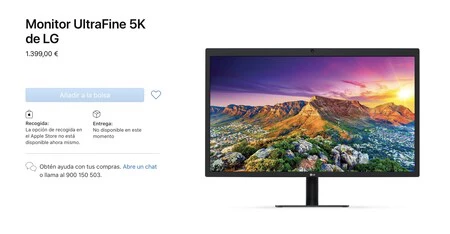
    数年前に Apple の Thunderbolt モニターを廃止した後、クパチーノの会社はLG と提携して、 USB-C コネクタを介して Mac エコシステムと最適な方法で統合して機能するスクリーンを製造しましたが、現在、このスクリーンは広大な世界から姿を消していますヨーロッパのApple Storeの大部分に店舗があり、噂のリニューアルが近づいていることを示唆しています。

    見てみると…
    IPHONE、iPad、または MAC の画面を録画する方法 2020 IphoneFocus.clickチュートリアル

    良いアイデアがより良いものに道を譲る

    スクリーンショット 2021 01 21 15 58 16 時

    LG モニターの 4K バージョンの在庫はクリスマス キャンペーン中ずっと残り少なくなっていましたが、現在ではフランス、ドイツ、イギリス、イタリア、オランダ、スペインのオンライン Apple Store での検索にも表示されません。現時点では、英国、イタリア、スペインなどの一部の店舗では5K バージョンの画面が表示されていますが、配送オプションはありません

    このモニターが Apple ストアで品薄になっているのを目にしたのはこれが初めてではありませんが、これまでは同社からの正式な代替品について考える理由はありませんでした。今年 3 月に登場する可能性のある iMac のリニューアルを考えると、LG の UltraFine の品薄または消滅は意図的な偶然のように思えます。

    23.7 インチの LG UltraFine 4K は 2019 年 5 月に発売され、米国での価格は 700 ドルですが、その兄モデルの 5K 解像度の価格は合計 1,300 ドルです。どちらも、5,000ドルの価格で6K解像度を提供するAppleのプロ用モニター、Pro Display XDRを大きく下回ります。

    そしてなぜ在庫がすべて消えてしまったのでしょうか?数週間前にブルームバーグによって浮上した一説は、Apple が Pro Display XDR モニターのエントリーレベルのバージョンを準備しているというものです。そのアイデアは、6K 解像度を維持しながら、新しいスクリーンを 1000 ~ 1500 ユーロの価格帯に置くまで性能を下げるというものです。将来の iMac のデザインに非常に似たデザインを楽しむモニターであり、すでに述べた Pro Display にも非常に似ています。

    この理論を裏付ける重要な点が 2 つあります。一方で、Apple Pro Display に近づけるために、iMac とそれにインスピレーションを得た画面のデザイン言語を一新する必要があることがわかりました。同社はデザインの変更と、このタイプのディスプレイの最終的な外観の再考を行う予定です。アクセサリー。

    Apple の世界の画面に 重要な変化が訪れることは明らかです。 iPad Pro、14インチおよび16インチMacBook Proなど複数の製品へのmin-LEDの登場から、デザインを一新した新しいモニターの発表まで、今年の春のイベントがあるとすれば、最も興味深いはずです。

    Apple、LGのUltraFine 4Kスクリーンの販売を中止、新しいApple Displayの登場の手がかりとなる・関連動画

  • デルの新しい Ultrasharp 40 は、優れたデスクトップと Mac に対する大きな野心を持っているすべての人にとって候補となるモニターです。

    あなたがM1 プロセッサを搭載した Mac mini を購入し、それをデスクトップ画面と組み合わせることに大きな野心を抱いている人であれば、デルがCES 2021仮想イベントで発表した内容に注目してください。 40インチ以上のモニターMacRumors の詳細を反映します。

    U4021QW または単に「Ultrasharp 40」というモデル名を持つこのモニターは、Mac のニーズを満たすために必要なものをすべて備えているというアイデアを備えたデルの最も野心的なモニターの 1 つになります。最大 90 W で充電可能な Thunderbolt 3 ポート、スピーカー内蔵USB 3.0、HDMI 2.0、DisplayPort 1.4 ポート。 USB ポートは最大 15 W の電力でデバイスを充電できます。

    広い作業スペースが欲しい人向けの「ほぼ5K」

    画面自体に関しては5120×2160 ピクセルの解像度があり、スケーリング比率を考慮した網膜効果で 2560 x 1080 ピクセルの実効解像度を持つことができます。これは、十分なスペースを確保しながら、小さすぎるインターフェイス要素で目を疲れさせたくない人に適した解像度です。 M1 チップを搭載したすべての Mac は完全な互換性があり、ピクセルを他の解像度に拡大縮小することもできます。

    Ultrasharp 40 は、sRGB スケールの 100% と DCI-P3 色域の 98% をカバーし、 60Hz で動作し、遅延は 5ms であると約束しています。最大輝度は 300 nit なので、HDR カラー プロファイルではあまり良い結果は期待できません。

    つまり、作業テーブルにハイエンドなものを置きたい人のためのモニターの 1 つです。さて、すべてのものには価格があります。ウルトラシャープ 40 は、1 月 28 日に発売されると、米国では 2,099 ドルで販売されます。

    デルの新しい Ultrasharp 40 は、優れたデスクトップと Mac に対する大きな野心を持っているすべての人にとって候補となるモニターです。・関連動画

  • Mac モニターの解像度オプションを拡張する方法

    Retina 解像度で動作するモニターが持つオプションの 1 つは、スケーリングを縮小または拡大し、解像度を調整して、ニーズに最も適していると思われる値に調整する可能性です。たとえば、現在は 4K モニターと Mac mini M1 を使用して作業しているため、1080p とネイティブ 4K 解像度の間でスケーリングすることに落ち着きました。

    ただし、非常に具体的な解像度が必要な場合や、単に気まぐれな場合など、これらのスケーリングをより正確にしたい場合があります。問題ありません。macOS には隠し機能があり、これを有効にすると、モニターのスケーリング オプションがさらに増えます。

    モニター、解像度

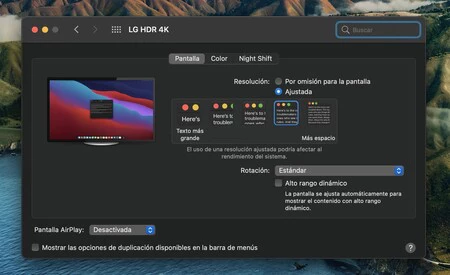
    これらは、Retina 解像度で動作できるモニターを使用している場合に表示されるオプションです。デフォルトで使用しているものを使用することも (4K モニターでは、スケーリング付きの 1080p 解像度を使用します)、調整するスケールの 1 つを選択することもできます。あなたのお好みに合わせてください。利用可能なオプションは 5 つあります。

    MacOS スクリーン

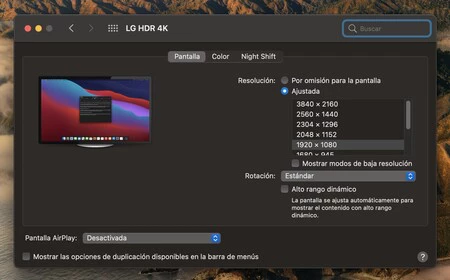
    しかし、その選択肢を広げる裏技があります。画面のデフォルトの解像度を選択し、ALT キーを押して、そのキーを放さずに「調整済み」オプションを再度選択します。オプションが特定の解像度のリストに変わり、選択できるオプションがさらに増えます

    Macos スクリーン 1

    低解像度モードをアクティブにするオプションもありますが、これはシステム要素を非常に大きなサイズで表示したい人向けに予約されています。

    これらの解像度を使用すると、使用するモニターによっては完全に正しい結果が得られない可能性があるため、完璧なエクスペリエンスを保証するものではないことに注意してください。 Apple モニターまたは iMac を使用している場合は、デフォルトで設定された Retina スケーリングでネイティブ解像度を使用するのが最善です。

    Mac モニターの解像度オプションを拡張する方法・関連動画