
iPhone 上の写真を非表示にし、パスワードで保護することは、いつでも必要になる可能性があります。理由が何であれ、写真アルバムでは非表示にすることはできますが、iOS には非表示にして保護できる特定の機能がないことを知っておく必要があります。ただし、iPhone の PIN またはパスワードがあれば十分です。
幸いなことに、品質が疑わしいアプリに頼らずにそれを行う方法は他にもあります。
iPhone の写真をメモでパスワードを使用して非表示にする
iPhone のメモ アプリに写真を保存できることをご存知ですか?さて、この標準 iOS アプリ ( Notion に似たものとして Notes を使用している人もいます) が備えている機能の 1 つであり、これを利用して写真を非表示にし、パスワードで保護します。これを行うには、次の手順に従います。
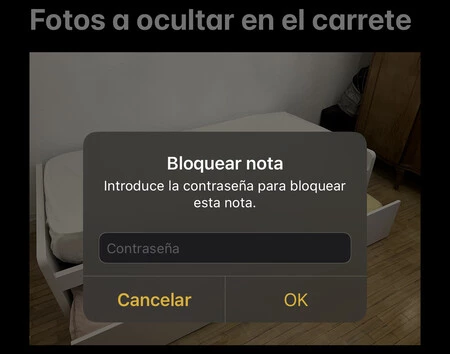
- iPhone のカメラロールで非表示にする写真を選択し、「共有」ボタンをクリックします。
- 「メモに追加」オプションをタップし、新しいメモまたは興味のあるメモを選択します。
- メモに送信する場合は、このアプリに移動してメモを開きます。省略記号で、南京錠でロックするオプションを選択します。
- パスワードを作成するか、他の機会にすでに入力したパスワードを入力するよう求められます。
- 最後のステップ: カメラロールから写真を削除します。
今後、そこに保存した写真はiPhone 上でパスワードで保護されます。同じ Apple ID を持つ Mac または iPad から、対応するパスワードを使用してアクセスすることもできます。
iPhoneでパスワード付き写真を非表示にするアプリ
サードパーティのアプリに移りますが、私の意見では、クラウドストレージとパスワード、Touch ID、または Face ID による安全なアクセスを備えたアプリを使用する方が良いと思います。私たちのテストでは、iPhone から写真を非表示にし、Readdle の Dropbox とドキュメントで写真を保護することができました。方法は次のとおりです。
- Dropbox の場合は、アプリの設定に移動してコードを有効にします。これならパスワードを入力するだけで済みます。 Touch ID または Face ID を搭載した iPhone では、このシステムをより快適に使用できます。
- ドキュメントの場合は、アプリの一般設定に移動し、そのブロックを有効にします。このアプリでは、パスワード、Touch ID、または Face ID でロックすることも選択できます。
それで終わりです。これにより、これらのアプリのいずれかの対応するフォルダーに写真を追加するだけで、iPhone 上で写真を非表示にすることができます。友人が他の人のデバイスで噂話をすることから保護されます。