タグ: 成績

成績

  • ほとんどの人が知らない、Apple の「メモ」アプリでできる 5 つのトリックを紹介します。

    iOS 18 、iPadOS 18 、 macOS Sequoiaのリリース後、Notes アプリケーションの機能が向上しました。そしてこのアプリケーションはApple にとって最優先事項となっています。年々機能が向上しており、今回はテキストをはるかに超えた機能が組み込まれています。

    Appleのメモアプリには、ほとんどの人が知らない隠れた機能がある

    iPhone、iPad、Mac でApple の Notes アプリを個人的にも仕事上も何年も使ってきましたが、まだ使いこなせていない機能がありますが、それらは本当に便利です。さらに、最新のソフトウェア更新後にできることはすべて追加する必要があります。 iPhone、iPad、または Mac をまだ更新していない場合は、今がその時期です。

    電卓の統合による数学的演算

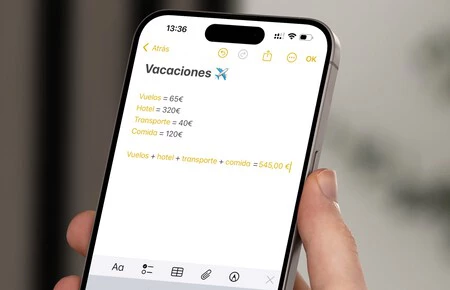
    iOS 18 で最も注目を集める最初の新機能は、Notes アプリと電卓が完全に統合されたことです。このようにして、 Notes で数学演算を記述して = 記号を入力すると、その演算が実行されます。これは、単純な計算にも複雑な計算にも機能します。括弧を追加することもできます。

    また、Notes の優れた機能のおかげで、いくつかのポイントを追加して合計金額を計算することができます。個人の予算や旅費などに最適です。百聞は一見に如かずなので、次の写真を見れば、これをさらに理解できるでしょう。

    iPhone でのメモの数学操作

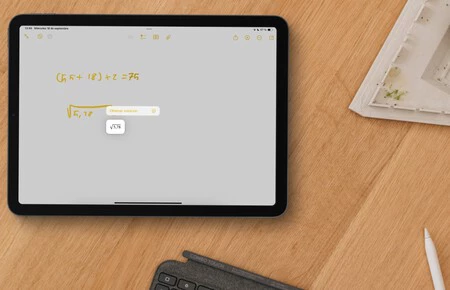
    iPad と Apple Pencil をお持ちの場合は、この計算をすべて手動で行うことができます。 Notes インテリジェンスは、あなたが書いた内容を理解します。平方根を加算することもできます。あなたがしなければならない唯一のことは、= をマークして、それが単純なメモではなく、解決したい操作であることを理解させることです。

    iPadのメモ

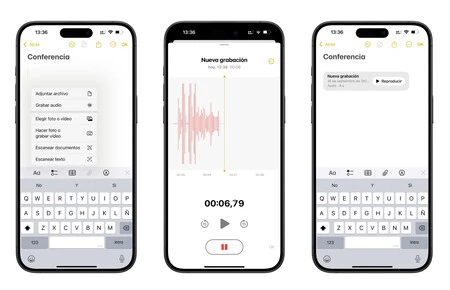
    ボイスメモを録音し、Notes 内に書き写す

    メモ アプリはボイス レコーダーと統合されています。こうすることで、クラスや講義を録音する必要がある場合に、音声を取得してメモを取ることができます。さらに、 Apple Intelligence がスペイン語で到着すると、これらの音声メモを文字に起こすことができます。したがって、録音するように設定するだけで、自動的にテキストに変換されます。

    Notes にボイスメモを録音する

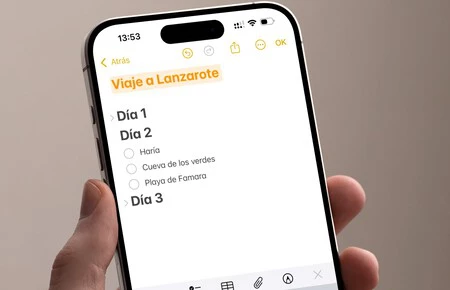
    ドロップダウン メニューを備えたインデックスとセクション

    ここ数年、私たちは Notes 内でさまざまなタイトルやサブタイトルなどを作成できるようになりました。さらに、iOS 18 と macOS Sequoia では、より視覚的な新しい下線スタイルが追加されました。色の組み合わせがきっと気に入っていただけるでしょう。しかし、大きなニュースは、インデックスとドロップダウン セクションの登場です。

    Notes を学習や仕事に使用する場合は、Notes 内にさまざまなセクションを作成し、そのセクション内のすべてのコンテンツを非表示にすることができます。このために必要なのは、「タイトル」とその下にある通常のテキストだけです。タイトルの左側に、その段落のコンテンツを表示または非表示にするための矢印 > があることがわかります。

    iPhoneのメモアプリ

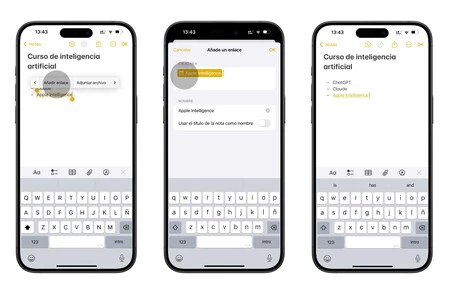
    異なるノート間の接続

    前の段落で説明したこれらのインデックスをサポートする、Notes アプリのあまり知られていない機能があります。ハイパーリンクまたはリンクを使用して相互に接続できます。たとえば、コースのシラバスの概要ノートを作成し、その後、それぞれについての詳細情報を記載した独立したノートを作成することができます。こうすることで、1 つのノートで他の人に直接アクセスできるようになります。

    リンクノート

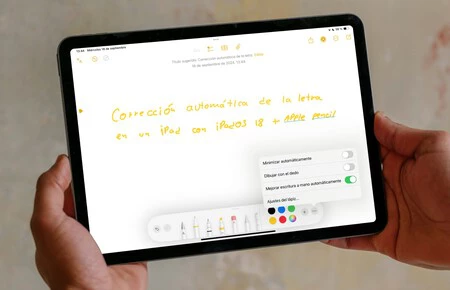
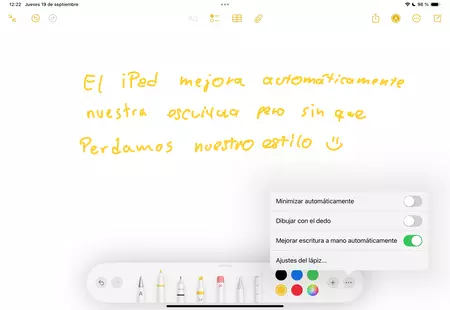
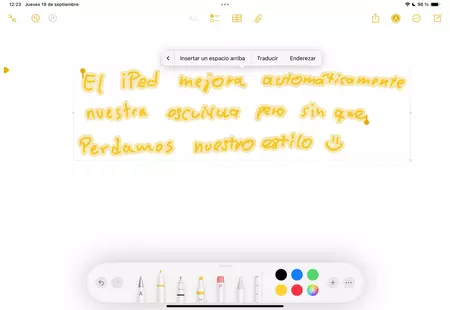
    iPad のメモは間違った手書きを修正します

    Notes アプリでできることトップ 5 を、アプリの最も素晴らしい機能の 1 つを使って締めくくります。 iPad と Apple Pencil をお持ちの場合は、iOS 18 にアップデートすると、悪い手書きが修正されます。はい、読んでいただいたとおりです。アルゴリズムはあなたの書き方から学習し、よく理解できない可能性のある一部の文字を修正します。これは通常、長時間文章を書いていて、あまりにも早く書く必要がある場合に起こります。

    訂正レターのメモ

    特に、私はiPad Pro M4 でこの機能を 3 か月間テストしましたが、素晴らしいです。私は手書きがかなり苦手ですが、自分の考えやタスクをよりよく統合するために手書きするのが好きです。今では、iPadOS 18 と Notes を使用すると、私の書いたものを誰でも読む (そして理解する) ことができます。

    最新のアップデートにより、Apple Notes アプリはさらに強力で多用途なツールになりました。電卓との統合や高度なインデックス管理などの新機能により、アプリケーションの完成度はさらに高まりました。

    ほとんどの人が知らない、Apple の「メモ」アプリでできる 5 つのトリックを紹介します。・関連動画

  • たくさんの人と仕事をしてきましたが、私はこれを選びました。 iPhone ですべてを記録できるこれより優れたアプリケーションはありません

    私は初めてスマートフォンを持って以来 (一部の人を失望させて申し訳ありませんが、iPhone ではありませんでした)、デフォルトで常にメモ アプリを使用していました。当初、私はデザイン、同期、その他の機能を重視していませんでした。ここ数年、私は自分に合ったアプリを探すしかなく、自分に合わないアプリを探すしかなく、まさに選択肢が多かった私に起こったことです。

    そして、あらゆる種類のアプリを試した結果、私が確信したアプリが 2 つあります。一つは「Notion」ですが、その可能性に日々驚き続けています。もう1つはAppleのネイティブアプリ「Notes」です。少なくとも個人的なメモに関しては、まさに後者が私に最も適応できました。

    素晴らしい候補者には iPhone に 2 つの大きな問題があるという考え

    Notion はその大きな可能性により、ここ 2 ~ 3 年でブームになっています。クロスデータベース、簡単なメモ、ボードまたはギャラリー別の整理、表、図。最近ではカレンダーも追加されました。これは素晴らしいオールラウンダーですが、iPhone には向いていません。説明しましょう。

    はい、iPhone 用の Notion アプリはありますが、少なくとも私の意見では、それが便利だとは思えません。特に使い慣れると、複雑なツールではないというわけではありませんが、タッチ サーフェスで使用するのは非常に面倒です。したがって、たとえ簡単なメモであっても、それは私にとって不快でした。

    その大きな欠点は、メモをオフラインで表示することさえできないことですが、Mac で使用する場合には、アプリオリに問題はありません。結局のところ、私は常に自宅か別の場所で Mac を使って作業しているからです。インターネット接続。これは私のアプリケーション (大文字) で動作しますが、個人的には不便を感じます。

    そして実際のところ、私の個人的なメモはほとんどが参考用です。私の社会保障番号などのデータから、私の家に関連するデータ (電気の CUPS など) や同様のデータまで。毎日見る必要のないデータですが、緊急時に必要になるかもしれないのにアクセスできないと思うとイライラします。実際、私はある夏、通信範囲のない山間の町の真ん中で、そのデータの 1 つが必要になったときに、アクセスできなかったときに、すでに同じようなことを経験しました。

    Apple Notesはシンプルですが非常に便利です

    グレード

    まず、iPhone のネイティブのメモ アプリは、オフラインでの閲覧を許可することにすでに準拠しています。当然、接続がない場合、変更は他のデバイスでは同期されませんが、すべてのデバイスがインターネット接続を回復すると同期されます。最初から私の勝ちです。

    一方、使い方は非常に簡単で、他のデバイスとの同期も最も高速です。生成人工知能などを活用した他のオプションも試してみましたが、それらを重視していないわけではなく、それほど必要ではないだけです。 Apple のものは、私が探しているものを提供してくれます。フレンドリーで手間のかからないインターフェースです。なぜなら、私のように、後で役に立たない過剰な機能を追加するという誤った処理をすることがあるからです。

    最も完全ではありませんが、そのシンプルさで私にとっては十分です。

    私の個人的なケースでは、すでに述べたように、メモの 99% は最終的に参照する必要がある固定データに関連しています。はい、私は簡単なメモを書きます。ショートカットも生成されているので、そのためにも実用的です。ただし、Mac の前にいると、それを Notion に移動します。これらの簡単なメモはすべて仕事用であり、そこにあるからです。はい、私は Notion を使用しています (Mac 上ですが)。

    同様に、Apple はおそらく最も完全なメモ アプリではないものの、必要とするユーザーのために機能をどんどん追加していることを強調したいと思います。数バージョン前に登場したドキュメント スキャンから新しいフォント、さらにはiOS 18で登場する電卓まで。そしてもちろん、私のお気に入りであり、最終的には頼りにするフリーハンドのメモです。

    Android、その大きな(そしてほぼ唯一の)弱点

    AndroidからAppleの「メモ」にアクセスしていた時期もあったが、面倒すぎた

    論理的には、「Notes」は完璧とは程遠く、私は iPhone と Android 携帯電話を組み合わせて使用​​していたため、長年にわたって私のお気に入りの選択ではありませんでした。それは無駄ではありませんでしたが、Xataka Android と Xataka Móvil での私の仕事には不可欠でしたが、私は IphoneFocus.clickに 100% 携わっているため、明白な理由により、それほど必要ではありません。

    また、 Android でメモにアクセスするオプションは非常に面倒です。これはアプリそのものではありませんが、iCloud Web サイトを通じてアクセスします。 1、2 回はメモを確認できるので便利ですが、3 回目はメモを編集できないため、非常に疲れます。また、頻繁に Apple アカウントからログアウトして再度ログインする必要があったためです。

    いずれにせよ、私の人生の現時点では、このアプリケーションで十分、そして十分以上です。私は好奇心旺盛ですが、できる限り Android に戻るのが大好きです。日常生活ではあまりありませんが、Xataka の分析も続けています。したがって、私は Apple のようなアプリのシンプルさとスピードの恩恵を受けています。そして、それ以上は必要ありません。

    たくさんの人と仕事をしてきましたが、私はこれを選びました。 iPhone ですべてを記録できるこれより優れたアプリケーションはありません・関連動画

  • この iPadOS 18 の機能は私をとても驚かせたので、今では Apple Pencil を使うのをやめられません。

    数か月前、私はApple Pencil Proと一緒にiPad Pro M4 を購入しました。私はメンタルマップを作成したり、その日の予定を書き留めたりするのが大好きな人間です…幸いなことに、高校時代に長いメモを取らなければならなかった時代は過ぎました…そう、私は字が下手だからです。父も持っていますし、兄も持っています… 判読不能というほどではありませんが(少なくとも私にとっては)、美的観点から書道を売ることはできませんでした。

    iOS 18および iPadOS 18 の最新アップデートの後、アイコンの色のカスタマイズメモ アプリの新機能など、多くの新機能が iPhone と iPad に追加されました。そして、まさにこのアプリケーション内で、 iPadOS 18 の新機能が、使用した最初の瞬間から私を非常に驚かせました

    スマートスクリプト:iPadで書いた文章を修正・改善するメモ機能

    私たちは Apple と広告がどのようなものかを知っています。もう少しすると、 iPhone 16 Proのカメラをテストするために砂漠に行きたくなります。 iPadOS 18 でスマート スクリプト機能によってタイピングが向上しているのを見てすぐに、実際に見た目と同じくらい優れているかどうかを確認するために、実際に試してみるのが待ちきれませんでした。

    しかし、スマート スクリプトとは何でしょうか?これは Notes の新機能で、手書きをわずかに変更および改善して読みやすくします。それは私たち全員に、特に高校や大学で起こったことです。私たちは上手に書くことから授業を始めますが、時間が経つにつれて手が疲れてきます。私たちは自分自身をひねり、言葉をさらに組み合わせます… この機能を有効にすると、iPad は私たちの悪い手書きを修正します。

    スマート スクリプトは私たちの文章を分析し、そこから学習します。また、間違いを犯したり、文字を分離しすぎたり、さらには読みにくくしたりした瞬間に、スタイルを維持しながら自動的に改善されます。そしてこの機能がすごいのは、各人の書き方を完全に維持し、似たような文字に置き換えたり転記したりしないことです。それぞれの文字をどのように作成するかを学び、うまくできなかった場合に簡単に変更できるようにします。この機能は非常にインテリジェントなので、スペルを間違えた場合でも、必要に応じてアクセント記号を追加します。

    iPad での書き込みの改善

    iPad でスマート スクリプトをアクティブにする方法と、タイピング強化をサポートするモデル

    この機能は iPadOS 18 で追加されました。したがって、この機能を楽しむために最初にしなければならないことは、iPad を更新することです。これを行うには、[設定] > [一般] > [ソフトウェア アップデート] に移動するだけです。

    次に、スマート スクリプトと改善された手書きを楽しむには、メモ アプリを開き、ブラシ パレットをクリックし、アイコン… > 手書き補正を有効にするだけです。これを無効にすることもできます。修正したい内容を書いた場合は、テキストを選択して [傾き補正] オプションを選択する必要があります。

    iPadのライティングを改善する

    互換性に関しては、スマート スクリプトは次の iPad モデルで利用可能になります

    • iPad ProチップM1
    • iPad ProチップM2
    • iPad ProチップM4
    • iPad AirチップM1
    • iPad AirチップM2
    • iPad第10世代
    • iPad mini 第6世代

    スマート スクリプトはすでに私にとって iPad で最も重要な機能の 1 つとなっており、今後も主な執筆アプリとして Notes を使い続けることになります。間違いなく、スマート スクリプトは違いを生む機能の 1 つであり、iPad は毎日の生産性を向上させる私のお気に入りのデバイスであり続けています。

    この iPadOS 18 の機能は私をとても驚かせたので、今では Apple Pencil を使うのをやめられません。・関連動画

  • 私のお気に入りのアプリケーションの 1 つで iOS 18 による大きな変更がリークされました

    2 か月弱以内に、 iOS 18 のニュース、特に来週月曜日、6 月 10 日の WWDCについて詳しく知ることになります。そのとき、私たちがこの数カ月の間に聞いてきた非常に多くの噂がどのように現実になるかがわかります

    人工知能とインターフェイスの変更に加えて、メモ アプリとボイス メモ、さらには電卓に関連する新しい噂があります。次に、これら 3 つのアプリケーションがどのような関係にあるのかを詳しく説明します。

    Notes アプリケーションには音声メモを録音する機能が組み込まれます

    この噂はAppleinsiderから直接受け取ったものであり、可能性が高いと評価されています。 Apple はメモ アプリケーション自体から音声メモを録音して聞く機能を提供する予定なので、この機能は非常に興味深いものです。現在のものと同様のインターフェイス、つまり音声波形と再生ボタンを備えたメモ アプリを使用すると、必要なものをすべて記録できるようになります。

    ボイスメモを録音する iPhone

    この機能は、授業を録画してメモを取ったり、描画や注釈を作成したり、スキャンした文書を同じメモに添付したりできるため、特に学生にとって非常に便利です。 Apple の目標は、 OneNote アプリと競合して、学生や労働者が注釈や音声録音を行うために 2 つの異なるアプリケーションを使用する必要がないようにすることです。

    これを iOS 18 に搭載できる人工知能と関連付けると、可能性はさらに広がります。メモ アプリで記録した講義やクラスが自動的に書き起こされ、テキストを直接操作できると想像してください。なんと素晴らしいことでしょう?

    電卓は iOS 18 の Notes とも統合されます

    iOS 18 とメモ アプリで追加される次の新機能は、電卓に関連したものです。この噂についてはあまり詳しくなく、私たちが知っている唯一のことは、メモ アプリから数学的な計算ができるということです。これは、演習を同時に解くことができるノートブックで作業しているようなものになるため、Apple Pencil と iPad で特に便利です。

    数学ノート

    繰り返しますが、これが Apple の AI によってサポートされている場合、Microsoft が OneNote および Math Solver アプリケーションで提供しているものと同様の非常に優れた結果を得ることができます。たとえば、数学的な問題が含まれる文書を Notes からスキャンして、ノート自体にデジタル的にインポートしたり、ノートに問題を解決させたりすることができます。

    興味深いことに、この機能が登場すれば、 iPad 上で Apple 電卓を搭載することに最も近いものになるでしょう。あるいは、iPad に iPadOS 18 を搭載した電卓が搭載される時代が来たのかもしれません。

    私のお気に入りのアプリケーションの 1 つで iOS 18 による大きな変更がリークされました・関連動画

  • iPhone、iPad、Mac 用のお気に入りの生産性向上アプリ: 2024 年にはこれなしでは生きていけません

    Webedia Spain 全般、特に IphoneFocus.clickでは、生産性ツールなしでは私たちの生活は考えられません。私たちの多くは依然として古典的な紙のアジェンダのファンですが、デジタル環境にも専念しており、Apple デバイスを使用しているため、より現代的な方法に移行する以外に選択肢はありませんでした。

    今年、新しい生産性向上アプリについて学び始めることに決めた場合は、おそらく、当社のツールが何であるかを知るきっかけとなるでしょう。見出しで述べたように、私たちはそれらなしでは生きていけません。多くはよく知られていますが、その他はそれほど知られていないため、専門家の意見を検討する価値があります。

    アルベルト・ガルシア、ペンと紙から完全な Google と Things スイートまで

    アルバート

    Alberto García は、IphoneFocus.click(他の Webedia Web サイトでも) の e コマース編集者の 1 人であり、ペンと紙を使って移動することを好む人の 1 人でもあります。ただし、最高の生産性向上アプリの 1 つを最大限に活用することもできます。また、macOS ではなく Windows を使用していますが (アルベルト、ごめんなさい)、Mac でも利用できるよく知られたスイートを使用しています。

    「現在、非常に多用途なアプリケーションを見つけているにもかかわらず、私は通常、ほとんどすべてのことに紙とペンを使用する傾向があります。しかし、私はタスクマネージャーとして、日々の生活を管理し、それを使用するために、数か月間Things 」を模索してきました。履歴書の作成と個人用のさまざまなテンプレートの準備用のCanvaなど、プロ用のサービスもあります

    アプリケーションを超えて、私が個人的にも仕事上でも日常的に最もよく使用しているのは「 Google ドキュメント」、特にスプレッドシートです。私がこれらを使用しているのは、仕事に使用しているコンピュータに Windows が搭載されており、特に生産性を向上させ、すべてをより整理するために必要な公式を学んだ後は非常に便利だからです。」

    エヴァ・ロドリゲスは Mac ブラウザから Web サイトを最大限に活用します

    イブ

    私たちの週末の女の子は、グループのいくつかの Web サイトの編集者であるため、非常に多くの会議の合間に彼女の構成と時間の測定を常に綿密に計画する必要があります。 Eva Rodríguez はいくつかの Apple ネイティブ アプリを使用していますが、週に何度もビデオ通話を行う場合、組織内で確実に複数のユーザーにサービスを提供できる、あまり知られていない Web アプリも使用しています。

    「私のエコシステムは Apple のエコシステムであり、『 リマインダー』や『メモ』などの標準付属のプログラムを使用する傾向があり、仕事ツールはシンプルな『Google Chrome』ですが、もしやり方を変える生産性向上ツールがあれば」私が最近働いているのですが、それはOtter.aiです

    このアプリケーションは何をするものですか?音声の文字起こしは、ジャーナリズムに専念する人にとって不可欠なものです。したがって、人工知能のおかげで、私の録音と音声は瞬く間にテキストになります。このOtter.aiだけで すでに私の机の上に大きな役割を果たしていますが、私の仕事上のビデオ通話を監視して同様のことを行ってくれます。ビデオ通話をテキストに変換し、重要なことを要約することさえできます。議事録を作成し、鍵の紛失を防ぐための非常に実用的な方法です。」

    Isra Fdez はブラウザのハッキングを利用し、ネイティブの飲み物も利用します。

    私たちのコーディネーターであるIsra Fdez.は、サファリに行くよりもオペラに行くのがずっと好きです。もちろん、ここで実際に Web ブラウザを指しているのは、Web ブラウザが整理のための主要なツールであるためです。ただし、 Apple のネイティブ アプリや最も人気のある代替アプリのいくつかも忘れてはなりません。

    「最初にお勧めするアプリは『 Rectangle 』です。 これについてはすでに話しましたが、これは生産性そのものに関するものではありませんが、ワークフローを最適化し、したがって毎日のパフォーマンスを最適化することができます。『Rectangle』」これは、 macOS Sonomaチャームのように機能するいくつかの改良を加えた一種の「 Magnet 」で、簡単なショートカットでウィンドウのサイズを変更したり、タブの固定を解除したりできます。

    イスラ

    2 つ目は生産性向上アプリですらない、「 Operaソーシャル メディア ショートカットですそれは常に「みにくいアヒルの子」、つまり「 Firefoxとは相性の悪いオタク向けのブラウザでした。私はすでに別の機会にコメントしました: Safari は私の期待に応えられず、Copilot と GPT 層のせいで別の RAM を貪り食うようになった「 Edge 」は私には合わなくなりました。 Opera はプロセスを「フィルタリング」し、RAM が少ないコンピュータでもプロセスを理解しやすくし、そのブックマーク、ショートカット、アイコンとタブの間を移動するだけでビデオ、オーディオ、ソーシャル ネットワーク アプリを起動できるため、作業が毎日数分スピードアップします。毎週数時間。

    最後に、私の究極の生産性向上ツールは…「メモ」です。はい、冗談のように聞こえるかもしれませんが、非常に直感的で、どこにでもあり、非常に使いやすいので、無視することはできません。 「 Bear 」は素晴らしく、「 Craft 」もそれに劣りませんが、それほど多くは必要ありません。現在では、簡単なメモに依存する毎日のプロセスがあり、別のアプリを使用することは考えられないほど自動化されています。さらに、iPhone、iPad、Mac のすべてに標準搭載されているため、他のサービスへの移行を検討する必要すらありません。」

    ハビエル・ラコルト、Things、Notion、ネイティブカレンダーのファンを公言

    ラコート
    「一方で、私は『Things』をタスクマネージャーとして使っています。たとえ時間があまりなくても、あらゆる種類のタスクがそこにあります。手順のリマインダー、買わなければならないもの、用事など何でも。私が持っているすべてのものです」ある時点で、それはプロジェクトとエリアに分散された「Things」に移行し、一方で、私は最近その中で「 Trello 」を使用することに戻りました。基本的なタスクのみを含めています。「Trello」は、保留中のものや進行中のものなどについて、小さなスペースに多くの情報を表示し、色ごとに各プロジェクトの優先順位を付けることができるので気に入っています。
    そして、スポーツ、健康、個人情報、国内情報、計画に関するものなど、あらゆるものの wiki または個人リポジトリとして使用している「 Notion 」があります。これは非常に多用途であり、最初から私を納得させました。それに加えて、「カレンダー」は神聖です。特定の時間に何かが起こる場合 (タスクではなく約束、特定の時間にのみ起こり得ること)、それはカレンダーに記録されます。最後に、私は電子メールの管理に「 Spark 」を使用していますが、これは以前に使用していたアプリケーションである「 Mail 」よりもはるかに完全です。」

    ホセ・アルベルト・リザナが仕事と勉強を両立させる秘訣を語る

    ホセ

    ホセ・アルベルト・リザナは、Genbeta の編集者であり、特別な機会に IphoneFocus.clickと協力しているだけではありません。彼は医学生でもあるため、ポモドーロ テクニックのガイドラインに従ったタイム トラッカーが彼の最良のツールです。

    「間違いなく、『 Focus To-Do 』は、私が日常生活で最もよく使用する生産性向上アプリケーションの 1 つです。これは、学習タスクを自動的にスケジュール設定することで、ポモドーロ テクニックを使用して学習タスクを整理したいと考えている学生にとって真の味方です。可能な限り生産性を高めるために集中と休憩の時間を変えることができますが、このストップウォッチに加えて、すべてのタスクに難易度を追加したり、サブタスクを追加したりするオプションもあります。

    携帯電話に気が散りやすい人には、「Instagram」や「TikTok」などの他のアプリケーションにアクセスする誘惑を避けるための厳格なモードがあります。さらに、ホワイトノイズを再生する可能性があり、完了したタスクには小さな木の成長が報酬として与えられ、集中タスクのモチベーションになります。そして何よりも素晴らしいのは、iPhone、iPad、Mac、Apple Watch で利用できるマルチプラットフォーム アプリであることです。」

    ミゲル・ロペスは Apple のネイティブ アプリを最大限に活用しています

    ミゲル

    私たちのベテラン編集者であるミゲル・ロペスは、物事をあまり複雑にせず、iPhone に付属のアプリに満足しています。もちろん、設計されていないオプションでも最大限に活用できます。そして、ホセ・アルベルトのように、ポモドーロ・テクニックが彼の日課となっています。

    「生産性のレベルでは、私は結局のところ、Apple 自体が提供する最も基本的なアプリケーションに適応する単純な人間です。私はタスク マネージャーを一切使用しません (非常に特定のことに対してのみ「リマインダー」を使用します)。しかし、私は自分自身を「時計」アプリケーションと「カレンダー」アプリケーションのハードコアです。最初のアプリケーションは、集中力を高めるために毎日使用している、25 分間の作業と 5 分間の休憩というポモドーロ テクニックの周期を測定するために使用します。
    すべてのタスクやイベントを整理するために、私は「カレンダー」を作成し、そこに行かなければならない場所とやらなければならないタスクの両方を書き留めています。大規模なプロジェクトから文字通り「洗濯機のフィルターの掃除」まで、私の人生のすべてがそこにあります。さらに、「カレンダー」と iCloud は完全に無料で、どこからでもすべてを確認できます。私のApple Watchもね。」

    アルバロ・ガルシア氏が改良された「リマインダー」アプリで再会

    サーバーは非常に優れた記憶力を持っていますが、同時に多くの恐怖心を持っています。両方が一緒になって、重要なことを忘れるのが怖くなるので、絶対にすべてを書き留めることができ、何も忘れることはありません。最も些細なことでも。ここでは主にネイティブ アプリと、昨年の素晴らしい再発見である「Notion」に頼っています。

    「最近、私は具体的な事柄を書き留めるために古典的な紙の議題に戻っています。これは高校時代以来使用していない方法です。しかし、重要なことはデジタルであり、何も失わずにアクセスできるように常に iCloud と同期されています」すべてを管理するための私の主なアプリは、Apple の「リマインダー」です。これについてはiOS 17で導入された新機能のおかげで、私は特定の内容からすべてを書き留めています。医師の予約をいつまでにするかなどのリマインダー。もちろん、買い物リストや定期的なミーティングも。

    アルバロ

    「Notion」は私の右目でもあり、昨年再発見して以来、その無限の可能性に夢中になっています。その中で私は、家の登記番号のような不活性データから、買いたいもののウィッシュリストに至るまで、私の専門的なプロジェクトに関連するすべてを管理するだけでなく、個人的なメモも管理しています (お金が増えた日のためにその中に Mac Pro が入っています)イーロン・マスクより)。

    3 番目の争点は「 Be Focused 」です。これは私が Mac で使用しており、基本的にポモドーロ テクニックで作業時間を管理しています。私は常に、100%のパフォーマンスで作業する場合は20分間のストレッチ、休憩には3分間のストレッチ、よりリラックスした作業には15分間のストレッチを組み込んでから、集中的な20分間のストレッチに戻るようにしています。このアプリの「悪い」点は、サブスクリプション(月額 1.99 ユーロ、年間 9.99 ユーロ、または永久 22.99 ユーロ)が必要なことです。私の場合はSetappサブスクリプションで無料で提供されますが、それを補うことはできますが、考慮する必要があります。」
    iPhone、iPad、Mac 用のお気に入りの生産性向上アプリ: 2024 年にはこれなしでは生きていけません・関連動画

  • Notes では Mac にエクスポートすることはできませんが、添付ファイルを含む完全なバックアップを作成することはできます。これがシステムです

    情報のバックアップ コピーが不可欠であることはすでにわかっていますが、すべてのバックアップ コピーが同じであるわけではありません。オペレーティング システムの完全なバックアップを作成でき、データが安全であることがわかりますが、非常に特定のものを回復する必要に直面した場合、その困難がかなり以上であることもわかります。

    たとえば、メモ アプリに注目すると、iPhone 上で誤って削除したメモ アプリを復元するには、 ある iPhone から別の iPhone にすべてのデータを転送するのと同じように、携帯電話を完全に復元する必要があります。 。メモの内容が本当に重要な場合には十分に活用できるリソースですが、かなりの作業です。幸いなことに、 Notes アプリを非常に簡単にバックアップする別の方法があります

    ニーズに合わせたバックアップ

    カレンダー アプリや連絡先アプリについて話すと、状況は変わります。Mac では、これらのアプリケーションのコンテンツを特定のコピー ファイルにエクスポートできるからです。 vCard であろうとカレンダー ファイルに直接であろうと、必要なときに非常に簡単に復元できるバックアップ コピーを保持する明確な方法があります。しかし、メモについてはどうでしょうか?

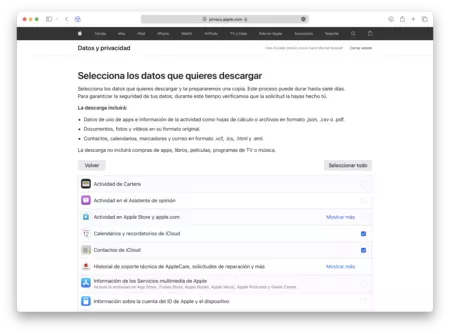
    Notes では状況は完全に変わりますが、アクセスしやすく復元が簡単な、完全なバックアップを作成する非常に簡単な方法もあります。そして最も素晴らしいのは、このシステムを Mac だけでなく、iPad や iPhone からも使用できることです。として?非常に簡単で、 iCloud 情報をダウンロードします。次のようにします:

    1. 「privacy.apple.com」と入力します。
    2. 電子メール、パスワード、そして有効化している場合は 2 要素認証コードを入力します。
    3. [データのコピーをリクエスト]をタップします。
    4. ダウンロードできるすべての情報のリストは次のとおりです。現時点ではiCloud ノートのチェックに興味がありますが、 iCloud カレンダーとリマインダーiCloud 連絡先も興味深いかもしれません。
    5. [続行]をタッチします。
    6. 情報を分割するさまざまなファイルのサイズを選択します (5 GB が適切な選択です)。
    7. 「リクエストを完了」をタッチします。
    スクリーンショット 2022 12 19 9 44 42

    ここから、リクエストした情報の概要と、「このプロセスには最大 7 日かかる場合があります」という小さな通知が記載された電子メールが届きます。データのセキュリティを確保するため、この時間を利用してリクエストが実際に行われたものであることを確認します。データの準備ができましたら、お知らせいたします。」

    したがって、その 7 日後に、データをダウンロードするためのリンクが記載された電子メールが届きます。 ZIP 形式で届くデータで、解凍して詳細を確認できます。現在の Notes の場合、元のテキストとすべての添付ファイルがすべて適切にカタログ化され、フォルダーに整理されています

    それは簡単です。これにより、多くの場合非常に重要なコンテンツのバックアップが明確かつ詳細に取得され、非常に簡単になります。必要に応じて、コンテンツをコピーしてメモ アプリに貼り付けるだけで、復元などを行うことなく復元できるコピー。

    Notes では Mac にエクスポートすることはできませんが、添付ファイルを含む完全なバックアップを作成することはできます。これがシステムです・関連動画

  • Notes に代わるほぼすべてのアプリケーションを試しましたが、確信を持ったのは 1 つだけです。 Craft

    誰もが自分の秘密のトリックを持っています。そして私にも秘密のトリックがあります。 メモは私のバイブルです個人wikiとして使ってます。いくつかのフォルダー、リストの一番上に固定された最も重要なメモ、およびいつでも必要になる可能性のあるすべての情報が、適切に構造化され分類されています。忘れ物のポストイットとして使用しないでください。

    例: 私は、パスポート番号、その発行日と有効期限から、エネルギー販売会社の CUPS まで、ある時点で必要になる可能性のあるすべての書類を記載した「文書」と呼ばれるメモを持っています。 「家」には、故障の種類ごとに連絡する電話番号から、電球が切れた場合に備えて各部屋の電球の種類と色温度を記載した小さな在庫まで、家に関するすべてがあり、具体的に知っています。どれを買えばいいでしょうか。さらにいくつかのエリアでも同様です。

    ビジュアルから多用途まで

    プレゼンテーションが行われ、私にとってメモ管理アプリケーションの重要性が理解できたら、事実を説明しましょう。 Apple のネイティブ オプションである Notes を置き換えるサードパーティ アプリはありません。数年前はあまりにも基本的でしたが、ある時点、iOS 8 だったと思いますが、品質が飛躍的に向上し、はるかに使いやすくなりました。

    それ以来、 Bear 、 NotionUlysses を試してきましたが、どれも私を納得させるものではありませんでした。私が Ulysses を使い続けたのは、Notes の使用を軽減し、 Loop Infinitoスクリプトなどの長い文章を参照するためだけでした。しかし、その個人的かつ専門的なウィキには、日常的に取るべきメモも追加していますが、どれも私を納得させるものではありませんでした。クラフトを再発見するまでは。

    Craft は 2020 年、パンデミックの最初の数カ月に登場しました。当時私も試してみましたが、あまり興奮しませんでした。それは素晴らしかったですが、移住する動機は何もありませんでした。数週間前、私はもう一度チャンスを与えました。そして今回は、それ以来のアップデートをすべて加えて…今回はそうです。今回はクラフトにこだわりました

    まず、視覚的なレベルで、Notes や Ulysses と比較して残酷な質的飛躍を示しています。たった3回押すだけで音符が格段に美しくなるので、その部分に重点を置いたアプリであることがわかります。そして実際、彼らはマーケティングにおいてそのトリックを行っています。

    Craft Web サイトでインターフェースと簡単なカスタマイズを披露するために、Google ドキュメントに完全にカモフラージュされたダーツ。

    機能レベルでは、何も見逃すことは困難です。洗練された多用途のアプリケーションです。これを使用すると、改善の余地がある方法で文書を構造化できますが、それをより良くするのは間違いなく困難です。コンテンツはローカルに保存されるため、カバレッジのない地域や電波が非常に低い地域にアクセスしなければならない場合でも絶望する必要はありません。

    例: 新しい Loop Infinite スクリプトごとに使用する Craft テンプレート。

    テンプレートの提供も Craft の優れた点の 1 つですが、この点で Notion が達成した素晴らしいコミュニティやコンテンツと比較することはできません。

    Craft が独自のアプリケーションから提供するテンプレートの一部。

    そして、その素晴らしいユーティリティのもう 1 つは Assistant です。これは最近追加されたもので、OpenAI ( GPT-3とChatGPTの人工知能)の人工知能を統合して、テキスト作成を支援します。

    アシスタントは次のことができます。

    • すでに指定されたフラグメントからテキストを展開します
    • 特定のテキストからソーシャル ネットワークで使用するハッシュタグを作成します
    • 見出しから記事を書く
    • そのテキストから賛否両論を生成する
    • 要約を作成する
    • 多言語に翻訳する
    • トーンを柔らかくしたり強めたりする

    例:

    この機能は、この Craft の追加からわずか数日後に行われた ChatGPT の公開リリース以降、それほど重要ではなくなりました。それでも、統合することは依然として十分に役立ちます。

    お金

    Craft は、かなり基本的な使用であれば無料で、 1 GB のストレージと 1,000 個のブロックが利用可能です。各要素 (段落、タイトル、表、画像など) は 1 ブロックとしてカウントされ、Craft を使い始めると思ったより早く 1,000 に到達します。

    Craft には基本的な使用のための無料プランがありますが、集中的に使用したい人は制限を回避するためにチェックアウトする必要があります。

    また、アシスタントへのクエリを月あたり 100 件に制限します。これに満たない場合、Craft は、可能性を 50 GB のストレージと無制限のブロック、および 250 のアシスタント クエリまで増やす Pro プランを提供します。

    Craft は、他の組み合わせオプションと比較して価格が安いオプションとして販売されます。たとえば、Evernote や Bear などのメモ アプリケーションのパックについて話します。 Word などのドキュメントから。 Drobpox や Google Drive などのストレージと WordPress などの Web パブリッシング。これを合わせると月に約 32 ドルかかりますが、Craft の場合は 5 ドルかかります。

    Craft は、他の組み合わせアプリと比較して費用を節約する方法として自社の Web サイトにこの表を掲載しています。これは公平な比較ではなく、むしろ偏っていて部分的です。

    それは 1 つの見方ではありますが、正直に言うと、それは非現実的です。Wordpressの使用を検討している人は、Craft が提供する Web パブリッシング モダリティではほとんど満足できないでしょう。 9 ドルの Dropbox や Google Drive も同様で、50 GB の Craft よりもはるかに多くのスペースを提供します。

    いずれにせよ、私にとっては、Notes よりも多用途で強力でビジュアルなものがあれば十分すぎるほどでした。そして、より長い文章の執筆においてもユリシーズを超えることになります。

    Notes に代わるほぼすべてのアプリケーションを試しましたが、確信を持ったのは 1 つだけです。 Craft・関連動画

  • 付箋にテキストを保存していますか?したがって、それらをNotesにエクスポートして同期することができます

    macOS や Notes が完全なワード プロセッサにほぼ匹敵するものに進化するかどうかは問題ではありません。Mac Sticky Notes は引き続き存続し、 macOS Venturaにも存在します。この小さなアプリケーションは死ぬことを拒否し、ますます見かけることは少なくなりましたが、Mac デスクトップで古典的なポストイットを真似したい人にとっては興味深いソリューションであり続けています。

    しかし、この進歩により、付箋のコンテンツは分離され、クラウドで同期できなくなりました。あなたがまだアプリを使用している人の一人であれば、そこに書いた内容を何らかの方法で保存したいと思うかもしれません。幸いなことに、 Sticky Notes にあるすべてのものをエクスポートするのは非常に簡単です

    「ポストイット」から現代のメモまで

    次の例を考えてみましょう。机の上に付箋が数枚ある人:

    マックの付箋

    これらのメモを別の場所に保存するには、メモをローカルのテキスト ファイルにエクスポートするか、そのテキストを手動でコピーして別のサイトに貼り付ける必要がありますが、例の 3 つのメモの代わりにさらに多くのメモがある場合、これは非常に面倒になる可能性があります。問題ありません。[ファイル] メニューには、 [すべてを Notes にエクスポート] オプションがあります。

    付箋 Mac エクスポート

    Sticky Notes は、すべてのメモを Notes アプリに取り込み、付箋の色ごとにサブフォルダーを作成します。システム自体が次のことを通知します。

    付箋通知エクスポート

    [すべてエクスポート] をクリックすると、Notes アプリがコンテンツを受信し、同様の通知が送信され、[インポート] をクリックするよう求められます。 Notes で生成された色ごとにフォルダーがすぐに表示されます。

    成績

    すべての付箋を Notes アプリケーションに転送すると、iCloud と同期できるため、どのデバイスからでも参照できるようになります。さらに、フリーハンド描画などの新しいタイプのコンテンツも受け入れることができます。

    これは、一部のベテラン ユーザーが付箋を永久に放棄するために必要とした最後の手段かもしれませんが、長年にわたって使用されてきたこのアプリケーションを擁護する人が今でもいるのは間違いありません。それも不思議ではありません。目立たず、フル ウィンドウ インターフェイスを使用しなくても重要なテキストを画面上に保持でき、使いこなすのにそれほど多くの知識は必要ありません。付箋万歳。

    付箋にテキストを保存していますか?したがって、それらをNotesにエクスポートして同期することができます・関連動画

  • iOS 16 のメモ アプリでスマート フォルダーを使用する方法

    すべてのメモはメモ アプリに保存されます。それらは単に次の小説のアイデアや、旅行の準備のためのタスクのリストでも構いません。いずれにせよ、使用していると、整理しなければならない大量のメモに直面するのが一般的です。

    ここでフォルダーが重要になりますが、 iOS 16では大幅に改善されたスマート フォルダーが特に重要です。構成したパラメータに従ってコンテンツを収集するものもあります。そのため、コンテンツは常に更新され、探しているものをすぐに見つけることができます。

    情報を簡単に見つけるためのフィルター

    メモ アプリでスマート フォルダーを作成するのは非常に簡単です。まず最初に、iPhone に iOS 16 がインストールされていることを確認しましょう。ここからの手順は次のとおりです。

    1. iPhone でメモ アプリを開きます。
    2. 表示された場合は、右上の< フォルダーボタンをタッチして完全なリストを表示します。
    3. フォルダーの形をしたボタンと左下の「+」記号をタッチします。
    4. 「スマートフォルダーに変換」をタップします。

    ここに到着すると、いくつかの選択肢があります。最初に注目すべきことは、すべてのフィルターを満たす要素を含めるか、それともいずれかのフィルターを満たす要素を含めるかということです。これは上部で調整します。

    次に、タグ、作成日、編集日、共有されているかどうか、その中で言及されているかどうか、リストまたは添付ファイルがあるかどうか、クイックメモであるかどうか、ピン留めされているかロックされているかどうかに基づいてメモをフィルタリングすることを選択できます。さらに、特定のフォルダーを除外したり、含めたりすることもできます。

    画像1

    各フィルターに触れることで、考慮したい内容に応じてカスタマイズできます。さまざまなオプションの設定が完了したら、 [OK] をタッチし[新しいスマート フォルダー]をタップしてフォルダーの名前を書き込みます。完了したら、 「OK」をタッチします。

    スマート フォルダーがフォルダーのリストに歯車記号の付いて表示されることがわかります。このおかげで、通常のフォルダーとすぐに区別できます。後でスマート フォルダーのフィルターを編集したい場合は、対象のフォルダーを入力し、 3 つの点の形のボタンをタッチして、 [スマート フォルダーの編集] をタッチするだけです。

    最後に、スマート フォルダーを通常と同じように、フォルダーを左にスライドすることで削除できることを知ってください。これは単純なコンテンツ フィルターであるため、「含まれている」メモは削除されないことに注意してください。

    スマート フォルダーのおかげで、メモの内容を非常にシンプルかつ効率的な方法で分類できます。特定の日付のメモを表示し、タグまたはリスト内の未完了のタスクでフィルタリングすることで、情報を簡単に見つけることができます。 Notes は保存や整理の際に参考になるので、基本的なことです。

    iOS 16 のメモ アプリでスマート フォルダーを使用する方法・関連動画

  • iPhone のメモ アプリでテキストをスキャンする方法

    ご存知かもしれませんが、メモ アプリでは文書全体をスキャンできます。ちなみに、これはファイル アプリでも実行できます。ただし、この場合、私たちが持っているテキストの PDF ドキュメントを生成する ( その後 PNG 画像に変換できる) ことについて話しているのではなく、単一のステップで任意のテキストを組み込むことができることについて話しています。メモの内容に直接入力しますiPhone からドキュメントをスキャンできることに注意してください。

    すぐにメモの一部となるタイプ入力および手書きのテキスト

    自分自身を状況の中に置いてみましょう。電話で話しながら、手元にあった紙に住所を書きました。次に、この情報を他の関連情報とともにメモに保存したいと思います。 1 つのオプションは、iPhone または iPad のキーボードを使用して直接書き込むことです。もう 1 つは、カメラで焦点を当てることです。これを行う方法は次のとおりです。

    1. iPhone または iPad でメモアプリを開きます。
    2. ノートのタイトルを書きます。
    3. iPhone ではキーボードの上の下部、iPad では右上隅に表示されるカメラの形をしたボタンを押します。
    4. [テキストをスキャン]を選択します。

    あとはテキストに焦点を当て、それがメモに表示されたら、 「挿入」ボタンをタップして追加することを確認するだけです。ここで、必要に応じて、以前に作成した他のテキストと区別できないため、通常と同じようにテキストを編集、変更、または書式設定することができます。

    すでに述べたように、このシステムはタイプライターで書かれたテキストと手書きのテキストの両方に機能します。 iPhone を介して Mac 上のドキュメントをスキャンできるリソースと同様のリソースを使用すると、あらゆる内容のメモを非常に簡単な方法で作成できます。カメラの焦点を合わせるだけで、物理的に周囲にあるテキストをデジタル化できるリソース。それは簡単です。

    iPhone のメモ アプリでテキストをスキャンする方法・関連動画