
それはあなたの問題ではなく、 watchOS 11の登場以来、Apple Watchの自律性が低下しているのが現実です。このバージョンがリリースされたのは 9 月で、すでに watchOS 11.0.1 のアップデートがあり、watchOS 11.1 の最終ベータ版もすでに公開されていますが、実のところ、この問題はあまり改善されていません。
このままでは毛布を頭からかぶって自分で直すしかありません。一連の調整により、私は何とか自主性を取り戻すことができました。もちろん、機能の面である程度の犠牲が必要であることはすでに警告しましたが、少なくとも機能し、場合によってはさらに最大 2 時間の自律性を確保することができました。
バッテリー消耗の明確な理由はありません
それが一般的に起こっているとはあえて言いません。しかし、 Apple Watch の自律性の問題を私に報告してきた友人や知人がたくさんいます。また、 フォーラムでは多数の苦情を読むことができますが、それらはすべて、 watchOS 10 (およびその後のアップデート) では起こらなかったという点で同意しています。
Apple Watch のバッテリーの持ちが悪くなってしまう理由はいくつかあります。どのレベルの劣化があるかが基本的なことです。お持ちのモデルによっても異なります。同様に、大量のリソースを消費する新機能がアップデートで追加された場合、自律性が低下することは明らかです。
ただし、この場合、どのロジックにも応答しないようです。この問題は、Apple Watch モデルで明らかにバッテリーの状態が良好で、実質的に一晩 (watchOS 11 にアップデートした後) に発生します。また、本バージョンではバックグラウンドで動作する新機能が追加されています。
したがって、すべてがエラーであり、残念ながら今のところ解決策がないことを示しています。私はここ数日間、watchOS 11 の RC をテストしてきましたが、これは先験的に来週すべての人に届くのと同じバージョンになる予定ですが、問題は解決しないため、Apple は窒息しており、彼らが仮説的なリリースを開始するためには手を組まなければなりませんそれを解決するwatchOS 11.1.1。
watchOS 11 でバッテリーを節約するための 6 つの設定
冒頭ですでに警告しましたが、これはいくつかの機能を犠牲にする必要があるプロセスです。私は、ほんのわずかな影響で(またはまったく影響がなくても)私たちに再び同じような自律性を取り戻す魔法の治療法をもたらしたいと思っています。しかし、そのような奇跡は存在しないか、少なくとも私はそれを見つけていません。
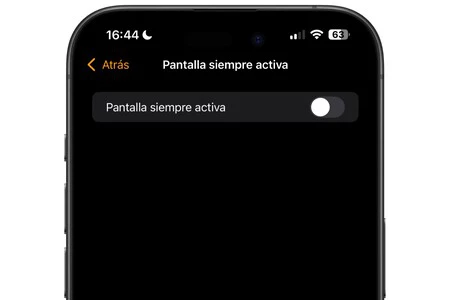
- 「常時表示」を削除します。 Apple Watch のバッテリーを節約するのは古典的な方法ですが、私は常時画面表示機能が大好きなので、Apple Watch をオフにするのが嫌いであることを認めます。しかし、自律性を獲得したい場合は、そこを通過する必要があります。もちろん、私の場合は不正行為を認めており、仕事中は通常オンになっています(その後オフにします)。 iPhone の「Watch」アプリから[設定] > [ディスプレイと明るさ] > [常時表示] に移動して削除できます。必要に応じて、 より便利なショートカットがあります。
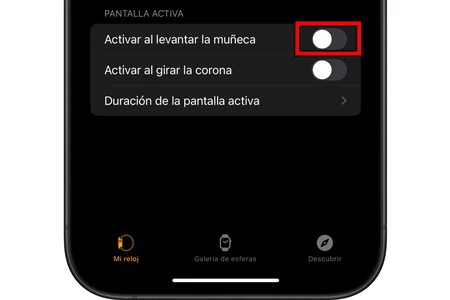
- タッチした場合にのみ画面がオンになるため、手首を誤ってオンにしてバッテリーを消費することを防ぎます。上記と組み合わせると、バッテリー寿命が数時間節約されます。 「Watch」アプリから[設定] > [ディスプレイと明るさ] > [手首を上げるときに有効化]に移動して無効にすることもできます。
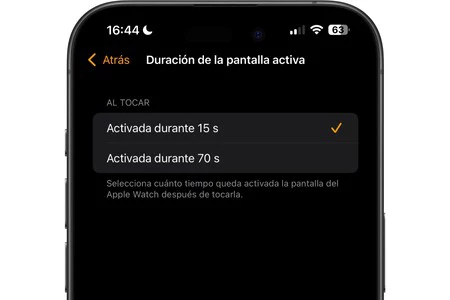
- [設定] > [ディスプレイと明るさ] > [アクティブ画面の継続時間] からほぼ同じ手順に従って、アクティブ画面時間を短縮します。画面が長時間オンにならないように、期間として 15 秒を設定することをお勧めします。ただし、時計で何かを使用したり相談したりした後は、自分で画面に手を置いて電源をオフにする方が良いでしょう。
- 黒が優勢な球体を使用して、カラー写真が含まれる球体や背景の色が劣化する球体を避けてください。黒を優先するのは、Apple Watch の OLED パネルの性質そのものによるものです。このタイプの画面では黒がオフピクセルで表現され、エネルギー消費が削減されます。
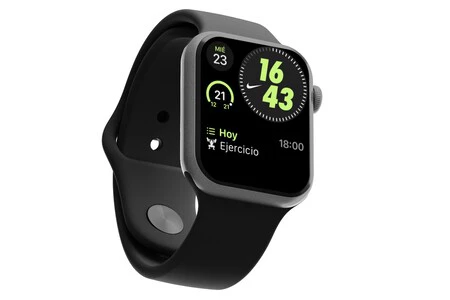
- 合併症は少なければ少ないほど良いのです。いや、私たちが生活を複雑にしていないという意味ではなく、Apple が言うところの、温度、日付、カレンダー、サードパーティ製アプリなどのすべての領域の指標のことです。私の場合、時間 (常に存在します)、日付、温度、リマインダーが十分に残されました。バックグラウンドでの更新を減らすために、最も複雑な球体を避けることをお勧めします。
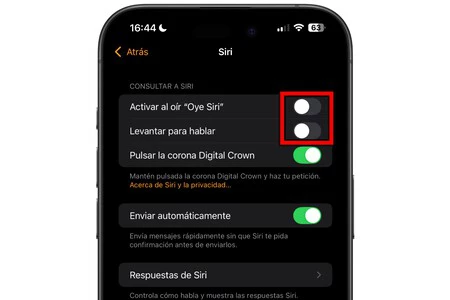
- また会いましょう、Siri。 Digital Crown を押すとアシスタントが Apple Watch 上に表示されますが、「Hey Siri」と話しかけてもアシスタントは起動しません。これは、呼び出すかどうかを常に意識する必要があるためリソースを消費する機能であるため、「Watch」アプリから [ Siri] > [Hey Siri] を聞いたら [有効にする] に移動して無効にすることをお勧めします。ちなみに、同様の理由から、「上げて話す」オプションを無効にすることをお勧めします。
それで終わりです。もちろん、バッテリーの節約に役立つ設定が他にもいくつかあります。しかし、私の意図は、すべてを放棄してデバイスの使用体験を変えることなく、自律性をもう少し拡張することでした。
したがって、今後のアップデートでこの問題が解決され、バッテリーを節約するために現在制限されているこれらの設定を再度有効にできることを願っています。お願いします、アップルさん。