タグ: ウォッチOS

ウォッチOS

  • watchOS 11 が Apple Watch のバッテリーを消耗していることを確認しました。これらの変更により状況を好転させ、より多くの時間の自主性を獲得しました

    それはあなたの問題ではなく、 watchOS 11の登場以来、Apple Watchの自律性が低下しているのが現実です。このバージョンがリリースされたのは 9 月で、すでに watchOS 11.0.1 のアップデートがあり、watchOS 11.1 の最終ベータ版もすでに公開されていますが、実のところ、この問題はあまり改善されていません。

    このままでは毛布を頭からかぶって自分で直すしかありません。一連の調整により、私は何とか自主性を取り戻すことができました。もちろん、機能の面である程度の犠牲が必要であることはすでに警告しましたが、少なくとも機能し、場合によってはさらに最大 2 時間の自律性を確保することができました。

    バッテリー消耗の明確な理由はありません

    それが一般的に起こっているとはあえて言いません。しかし、 Apple Watch の自律性の問題を私に報告してきた友人や知人がたくさんいます。また、 フォーラムでは多数の苦情を読むことができますが、それらはすべて、 watchOS 10 (およびその後のアップデート) では起こらなかったという点で同意しています。

    Apple Watch のバッテリーの持ちが悪くなってしまう理由はいくつかあります。どのレベルの劣化があるかが基本的なことです。お持ちのモデルによっても異なります。同様に、大量のリソースを消費する新機能がアップデートで追加された場合、自律性が低下することは明らかです。

    ただし、この場合、どのロジックにも応答しないようです。この問題は、Apple Watch モデルで明らかにバッテリーの状態が良好で、実質的に一晩 (watchOS 11 にアップデートした後) に発生します。また、本バージョンではバックグラウンドで動作する新機能が追加されています。

    したがって、すべてがエラーであり、残念ながら今のところ解決策がないことを示しています。私はここ数日間、watchOS 11 の RC をテストしてきましたが、これは先験的に来週すべての人に届くのと同じバージョンになる予定ですが、問題は解決しないため、Apple は窒息しており、彼らが仮説的なリリースを開始するためには手を組まなければなりませんそれを解決するwatchOS 11.1.1。

    watchOS 11 でバッテリーを節約するための 6 つの設定

    冒頭ですでに警告しましたが、これはいくつかの機能を犠牲にする必要があるプロセスです。私は、ほんのわずかな影響で(またはまったく影響がなくても)私たちに再び同じような自律性を取り戻す魔法の治療法をもたらしたいと思っています。しかし、そのような奇跡は存在しないか、少なくとも私はそれを見つけていません。
    アップルウォッチ2
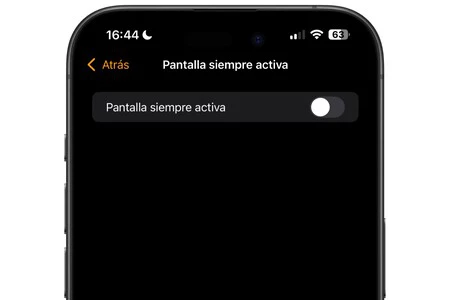
    • 「常時表示」を削除します。 Apple Watch のバッテリーを節約するのは古典的な方法ですが、私は常時画面表示機能が大好きなので、Apple Watch をオフにするのが嫌いであることを認めます。しかし、自律性を獲得したい場合は、そこを通過する必要があります。もちろん、私の場合は不正行為を認めており、仕事中は通常オンになっています(その後オフにします)。 iPhone の「Watch」アプリから[設定] > [ディスプレイと明るさ] > [常時表示] に移動して削除できます。必要に応じて、 より便利なショートカットがあります。
    アップルウォッチ3
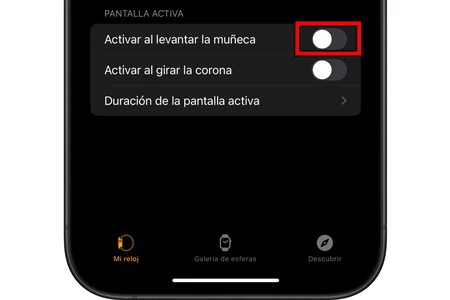
    • タッチした場合にのみ画面がオンになるため、手首を誤ってオンにしてバッテリーを消費することを防ぎます。上記と組み合わせると、バッテリー寿命が数時間節約されます。 「Watch」アプリから[設定] > [ディスプレイと明るさ] > [手首を上げるときに有効化]に移動して無効にすることもできます。
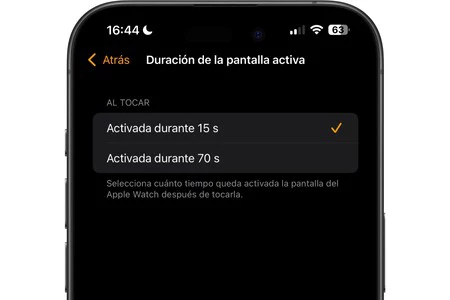
    アップルウォッチ4
    • [設定] > [ディスプレイと明るさ] > [アクティブ画面の継続時間] からほぼ同じ手順に従って、アクティブ画面時間を短縮します。画面が長時間オンにならないように、期間として 15 秒を設定することをお勧めします。ただし、時計で何かを使用したり相談したりした後は、自分で画面に手を置いて電源をオフにする方が良いでしょう。
    • 黒が優勢な球体を使用して、カラー写真が含まれる球体や背景の色が劣化する球体を避けてください。黒を優先するのは、Apple Watch の OLED パネルの性質そのものによるものです。このタイプの画面では黒がオフピクセルで表現され、エネルギー消費が削減されます。
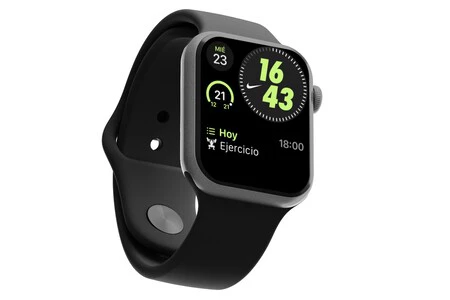
    アップルウォッチ5
    • 合併症は少なければ少ないほど良いのです。いや、私たちが生活を複雑にしていないという意味ではなく、Apple が言うところの、温度、日付、カレンダー、サードパーティ製アプリなどのすべての領域の指標のことです。私の場合、時間 (常に存在します)、日付、温度、リマインダーが十分に残されました。バックグラウンドでの更新を減らすために、最も複雑な球体を避けることをお勧めします。
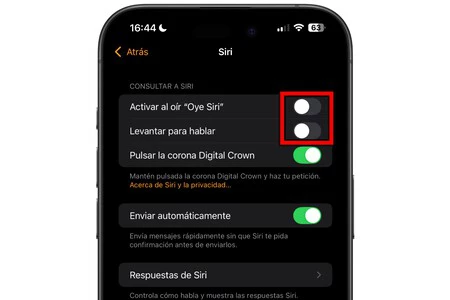
    アップルウォッチ6
    • また会いましょう、Siri。 Digital Crown を押すとアシスタントが Apple Watch 上に表示されますが、「Hey Siri」と話しかけてもアシスタントは起動しません。これは、呼び出すかどうかを常に意識する必要があるためリソースを消費する機能であるため、「Watch」アプリから [ Siri] > [Hey Siri] を聞いたら [有効にする] に移動して無効にすることをお勧めします。ちなみに、同様の理由から、「上げて話す」オプションを無効にすることをお勧めします。

    それで終わりです。もちろん、バッテリーの節約に役立つ設定が他にもいくつかあります。しかし、私の意図は、すべてを放棄してデバイスの使用体験を変えることなく、自律性をもう少し拡張することでした。

    したがって、今後のアップデートでこの問題が解決され、バッテリーを節約するために現在制限されているこれらの設定を再度有効にできることを願っています。お願いします、アップルさん。
    watchOS 11 が Apple Watch のバッテリーを消耗していることを確認しました。これらの変更により状況を好転させ、より多くの時間の自主性を獲得しました・関連動画

  • 私の Apple Watch は、毎日の歩数目標に到達したことを知らせてくれませんでした。このツールのおかげで解決しました

    多くの人は気づいていませんが、 Apple Watch は私たちが 1 日を通して歩いた歩数を検出します。そして、それが iPhone の「フィットネス」アプリや時計自体の中に隠れているため、多くの人はそれを知りません、と私は言います。ただし、これらの毎日のステップに関するアラートを受信したり、指示が多すぎたりすることはありません。

    そのため、 1 日に何キロ移動する必要があるかはすでにわかっていたので、私は数年前に毎日の歩数を明確に通知してくれるアプリケーションを探し始めました。そして、これらの中で、これに準拠し、しかも無料である 2 つのオプションを見つけました。

    私にとって、これは Apple Watch で歩数を数えるのに最適なアプリです

    2015年に最初のApple Watchが発売されて以来、私たちはアクティビティリングを閉じるためのアラートを受け取ることができます。これは基本的に、長時間座って過ごすことを避けるために1日に数回起きて、一定量のカロリーを消費するという毎日の目標を達成することで構成されていますそして数分間スポーツをした後。

    同様のものは、 「Activity Tracker」アプリケーションで見つけたものです。少し前に私はそれを完全に分析しましたが、それが今日私が最もよく知っているものです。 App Storeで入手でき、iPhoneとApple Watchの両方と互換性があり、無料ですが、有料版もあります。

    私の Apple Watch は、毎日の歩数目標に到達したことを知らせてくれませんでした。このツールのおかげで解決しました

    アクティビティトラッカー歩数計

    バッテリーを消耗したり、アクティビティ ブレスレットを着用したりせずに、毎日のアクティビティを監視します。

    「Activity Tracker」の「Pro」バージョンは、かつては年間11.49ユーロでしたが、現在は年間17.49ユーロです。 34%以上という大幅な増加となっているが、月ごとに計算すると(一括で支払ったとしても)月当たり1.49ユーロになる。この有料版では、広告が削除され、歩数、カロリー、距離間の主な測定パラメータを変更する機能が追加され、さらに目的に応じてより興味深い通知が可能になります。

    それだけの価値はありますか?まあ、それは状況によります。この月額分割の費用は月額 2 ユーロ未満であり、それだけの価値はあるかもしれませんが、実際には、このプレミアム バージョンが提供するすべての利点を活用しない場合は、購読する必要がない可能性があります。そして、決して高い金額ではありませんが、今はサブスクリプションの時代ですから、また一つ増えてしまいます。ここで分析するバージョンは無料版です。

    「アクティビティトラッカー」の仕組み

    「Activity Tracker」やその他の同様のアプリについて知っておくべきことは、アプリケーションを使用する前に時間に関する履歴メトリクスを取得できるということです。すべては、アプリに健康データへのアクセス許可を与えることによって決まります。このようにして、アプリはiPhone の「ヘルスケア」アプリから記録を取得できるようになります。

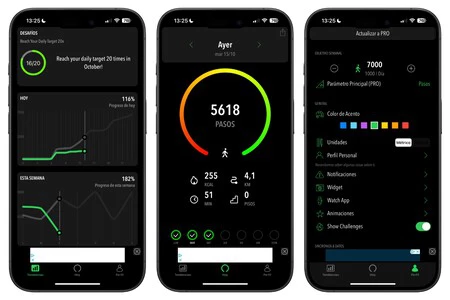
    アプリケーション自体はこれ以上にシンプルで、すべての情報が含まれる 3 つのタブの構成から始まります。

    Apple Watch 2ステップ
    • トレンド: 今日と先週の時間ごとの歩数の傾向をすぐに確認できます。進捗率などの一部のデータが含まれます。カロリーデータと前月および年からの情報も下部に表示されます。
    • 今日: 1 日の歩数、消費カロリー、運動時間、移動キロメートル、登った階数に関するすべてのデータを含む完全な概要。このセクションはTodayと呼ばれていますが、過去の日に切り替えてその日の正確なメトリクスを確認することができます。
    • プロフィール:このセクションでは、毎日実行する最小歩数、アプリケーションのメインカラー、通知に関連するその他の設定、さらには有料版の購読の可能性を構成するためのアプリケーション設定を見つけます。

    実行したステップ数を確認するための追加

    Apple Watch 3手順

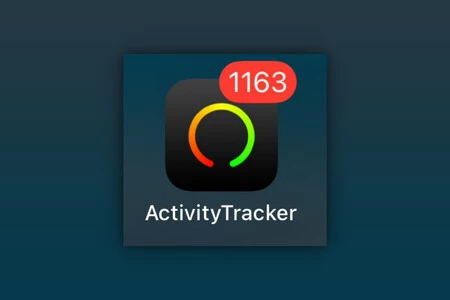
    簡単なことのように思えますが、実際のところ、1 日に歩数を確認する最良の方法は、アプリのアイコンを見ることです。また、「アクティビティ トラッカー」は、通知バルーンを使用して、歩いた歩数を表示します。確かにリアルタイムで更新されない場合もありますが、通常は正確であり、どれだけ進んでいるかを一目で確認するのに役立ちます。

    Apple Watch 4の手順

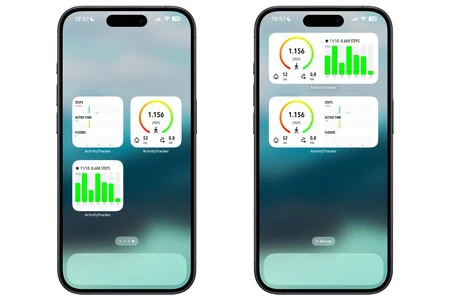
    このアプリケーションでは、さまざまな情報を一目で取得できるウィジェット スタイルを最大 5 つまで提供します。実行したステップとは別に、消費カロリーや、過去数日間の進捗状況をグラフで確認することもできます。

    Apple Watch ステップ 5

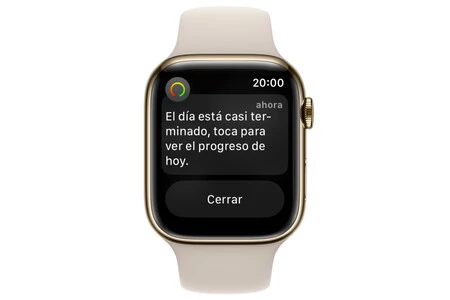
    同様に、私にとってこれが最も興味深いことですが、アプリケーションは毎日の目標を達成するために通知を送信します。これは、Apple Watch がネイティブに提供するリングに似ていますが、私の意見ではそれほど圧倒的ではありません。1 日の終わりに 1 つの通知を設定して、忘れないようにすることができ、必要に応じて完了するまで十分に歩くことができます。

    歩数をカウントする別のアプリケーション

    Apple Watch 6の手順

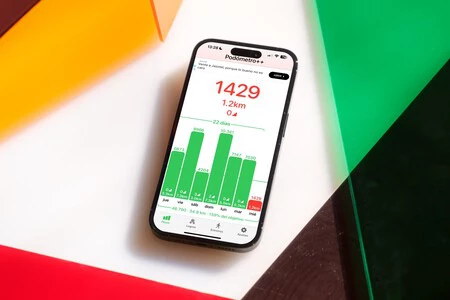
    「Pedometer++」アプリケーション (はい、プラス記号が 2 つ付いています) について簡単に説明する機会を逃したくありませんでした。私が彼女と出会ったのは、彼女をチームや他の読者に推薦してくれた IphoneFocus.clickのコメンテーターのおかげです。前のものと同様に、App Storeでも入手でき、Apple Watchと互換性があります。

    私の Apple Watch は、毎日の歩数目標に到達したことを知らせてくれませんでした。このツールのおかげで解決しました

    歩数計++

    iPhone の歩数計測機能を活用して、健康状態を改善しましょう。 Pedometer++ を使用すると、バッテリー寿命にまったく影響を与えることなく、毎日および毎週の歩数を簡単に監視できます。

    個人的には、インターフェイスとウィジェットの点で「Activity Tracker」の方が好きですが、実用的な目的では、このアプリケーションは歩数をカウントするのにも同様に役立ちます。無料ですが、月額 1.99 ユーロの有料版もあります。標準として、毎日のステップの目標を達成するための幅広い課題と、最終的に進捗状況を非常によく示すインターフェースを提供します。

    私の Apple Watch は、毎日の歩数目標に到達したことを知らせてくれませんでした。このツールのおかげで解決しました・関連動画

  • watchOS 11 では、アクティビティ リングに大きな変更が加えられています。私はこの機能を何年も待っていました。

    Apple Watch をwatchOS 11にアップデートするのに遅すぎるということはありません。これは先週リリースされた Apple Watch の新しいアップデートで、新しい時計を購入しなくても無料で利用できる興味深い新機能が含まれています。その中には、私たちの一部が何年も求めてきた機能もあります。

    希望に応じてアクティビティリングを一時停止できる可能性について言及しています。これは、病気の場合や、単にスポーツをする時間がない(またはスポーツをしたくない)場合に便利です。特にこれは連敗を意味するものではないので。

    Apple Watchで着信音を一時停止する方法

    まず最初に、watchOS 11.0 以降のバージョンを使用する必要があります。そのためには、 Apple Watch Series 6以降のモデルが必要であることを覚えておいてください。また、 iPhone に iOS 18.0 以降のバージョンがインストールされている必要があります。その場合、 iPhone XS以降のモデル ( iPhone XRを含む) で動作します。

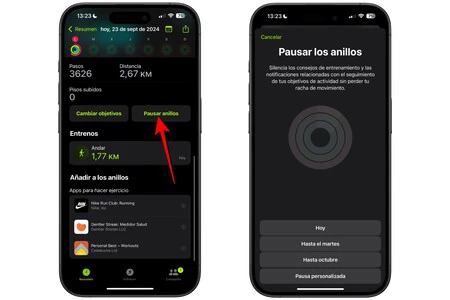
    これら 2 つの要件をすでに満たしている場合は、次の手順に従います。

    一時停止リング
    • iPhoneで「フィットネス」アプリを開きます。
    • [概要] タブで、アクティビティ リングをクリックします。
    • 「呼び出し音の一時停止」オプションが見つかるまで下にスクロールし、それをクリックします。
    • 好みのオプションを選択してください。

    ご覧のとおり、 1 ~ 90 日間の期間、リングを一時停止することができます。できるだけ短い期間が理想ですが、怪我やその他の理由で目的を達成できない場合に備えて、最大 3 か月の期間に余裕を持たせてください。

    連続アクティビティ記録を破ることはできないため、連続して一定の日数リングを閉じてもトロフィーを獲得する資格はないことに注意してください。もちろん、それらを拾うまでは新しいものを手に入れることはできません。もちろん、一時停止が終了すると、少なくとも 1 日が経過するまでは別の一時停止を設定することはできません。

    後で後悔したり、状況が変化して前もってアクティビティを再開したい場合は、同じ手順に従ってアクティビティを再開できます。

    watchOS 11 では、アクティビティ リングに大きな変更が加えられています。私はこの機能を何年も待っていました。・関連動画

  • watchOS 11 が多くの Apple Watch に登場し、私たちが何年も求めていた機能がリリースされました

    サイクリング、屋外ランニング、マシンエクササイズ、ハイキング、水泳、ボート漕ぎ…Apple Watch が検出するエクササイズはたくさんありますが、多くの人にとって欠けていたのは、国民的スポーツである昼寝です。熱帯の話や冗談はさておき、 昼寝は健康に良いというのは真実であり、その効果は他の地域にも広がります。

    したがって、Apple には、スマート ウォッチが人間の昼寝を検出できるようにするための説得力のある理由がありました。新しく登場したwatchOS 11のおかげで、ついにそれができるようになりました。ただし、これはスポーツとして検出されないため、アクティビティ リングの終了にはカウントされないことはすでに警告しました。

    Apple Watch が昼寝を検出する仕組み

    おそらくすでにご存知かと思いますが、 Apple Watch には数年前から私たちの睡眠を監視する機能が備わっています。これは実際には第一世代から実用的に存在していましたが、Apple がwatchOS 7でネイティブ アプリを導入したのは 2020 年のことでした。

    それ以来、「睡眠」アプリケーションは夜間の休息中のすべての記録を収集しましたが、Apple Watch を「休息」集中モードに設定する必要がありました。そのモードが設定されていない場合は機能しませんでした。そして、昼でも夜でも、20分間の昼寝でも、一晩中いびきをかいているかどうかは関係ありませんでした。

    新しい昼寝検出は、Apple Watch の「睡眠」アプリにリンクされています。これは、アプリを有効にするために「休憩」モードを有効にする必要がなくなるためです。そのモードを手動で設定することが引き続き推奨されますが、Apple Watch は私たちがいつ眠っているかを知ることができるようになりました。

    これは、温度や心拍数などのセンサーから取得したデータのおかげで行われますが、モーション センサーのおかげでもあります。その情報により、システムは私たちがいつ眠っているのか、いつただ横になっているのかを区別することができます。最初のケースでは、スリープ モードが有効になり、すべての記録が開始され、それがiPhone の「ヘルスケア」アプリの概要とより完全なレポートに反映されます。

    見た目よりもはるかに便利な機能

    もしあなたが Apple Watch を使って体調を整えたり、すべての健康パラメータを記録したりしている人なら、この機能は思っている以上に便利です。また、睡眠モードを有効にするときに混乱することがなくなり、休憩中の中断を避け、睡眠時間をコントロールできないという偏見を持たなくなります

    食後、少しテレビを見たり、ただストレッチしたりするつもりで、ベッドやソファに横たわったことは一度や二度ではないでしょう。モーフィアスがあなたを抱きしめると、あなたは気づかずに数分間倒れてしまいます。昼寝は最も楽しい時間であり、Apple Watch がそれを認識し、測定するようになりました。

    watchOS 11から利用できる機能なので、まだアップデートしていない場合は利用できないので注意してください。 iPhone で「Watch」アプリに入り、 「一般」 > 「ソフトウェア・アップデート」に移動するだけです。また、時計からも同じパスをたどります ( [設定] > [一般] > [ソフトウェア アップデート] )。

    watchOS 11 が多くの Apple Watch に登場し、私たちが何年も求めていた機能がリリースされました・関連動画

  • Apple Watch が睡眠の質を向上させるとは思っていませんでしたが、5 年経って夜の睡眠を改善することができました

    watchOS 7以降では、ほぼ 4 年間、 Apple Watch で夜の休息を測定できるようになりました。そして、これはネイティブに、睡眠を測定する「AutoSleep」のようなアプリケーションが何年も前から存在しており、私の場合はそれを使い始めました。

    実際のところ、私が最初に考えていたこととは大きく異なり、Apple Watch を付けて寝ると、より良い休息が得られるというメリットがありました。論理的に言えば、それは奇跡ではありません。他の人間と同じように、私も少し眠りが浅い夜がまだあります。時計も足りない。しかし、それは私の休息を改善する上で重要な要素でした。そうですね、そうなりました。

    Apple Watch は睡眠中に何を測定するのか

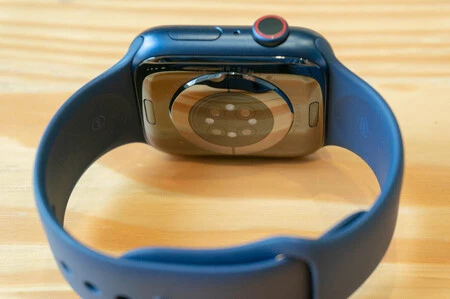
    最も基本的なことから始めることをお勧めします。これについて考えたことがない場合は、興味を持って知ることができるでしょう。 Apple Watch は、そのセンサーのおかげで、日中と同じように夜間の定数を測定できますが、この場合は睡眠に合わせて詳細に測定されます。

    なぜなら、 Apple Watch は私たちがいつ眠っているのかを知っており、その状況を理解しているからです。これは主に、すべての Watch モデルに搭載されている心拍数測定のおかげです。ただし、使用しているモデルに応じて、次のすべての測定を実行します。

    • 1 分あたりの心拍数(すべての Apple Watch で)。
    • 血中酸素濃度( Apple Watch Series 6以降、「SE」を除く)。
    • 体温( Apple Watch Series 8以降、「SE」を除く)。
    • 1 分あたりの呼吸数(すべての Apple Watch で)。

    これらの分析により、このデバイスは私たちの睡眠段階と、それぞれの睡眠段階で私たちがどのように感じたかを分析することができます。ネイティブ アプリを使用すると、毎朝概要を取得できます。その後、iPhone の「ヘルスケア」アプリを入力すると、詳細が表示され、数日、数週間、数か月、さらには数年単位での変化を確認できます。

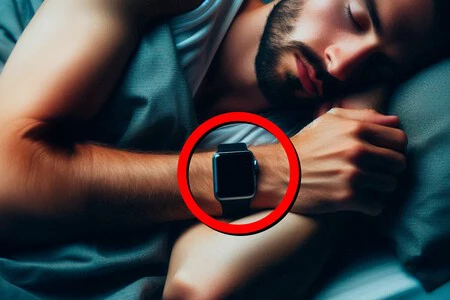
    最初の障害: 手首に異物を付けたまま寝る

    Apple Watch を初めて使用した夜に私が遭遇した最初の大きな問題は、きっと多くの人が遭遇する問題の 1 つです。それは、Apple Watch を付けたまま寝なければならないということです。ブレスレットや指輪などをせずに寝ることに慣れていたので、その奇妙なものを持つことは非常に迷惑でした。

    DALL-E 3 と Photoshop で生成された画像

    しかし、人生のほとんどすべてのことと同じように、すぐに慣れてしまいますが、ほんの数日で忘れてしまいます。少なくとも私の場合は。確かに、目の上に緑色の光が見えると、手首や腕をひねって怖くなることがあります。それは定数を測定する時計のセンサーからの光に他なりません。また、慣れてくると、「怖い」と感じるのは、目がまだ半分開いている最初の段階だけです。

    少なくとも私の場合、すべての鍵はストラップを可能な限り最適に調整することです。そのためには、手首にぴったりフィットし、過度の圧力をかけないバンドを使用することをお勧めします。私は「昔ながらの」スポーツタイプを使っていて、定数をしっかり測り続けるために、いつもより穴を一つ減らして調整していますが、あまり締めすぎないようにしています。

    はい、夏はもっと迷惑だと思います。私たちは汗をかきやすいので、朝起きると時計と皮膚の間に溜まった汗によってかゆみや発疹が出ることがあります。同じことが日中に起こる可能性がありますが、この場合のみ私たちはそれに気づいていません。したがって、このような時期には、通気性の高いストラップをよりお勧めします。

    Apple Watchの充電スケジュールを再調整する必要がある

    Pexels 上の Dario Fernandez Ruzによる画像

    多くの人は夜に Apple Watch を充電します。私もそのクラブに所属していましたが、彼と一緒に寝ることにしたとき、別の時間に彼を迎えに行かなければなりませんでした。ここでは、誰もが自分にとって都合の良いように自分のスケジュールを見つける必要があります

    私の個人的なケースでは、寝る前に充電することにしました。私が使用している Apple Watch Series 8 は非常に急速に充電され、毎日再充電されるため 0% に達することはなく、ほんの数分で十分です。そのため、私は夜のリラックスタイムを利用し、シャワーを浴びている間に時計を充電し、本を読んだりドラマを見たりして休んでいます。ベッドに入ったらすぐに装着すると、一晩中そして次の日も動き続けます。

    まさにその「シャワーの瞬間」が大多数の人に当てはまると私は信じています。 Apple Watch は耐水性がありますが、シャワーを浴びる場合は必要ありません (落下検知機能を使用して転倒の可能性を防ぎたい場合を除く)。一日のどの時間帯に洗濯しても、入浴、着替え、身だしなみを整える数分間で十分です。

    意志力も伴ったものの、睡眠は改善されました

    Apple Watch のスリープモード設定には、1 日の最低睡眠時間を設定する大きなインセンティブがあり、また、就寝数分前のリマインダーや就寝時間からの通知の制限などの追加機能も追加されています。

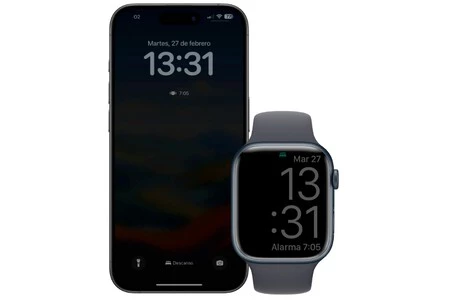
    スリープモードが有効になっている状態での iPhone と Apple Watch の表示。これにより、画面の光とデバイスへのアクセスが制限されます。

    これらの Apple Watch の調整の背後にある考え方は、 「正しい」方法で寝るた​​めの意識を高めることです。 専門家は、以前の一連のルーチンだけでなく、一連の固定スケジュールを推奨しています。 Watch を使用すると、リングを閉じるために運動するよう自分自身を動機付けることができるのと同じように、時間になったら就寝し、直前の刺激をできるだけ少なくすることと同等のことを達成できます。

    ただし、前のポイントで警告したように、 Apple Watch は睡眠の改善には役立ちますが、それだけでは十分ではありません。ここで私たちの意志の力が最大限に発揮されます。私たちは認識し、現実的にならなければなりません。毎日 8 時間の睡眠について考えることは非常に良いことであり、これは早く寝ることを意味します。しかし、それは満たされなければなりません。

    ソリティアで不正行為をしないでください。現実的なスケジュールを設定する

    これらすべてを始めたとき、私は過度の自信と楽観主義の罪を犯していたことを認めます。毎日午前5時半に起きて、1日少なくとも8時間は眠りたいと思っていました。つまり、午後9時半には寝ることになるので、その時にはすでに仕事をすべて終え、余暇の予定も決め、家でのルーティンも終え、夕食の準備も済ませていなければなりませんでした。

    実際、そんなことをしても長くは続かなかった。私の個人的な事情により、夜の休息について真剣に考えなければならなくなったので、専門家に相談しました。結局のところ、私たちを最も助けてくれるのは専門家であるため、この専門家を皆さんにお勧めします。結局、私の心身の健康にとって最も良いのは 7 時間の睡眠であり、あまり早起きする必要はないと仮定して、午後 11 時 30 分に就寝し、午後 11 時 30 分に起床するという完璧な設定にたどり着きました。午前6時30分

    常に遵守することにこだわる必要はありません

    そうすることで、下り坂になることなくタイムを乗り切ることができました。これは私が達成しつつある現実的な目標であり、朝はとても前向きに感じています。というのは、確かに、近所の子供たちと同じように、まだ眠くて目が覚める日もありますが、長い目で見れば、日中の方がずっと元気に感じられるからです。

    さて、これらの目標を文字通りに受け取るのは得策ではないと思います。私たちも人間ですので、どんなに日常的なことであっても、従えない場合もあります。休暇、仕事のスケジュールが違う日、友人との即席のディナー、または単純に後で寝たいと思ったときは、それをスキップする良い言い訳になります。

    睡眠目標を散発的にサボるのは自然なことですが、部分的にはポジティブなことですらあります。

    これは、私たちが真剣に休息を取ることができ、そうすべきだということを意味しますが、これは私たちが人生の糧を奪うことを意味する必要はありません。夜更かしして夢中になっているシリーズを見続けたことがない人はいないでしょうか?毎日しなければいけないとは言いませんが、結局のところ、時々行うことも精神衛生上良いのです。そして、場合によっては、目覚まし時計を 1 時間遅らせることで「ごまかし」をして、睡眠目標を守り続けることさえできます (それが仕事に遅刻するなどの意味でない限り)。

    Apple Watchで睡眠を測定するために使用するアプリケーションは何ですか

    (私の意見では) ライバルは 2 つだけです: Apple のネイティブ機能と「AutoSleep」

    Apple 製品の良き伝道者であり、友人の健康を心配しているので、私は Apple Watch の睡眠測定について話した友人がかなりいます。ほぼすべての人が同じ質問をします。「これにはどのアプリケーションが最適ですか?」私の答えは常に嘘と真実です、それは「AutoSleep」です。

    すべての睡眠監視アプリの中で、「AutoSleep」が最も包括的です。ネイティブ Apple アプリと同じセンサーを使用しますが、グラフィックス、ヒント、その他の興味深いパラメーターを使用して、より完全な方法でそれを表示します。それは無駄ではありません。冒頭で、Apple がネイティブ アプリを追加する前からそれを使用していたことをすでに述べました。

    さて、その答えの嘘は、「AutoSleep」のようなアプリが本当に必要ないからです。有料なのであまり言いませんが、一回の支払いで7ユーロかかりますし、元は取れると思っています。なぜこのように言ったかというと、結局のところ、見た目はそれほど美しくないものの、複雑さを望まない大多数の人にとってはネイティブ アプリで十分だからです。結局のところ、測定するものは同じであり、睡眠を記録するのにも同じくらい便利です。

    私がいつも言いたいのですが、最良のツールとは、あなたに最も適したツールです。最も完全なものでも、最も高価なものでもありません。シンプルで十分な場合もありますが、私は「ヘルスケア」アプリで得られるもので十分だと強く信じています。そのため、「AutoSleep」はまだ利用可能ですが、もう何年も使用していません。いずれにせよ、勇気を持ってそれを試してみると、後悔はしないと思います。

    Apple Watch が睡眠の質を向上させるとは思っていませんでしたが、5 年経って夜の睡眠を改善することができました・関連動画

  • iOS 17.6 が利用可能になりました: 3 つの主要な新機能を備えたこのアップデートを iPhone にダウンロードしてください

    Apple は、 iOS 17を搭載したすべての iPhone 向けの新しいアップデートを公開しました。そして、私たちはすでにiOS 18と、来る 9 月に提供されるそのすべての新機能に夢中になっていますが、今すぐにインストールできる新しいバージョンが用意されています。実際、iOS 17.6 は、9 月中旬までにiPhone が公的に安定して受け取れる最後のアップデートになる可能性が高くなります。

    iOS 17.6 は iPhone を可能な限り安定させたいと考えています

    iOS 17 のこのような進歩した段階では、iOS 17.6 に見られる新機能は最小限です。また、 セキュリティの観点から最新バージョンに更新することが常に重要であることは承知していますが、使用に関連した小さな美的変更や目新しさを常に見つけたいと考えています。

    • TV アプリケーション、特に MLS サッカー リーグ セクションに小さな変更があります。 「キャッチアップ」機能を使用すると、試合を最初から見るのではなく、ハイライトや重要な瞬間を見ることができます。
    • Apple Pencil Proをお持ちの場合は、iPhone の「探す」アプリから紛失済みとしてマークできるようになりました。
    • セキュリティを強化するため、海外の見知らぬ人からSMS を受信した場合、Apple は警告を発します
    • macOS 14.6 の場合、 MacBook Pro M3 は 1 つではなく 2 つの外部モニターと互換性があります

    それ以外の場合は、バグ修正とセキュリティに重点を置いたアップデートしかありません。さらに、 Apple は、watchOS 10.6、macOS 14.6、iPadOS 17.6、tvOS 17.6 への対応するアップデートもリリースしました。私たちのデバイスにクリーンで高速なソフトウェアを残す責任はすべてにあります。

    現在これらのバージョンを実行しているデバイスの一部は更新できないため、これらの最新の更新は重要です。今年は何よりも、 watchOS 11macOS Sequoiaの互換性の違いが見つかりました。 iOS 18 に関しては、現在 iOS 17 を搭載している同じ iPhone が互換性があります

    iPhoneにiOS 17.6をインストールする方法

    iPhone に iOS 17.6 をインストールするのは非常に簡単です。 [設定] > [一般] > [ソフトウェア アップデート]に移動するだけです。数分以内に、アップデートが完全にダウンロードされ、インストールが開始されます。お持ちの他の Apple デバイスでも、アップデートのメカニズムは同様です。

    勇気があれば、iPhone にiOS 18 のパブリック ベータ版をインストールできます。この場合、ホーム画面の大幅なカスタマイズなど、非常に興味深い新機能をお楽しみいただけます。一方、より安定したものを好む場合は、iOS 17.6 を使用すると、9 月が到着するまで新しいものをインストールする煩わしさが解消されます。

    iOS 17.6 が利用可能になりました: 3 つの主要な新機能を備えたこのアップデートを iPhone にダウンロードしてください・関連動画

  • iOS 17.6 が利用可能になりました: 3 つの主要な新機能を備えたこのアップデートを iPhone にダウンロードしてください

    Apple は、 iOS 17を搭載したすべての iPhone 向けの新しいアップデートを公開しました。そして、私たちはすでにiOS 18と、来る 9 月に提供されるそのすべての新機能に夢中になっていますが、今すぐにインストールできる新しいバージョンが用意されています。実際、iOS 17.6 は、9 月中旬までにiPhone が公的に安定して受け取れる最後のアップデートになる可能性が高くなります。

    iOS 17.6 は iPhone を可能な限り安定させたいと考えています

    iOS 17 のこのような進歩した段階では、iOS 17.6 に見られる新機能は最小限です。また、 セキュリティの観点から最新バージョンに更新することが常に重要であることは承知していますが、使用に関連した小さな美的変更や目新しさを常に見つけたいと考えています。

    • TV アプリケーション、特に MLS サッカー リーグ セクションに小さな変更があります。 「キャッチアップ」機能を使用すると、試合を最初から見るのではなく、ハイライトや重要な瞬間を見ることができます。
    • Apple Pencil Proをお持ちの場合は、iPhone の「探す」アプリから紛失済みとしてマークできるようになりました。
    • セキュリティを強化するため、海外の見知らぬ人からSMS を受信した場合、Apple は警告を発します
    • macOS 14.6 の場合、 MacBook Pro M3 は 1 つではなく 2 つの外部モニターと互換性があります

    それ以外の場合は、バグ修正とセキュリティに重点を置いたアップデートしかありません。さらに、 Apple は、watchOS 10.6、macOS 14.6、iPadOS 17.6、tvOS 17.6 への対応するアップデートもリリースしました。私たちのデバイスにクリーンで高速なソフトウェアを残す責任はすべてにあります。

    現在これらのバージョンを実行しているデバイスの一部は更新できないため、これらの最新の更新は重要です。今年は何よりも、 watchOS 11macOS Sequoiaの互換性の違いが見つかりました。 iOS 18に関しては、現在iOS 17を搭載している同じiPhoneが互換性があります

    iPhoneにiOS 17.6をインストールする方法

    iPhone に iOS 17.6 をインストールするのは非常に簡単です。 [設定] > [一般] > [ソフトウェア アップデート]に移動するだけです。数分以内に、アップデートが完全にダウンロードされ、インストールが開始されます。お持ちの他の Apple デバイスでも、アップデートのメカニズムは同様です。

    勇気があれば、iPhone にiOS 18 のパブリック ベータ版をインストールできます。この場合、ホーム画面の大幅なカスタマイズなど、非常に興味深い新機能をお楽しみいただけます。一方、より安定したものをお好みの場合は、iOS 17.6 を使用すると、9 月が到着するまで新しいものをインストールする煩わしさが解消されます。

    iOS 17.6 が利用可能になりました: 3 つの主要な新機能を備えたこのアップデートを iPhone にダウンロードしてください・関連動画

  • Apple Watchで睡眠をモニタリングし、睡眠状態を確認できます

    ユーザーはついに、ネイティブ アプリを使用してApple Watch で睡眠モニタリングを設定できるようになりました。便宜的に「Sleep」と呼ばれるこのアプリは、伝統的に長年にわたって提供されてきた数値化ブレスレットを超えています。睡眠モニタリングは Apple Watch のどのモデルにも限定されているわけではなく、よりよく休むための就寝時間のルーチンを作成することを目的としています。

    Apple Watchで睡眠モニタリングを設定する方法

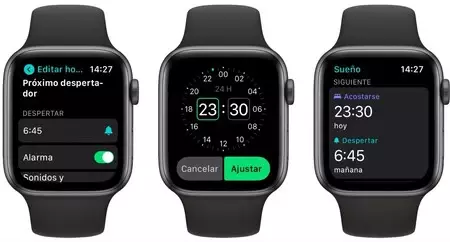
    睡眠アプリはどの Apple Watch にもあります。水色地に白いベッドが特徴です。初めて開くとすぐに、睡眠監視スケジュールを設定するように求められます。スケジュールを設定し、睡眠中にコントロールをアクティブにするかどうかを選択できます (これは非常に興味深いことです)。

    ここでは、就寝時間と起床時間を選択するときにいくつかのオプションがあります。私の場合、これは私の構成です:

    Apple Watchをスリープ状態に設定する
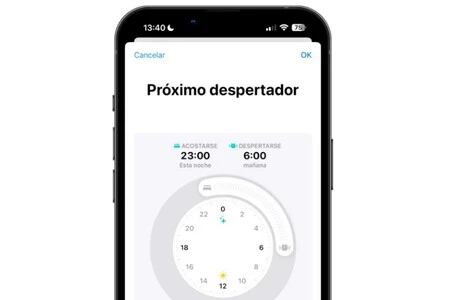
    • 就寝時間:平日は午後11時30分、週末は午前12時30分。
    • 起床時間:平日は6時45分、週末は起床時間なし。

    ご覧のとおり、スケジュールは平日と週末で区別できますが、実際には曜日ごとにスケジュールを選択できます。また、リラックスする時間と、1 日あたりの休憩時間の目標を確立する必要があります。 1 つ目は、iPhone が通知の送信を停止し、画面の明るさが通常の最小値以下になる期間です。寝る前の準備のようなものです。

    毎日の休息目標については、1日に何時間眠りたいかを指定する方法です。両方の機能の合間に、Apple Watch は夜の準備をし、よりリラックスして眠るのに役立ちます。切断する時間になると、時計は警告を発するので、私たちは眠りの準備をすることができます(その音は子守唄であり、私の意見では少し不吉です)。

    iPhone から Apple Watch の睡眠モニタリングを設定する方法

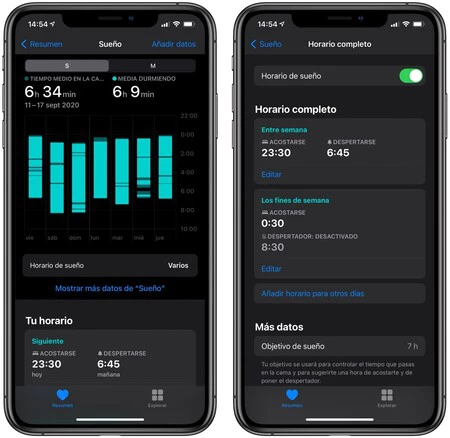
    Apple Watch は、独自にスリープを設定することができます。もちろん、より快適なので、iPhone のような大きな画面で行うことを好むかもしれません。その場合、手順は非常に似ています。

    iPhoneの夢
    • iPhone でヘルスケア アプリを開き、[睡眠] セクションに移動します。
    • 完全なスケジュールを選択し、時計に表示されているのと同じ手順に従います。
    • リラックスする時間だけでなく、睡眠目標も忘れずに追加してください。

    週末は、決まったスケジュールがない限り、目覚ましをかけずに過ごすのが最善です。これ以降、睡眠監視用に設定したアラームがアラームに追加されることがわかります。 Apple Watch または iPhone のアラームまたは時計アプリから、指定した時間が表示されます。これは、後で必要なものを追加できないという意味ではありません。

    手動アクティベーションと最小バッテリーレベル

    アップルウォッチ

    自動方法が確認されたら、Apple Watch で睡眠モニタリングを手動で有効にすることもできます。これを行うには、時計のコントロール センター をスライドし、[おやすみ] ボタンを探して [スリープ] を選択するだけです。これを有効にすると、時計と iPhone の両方がこの新しい集中モードになります。

    どちらも、手動で非アクティブ化するか、自動的に非アクティブ化される時が来るまで、このままになります。そうは言っても、これが通常のサイレントモードといかに似ているかがわかります。このチュートリアルを終えるにあたり、見逃せない側面が 1 つあります。そしてそれがバッテリーです。

    クロック
    睡眠モニタリング機能はどの Apple Watch にも標準装備されているため、それを望むすべてのユーザーは、休息をモニタリングするための興味深い出発点を得ることができます。

    Apple Watch の睡眠モニタリングは、毎晩時計を付けたまま寝なければならないことを意味します。少なくとも、自分の休息を分析したい夜には。つまり、翌日を快適に過ごすためには、最低限のバッテリーレベルが必要であるということです。バッテリーレベルは 30% です。この時点で、リラックス期間が開始される数分前に時計が通知するので、電池が足りない場合に備えて時計を充電できます。

    Apple は、かなり考え抜かれた睡眠分析機能を作成しました。スケジュール、通知、自動化、画面の明るさ調整などを備えています。他のアプリはデータの詳細な分析を行いますが、この機能を使用することで、同社はハードウェアとソフトウェアだけでなくエコシステムの統合によって何が達成できるかを実証します。

    Apple Watchで睡眠をモニタリングし、睡眠状態を確認できます・関連動画

  • Apple Watchで睡眠をモニタリングし、睡眠状態を確認できます

    ユーザーはついに、ネイティブ アプリを使用してApple Watch で睡眠モニタリングを設定できるようになりました。便宜的に「Sleep」と呼ばれるこのアプリは、伝統的に長年にわたって提供されてきた数値化ブレスレットを超えています。睡眠モニタリングは Apple Watch のどのモデルにも限定されているわけではなく、よりよく休むための就寝時間のルーチンを作成することを目的としています。

    Apple Watchで睡眠モニタリングを設定する方法

    睡眠アプリはどの Apple Watch にもあります。水色地に白いベッドが特徴です。初めて開くとすぐに、睡眠監視スケジュールを設定するように求められます。スケジュールを設定し、睡眠中にコントロールをアクティブにするかどうかを選択できます (これは非常に興味深いことです)。

    ここでは、就寝時間と起床時間を選択するときにいくつかのオプションがあります。私の場合、これは私の構成です:

    Apple Watchをスリープ状態に設定する
    • 就寝時間:平日は午後11時30分、週末は午前12時30分。
    • 起床時間:平日は6時45分、週末は起床時間なし。

    ご覧のとおり、スケジュールは平日と週末で区別できますが、実際には曜日ごとにスケジュールを選択できます。また、リラックスする時間と、1 日あたりの休憩時間の目標を確立する必要があります。 1 つ目は、iPhone が通知の送信を停止し、画面の明るさが通常の最小値以下になる期間です。寝るための準備のようなものです。

    毎日の休息目標については、1日に何時間眠りたいかを指定する方法です。両方の機能の合間に、Apple Watch は夜の準備をし、よりリラックスして眠るのに役立ちます。切断する時間になると、時計は警告を発するので、私たちは眠りの準備をすることができます(その音は子守唄であり、私の意見では少し不吉です)。

    iPhone から Apple Watch の睡眠モニタリングを設定する方法

    Apple Watch は、独自にスリープを設定することができます。もちろん、より快適なので、iPhone のような大きな画面で行うことを好むかもしれません。その場合、手順は非常に似ています。

    iPhoneの夢
    • iPhone でヘルスケア アプリを開き、[睡眠] セクションに移動します。
    • 完全なスケジュールを選択し、時計に表示されているのと同じ手順に従います。
    • リラックスする時間だけでなく、睡眠目標も忘れずに追加してください。

    週末は、決まったスケジュールがない限り、目覚ましをかけずに過ごすのが最善です。これ以降、睡眠監視用に設定したアラームがアラームに追加されることがわかります。 Apple Watch または iPhone のアラームまたは時計アプリから、指定した時間が表示されます。これは、後で必要なものを追加できないという意味ではありません。

    手動アクティベーションと最小バッテリーレベル

    アップルウォッチ

    自動方法が確認されたら、Apple Watch で睡眠モニタリングを手動で有効にすることもできます。これを行うには、時計のコントロール センター をスライドし、[おやすみ] ボタンを探して [スリープ] を選択するだけです。これを有効にすると、時計と iPhone の両方がこの新しい集中モードになります。

    どちらも、手動で非アクティブ化するか、自動的に非アクティブ化される時が来るまで、このままになります。そうは言っても、それが通常のマナーモードといかに似ているかがわかります。このチュートリアルを終えるにあたり、見逃せない側面が 1 つあります。そしてそれがバッテリーです。

    クロック
    睡眠モニタリング機能はどの Apple Watch にも標準装備されているため、それを望むすべてのユーザーは、休息をモニタリングするための興味深い出発点を得ることができます。

    Apple Watch の睡眠モニタリングは、毎晩時計を付けたまま寝なければならないことを意味します。少なくとも、自分の休息を分析したい夜には。つまり、翌日を快適に過ごすためには、最低限のバッテリーレベルが必要であるということです。バッテリーレベルは 30% です。この時点で、リラックス期間が開始される数分前に時計が通知するので、電池が足りない場合に備えて時計を充電できます。

    Apple は、非常によく考え抜かれた睡眠分析機能を作成しました。スケジュール、通知、自動化、画面の明るさ調整などを備えています。他のアプリはデータの詳細な分析を行いますが、この機能を使用することで、同社はハードウェアとソフトウェアだけでなくエコシステムの統合によって何が達成できるかを実証します。

    Apple Watchで睡眠をモニタリングし、睡眠状態を確認できます・関連動画

  • Apple Watch で血中酸素濃度を測定する方法

    Apple Watch は、ますます多くの命を救っていますが、医療機器ではありません。あるいは、むしろ、彼らは医師がそれを行うのを助けます。その健康センサーは、特定の測定値を取得するのに役立ちます。これは、気分が悪くなったときに医師に行くために必要な特定の瞬間に役立ちます

    これは血中酸素または SpO2 の場合です。これは一部の Apple Watch に搭載されており、血液中に十分な酸素が流れているかどうかを検出するのに役立つセンサーとアプリケーションです。通常、これは非常に正確であり、使用は非常に簡単で実用的です。

    血中酸素測定に対応している Apple Watch はどれですか

    この機能は現在、「SE」シリーズを除くすべての新しい Apple Watch で利用可能です。SE シリーズのモデルは、安価なモデルであることの主な言い訳の 1 つとしてこの機能を備えています。したがって、その例外を除いて、2020 年以降に発売されたすべてのモデルにはそれが搭載されています。

    米国における機能の例外

    米国では、この機能を備えた Apple Watch は存在しないと言わなければなりません。または、はい、しかし無効化されています。すべては、Apple がApple Watch の血中酸素機能で自社の特許を侵害していることになるため、 Massmo と Apple の間で法的に権利を主張した紛争の一部である。

    これが、2023 年末以降、 Apple がこの機能を備えた時計を販売できなくなる理由です。 12 月中旬以前に Watch をすでに所有していた人は、引き続きそれを保持します。その後この国で購入した人は、その測定を可能にするアプリケーションにアクセスできません。少なくとも現時点では、そして Apple が競合を解決するまで、この記事の公開日の時点では、このようなことはまだ起こっていません

    Apple Watchで酸素飽和度を測定する方法

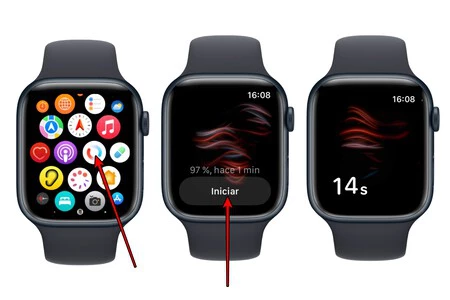
    血液中の酸素濃度を測定するには、Apple Watch で「血中酸素」アプリケーションを開くだけです。白地に赤と青の円の形をしたものです。開いたら、「開始」をクリックして 15 秒待つだけです。

    スポ2

    もちろん、測定中に留意すべきいくつかのヒントがあります。たとえば、手を開いて安定した面に置くことや、できるだけ静止し、その数秒間は会話さえしないことなどが挙げられます。このようにして、より正確な測定値を得ることができます。

    Apple Watchの酸素センサーはバックグラウンドでも測定を実行し、異常を検出した場合は通知を送信します。

    同様に、 iPhone の「ヘルスケア」アプリでも、結果のフォローアップを確認できると言えます。これはグラフが追加されているため非常に便利で、このセンサーは手動で測定を行う必要がなくバックグラウンドで動作するため、夜間睡眠中でもデータを確認できるようになります。

    結果を解釈する方法とその信頼性

    医療専門家の意見に基づいて、次のように推定されます。

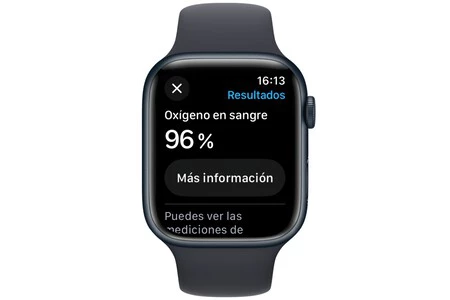
    通常、96% 以上の値が正常とみなされます。
    • 95% ~ 100%:医師に報告しなければならない他の症状がない限り、これらは正常値とみなされます。
    • 89%から95%の間:これらの値が一定の場合は、医師の診察を受けることをお勧めします。
    • 88% 以下:組織の酸素供給が不十分であり、緊急の医師の診察が必要です。

    したがって、ここでは、 Apple Watch から心電図を実行するときに見つかるものと同様のケースに直面します。この装置は医療機器とはみなされませんが、 当社のテストでは plsioxymeter と同等です。同様に、私たちはそれが重要な機能であったという密接な経験も語ったので、それは重要視されるべきです

    症状の有無にかかわらず、この検査で陰性の結果が出ても無視せず、医師の診察を受けることをお勧めします。

    ある時点での測定値が予想値を下回っていて、症状がなく、その後の検査で測定値が上昇していることがわかった場合は、おそらく心配する必要はありません。ただし、測定値が常に 95% を下回る場合は、すぐに救急医療センターに行くことをお勧めします。そして、症状があるかどうかは問題ではありませんが、症状がある場合は論理的にはさらに多くの理由が存在します。

    医療センターで起こり得る最善のことは、検査を繰り返した結果、それが誤報だったということですが、残念ながらこれは通常のことではありません。問題が深刻な事態に終わる必要はありませんが、この飽和状態が一定である場合は、他の検査を実行し、酸素エアロゾルなどの治療を提供する必要があります。

    Apple Watch で血中酸素濃度を測定する方法・関連動画