
Apple が新機能をリリースするときに悪意がないことは明らかです。彼女はあなたを混乱させたくありませんし、あなたの習慣を変えたいからといってあなたに嫌われることも望んでいません。ただし、ある機能 (iPhone など) に慣れすぎると、余分に押すとシステムが別の動作をすることがあります。そしてそれは迷惑かもしれません。そして何よりも、新しいiPhone 16には新しいシャッターボタンが搭載されています。
この良い例は、 iPhone のロック ボタンにあります。押す長さややり方に応じていくつかの機能があり、それらの機能の 1 つが誤って動作することがよくあります。 iOS 17 を使用している場合でも、 iOS 18に移行した場合でも、これを回避する方法を見てみましょう。
Siriは便利ですが、時には不便なこともあります
iPhone のロック ボタンを使用すると、いくつかのことができます。 素早く押すと電話がロックされます。 2 回素早く押すとApple Pay が有効になります。 5 回押すと自動緊急通報が作動します。ボタンを 1 秒間押し続けると、 Siri を起動できます。
しかし、私が友人や家族の間で見たように、一部の人々を悩ませているのはまさに最後の機能です。次に、Siri はあなたに質問するか、あなたが偶然聞いた内容に関連するインターネット リンクを送信します。ロックボタンを押して Apple Pay を使用しようとして、すぐに操作しなかったために誤って Siri を起動してしまう人がいます。
Apple Pay を有効にしたい場合、Apple Pay が支払いを待っている場所にいることになり、あなたの後ろに人の列ができる可能性があるため、混乱は非常に迷惑になる可能性があります。結果: Siri がそのブロック ボタンから表示されないようにする必要があります。
問題ありません。iPhone の設定、「 Siri と検索」セクションで、「サイドボタンを押したとき」オプションを無効にすることで、これを実現できます。
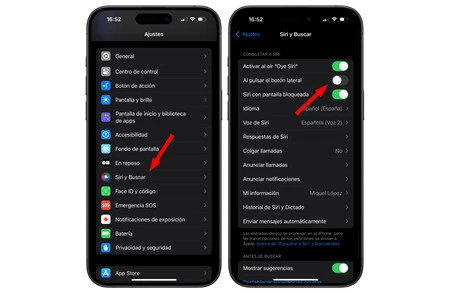
こうすることで、誤ってロック ボタンを必要以上に押した場合でも、Siri は起動しなくなります。 「Hey、Siri」と言うか、Apple Watch をお持ちの場合はデジタル クラウンを押して使用を続けることができます。私は通常、ボタンを使用せずに彼と話すことを選択します。スーパーマーケットで行列に並んで緊張する原因となったロックボタンの混乱ももうありません。
それでも Siri を非表示にする、つまり動作させないようにしたい場合は、次の手順に従います。
- [設定]に移動し、[Siriと検索]セクションに入ります。
- 「サイドボタンを押したとき」と「Hey Siriを聞いたときに有効にする」をクリックしてSiriを無効にします。
- 「システム設定」に移動し、「アクセシビリティ」、最後に「サイドボタン」と入力します。
- 「長押しして話す」セクションで、「オフ」オプション をタップします。
この記事の古いバージョンは、もともと 2023 年 10 月 24 日に公開されました。