
Siri は仮想アシスタントであり、その可能性を活用するには、詳しく知っておく必要があります。 Siri と Apple Music を組み合わせると、お気に入りのグループを制御、選択し、さらに詳しく知るのに役立つコマンドがいくつかあります。カスタムステーションを作成することもできます。
アシスタントの説明書がないため、ここではApple Musicで最も便利なSiriコマンドをまとめました。家にHomePodがある場合は特に便利です。
Apple Music 用の Siri コマンド
Siri で音楽をコントロール
これらは、 Siri が Apple Music の曲の再生に対して動作できるようにするコマンドまたは命令です。それらは次のとおりです (すべての前に「Hey Siri」または対応するボタンを押します)。
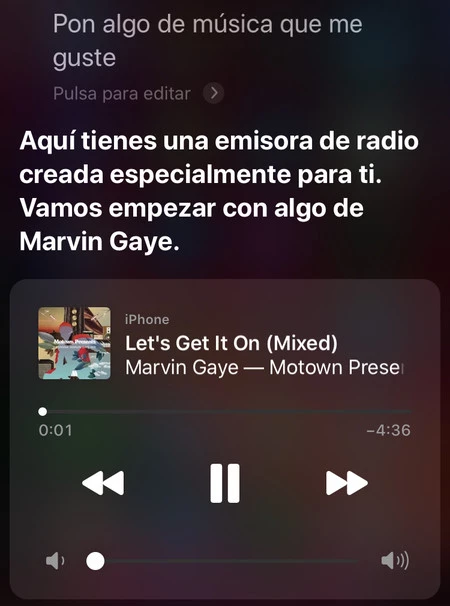
- 音楽をかけましょう。
- 曲をスキップ/次の曲。
- 前の曲を再生します。
- この曲を繰り返します。
- 停止/一時停止します。
- 再開する。
- この曲を最初から再生してください。
Siri に特定の音楽リクエストを送信する
もちろん、Siri に特定の音楽をリクエストすると、それが再生されます。これらのコマンドの中には多かれ少なかれ複雑なものがあるため、Siri を呼び出す前にフレーズについて慎重に検討することをお勧めします。最も興味深く便利なものは次のとおりです (すべての前に「Hey Siri」を付けるか、対応するボタンを押します)。
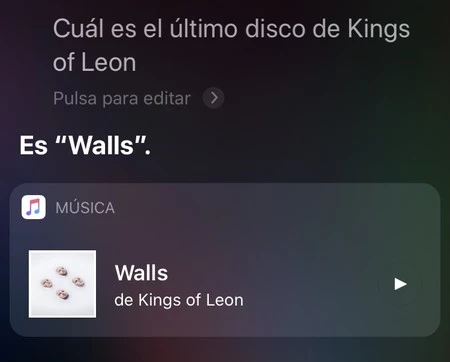
- [アーティスト] の [アルバム] を再生します。例: Kings of Leon の Walls をプレイします。
- [ラジオ局]を再生します。例:恩田セロを入れる。
- [アーティストの] 最新アルバムを再生します。例: CHVRCHES の最新アルバムを再生します。
- ミックスを再生します [Apple Music の自動プレイリストの 1 つを選択します]。
- この曲の後に[アーティスト]の[アルバム]を再生してください。
- [感情] 音楽をかけてください。例: 悲しい音楽をかけてください。
- [音楽ジャンル] を再生してください。例: ジャズを聴きましょう。
- [アーティスト]を入れてください。
- 私のリスト [リスト名] を再生します。
- 私のリスト [リスト名] をランダムに設定します。
- [映画名] のサウンドトラックを再生します。
- [ジャンル] の最高の曲を再生します。
Siriに音楽について尋ねる

Siri は、音楽に関してかなり包括的な情報ベースを持っています。すべてのデータを常に知っているわけではありませんが、次のコマンドが役立つ場合があります: (すべてのコマンドの前に「Hey Siri」を付けるか、対応するボタンを押します)
- この曲/アルバムはいつリリースされましたか?
- この曲の[立場]は誰ですか?例: この曲の歌手は誰ですか?
- このアーティストについてもっと詳しく教えてください。
- これは何の曲ですか?
- このアルバムには何曲が入っていますか?
Siri に意見を伝えてください
Siri はあなたの好みからも学習します。そのためには、あなたがどの音楽が好きか、どの音楽が嫌いかを彼に伝える必要があります。再生中の曲を利用して、次の機能のいずれかを使用します (すべての機能の前に「Hey Siri」を付けるか、対応するボタンを押します)。
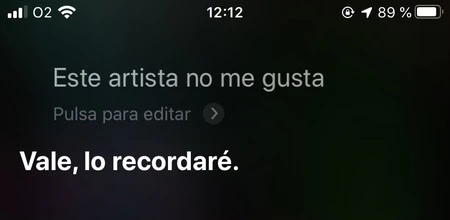
- この曲が好きです。彼はそれにハートのマークを付けます。
- 私はこの曲が好きではありません。彼はそれを×印のハートでマークします。
- この[曲/アーティスト]を二度と再生しないでください。
- この曲に 5 つ星を付けます。
Apple Music 用のこれらの Siri コマンドの小さなバリエーションも機能する場合があります。ただし、通常、最大の問題は、たとえば外国のグループや特定の単語を英語でリクエストする場合です。私たちにできる最善のことは、Apple のアシスタントが最もよく実行する方法を知っている命令を学習することです。