
iPhone または iPad でメールをアーカイブする最も簡単な方法は、メール上で指をスライドさせることです。このシステムでは、デバイス上でいくつかのオプションを調整する必要がありますが、受信トレイをクリーンな状態にすることで、 新しいメッセージに集中できると同時に、重要なメッセージを整然と保存できるようになります。
詳細に入る前に、電子メールのアーカイブの概念を明確にすることが重要です。 iCloud の場合、これは電子メールを アーカイブ済みメールボックス に移動することを指しますが、Gmail や Outlook などの他のサービスでもシステムは同様です。
スライド設定
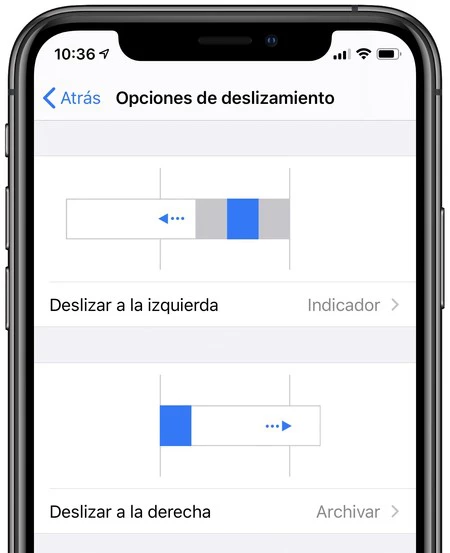
どこにでも電子メールをアーカイブし始める前に、電子メール上で単純なスライドでこのアクションを実行できるように iPhone または iPad を調整します。手順は次のとおりです。
- iPhone または iPad で設定アプリを開きます。
- Mailと入力します。
- 「スライドオプション」をタップします。
- 右にスワイプをタッチします。
- [アーカイブ]を選択します。
これで、最も簡単な方法でメールをアーカイブできるようになりました。
- iPhone または iPad でメールアプリを開きます。
- アーカイブしたい電子メールを見つけます。
- それを右にスライドさせます。
スライド オプションでは、約半分までスライドして[アーカイブ]を押すか、最後までスライドして 1 回のジェスチャで実行できます。簡単ですよね?
保存する必要があるメッセージで受信トレイがいっぱいであると同時に、受信トレイ内の貴重なスペースを占有している場合は、メッセージをアーカイブ済みに移動できます。メールを整理して利用できるようにする効率的な方法です。