
Mac のメール アプリが最も際立っている点の 1 つは、複数の電子メール アカウントを 1 か所から管理できるシンプルさです。この容易さは、時間が経つにつれて、単一のアプリに多くのアカウントや情報が含まれることになる可能性があります。このため、あまり知られていませんが、タブを使用したメールボックスと情報の整理という最も興味深いリソースがあります。その方法を見てみましょう。
見たい情報に応じたタブ
デフォルトでは、さまざまな電子メールの受信トレイをスクロールする必要がある場合は、左側のサイドバーからスクロールします。このシステムは間違いなく便利ですが、メールボックスの数が多いと、サイズが若干小さくなることがあります。その場合、左側の小さな三角形を使用して特定のメールボックスを「折りたたむ」ことができますが、システムも複雑になります。
ここでまつ毛が活躍します。このアイデアは、すでに知っているメールボックスのリストに加えて、上部のバーにさまざまなタブを作成できるということです。各タブにはメールボックスが表示されますが、タブ内でメールボックスを別のメールボックスに変更すると、そのメールボックスが記憶されます。したがって、このシステムはお気に入りバーよりも柔軟であり、同様に実用的です。
Mac のメール アプリでタブの操作を開始するには、まずタブ バーを表示する必要があります。これを行うには、 [表示]メニューに移動し、 [タブ バーの表示]オプションをアクティブにします。これが表示されたら、その右側にある小さな+記号をタッチするだけで新しいタブを開くことができます。
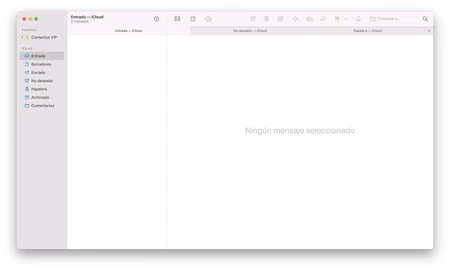
タブを開いた後のナビゲーションの考え方は、それぞれのタブで表示したいメニューに移動することです。これが完了したら、サイドバーを背景に追いやるか、メールボックスのリストを「折りたたんで」最も重要なものだけを残すことができます。メールを閉じたり、Mac を再起動したりしても、タブは表示していたメールボックスを記憶します。
キーボード ショートカット Control (⌃) + Tab または Shift (⇧) + Control (⌃) + Tab を使用すると、現在のタブの右と左に異なるタブを順番に切り替えることができます。興味深いキーボード ショートカットで、別のタブをクリックする必要がなくなります。ちなみに、タブを希望の位置にドラッグするだけで並べ替えることができます。
もっといろいろ。このシステムは慣れると非常に快適なので、最終的には同時に多くのタブを開いてしまうことがあります。このような場合、 *表示メニュー内のすべてのタブを表示*をタップすると、利用可能なすべての情報の全体的なビューが表示されます。それらのいずれかをクリックすると、それが最前面に表示されます。
タブを閉じるには、Safari で行うのと同じように、左側に表示される小さな十字をタッチするだけです。まつげの使用をやめたい場合はどうすればよいですか?開いているすべてのタブを閉じて、 [表示]メニューの[タブ バーを非表示]をタッチするだけです。
便利ですよね?私はトレーニングで、これがもう 1 つのまったく知られていないリソースであると同時に、メール システムで受信したり受信を停止したりする情報を整理する際に多くの可能性を秘めていることを確認することができました。さらに、Safari などの他のアプリについてはすでに知っており、すぐに慣れることができます。