タグ: 睫毛

睫毛

  • macOS 版 Safari 15 でタブ グループを作成および管理する方法

    WWDC21 で発表されたSafari の新バージョンmacOS Big Sur と Catalina に登場したことにより、 macOS Montereyの登場前にその新機能を使い始めることができました。最も興味深いのは、すべてのタブで確立できるタブのグループです。私たちが望むウェブページ。数日間試してみた後、快適に使用できるようになるために何が必要かを説明します。

    各タスクとそのタブのグループ

    Safari のタブ グループを使用すると、タブで行う操作に基づいてタブを並べ替えることができます。たとえば、ギフトを見つけて購入するために使用するさまざまな Web サイトを表示するタブのグループを作成し、仕事で何かを調べるために参照する Web サイトをまとめたタブを別のグループに作成することができます。こうすることで、常にすべてのタブを表示するのではなく、注目する必要があるタブのみが画面上に表示されます

    まず、お使いの Mac に最新バージョンの Safari (15) がインストールされていることを確認してください。[システム環境設定] の [ソフトウェア アップデート] タブからアップデートできます。そのために再起動する必要はありません。

    アップデートが完了したら、Safariを開きます。 [ファイル] メニューにアクセスし、[新しい空のタブ グループ] をクリックします。
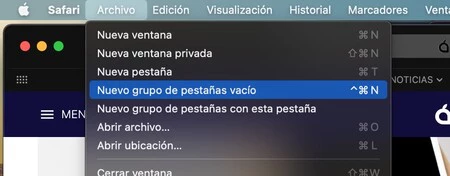
    サファリグループアイラッシュ

    グループが作成され、Safari の左側のサイドバーに、使用するタブ グループのリストが表示されます。作成したタブのグループに名前を付ける必要があります。
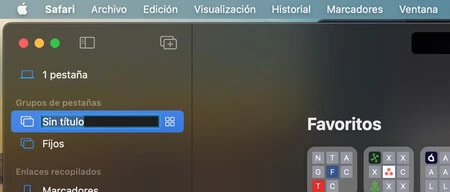
    Safari グループのタブ名

    ご覧のとおり、タブ グループが青色で選択されています。あなたはすでにそのグループ内にいるため、この時点で開いているすべてのタブはそのグループに保存されます。それが気になる場合は、Safari のサイドバーを非表示にし、ツールバーの新しいボタンを使用してタブ グループにアクセスできます。
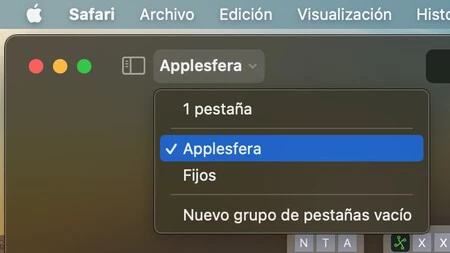
    Safariグループタブボタン

    タブの各グループとは別に、グループに割り当てられていない「一般」タブが常に存在します。デフォルトですべてのタブが属するグループを確立することはできません。結局のところ、その一般的な領域も独自のグループとして評価することができます。グループを選択するたびに、そのタブが表示され、残りのタブは非表示になります。

    タブのグループを削除するには、そのグループにアクセスし、[ファイル] メニュー > [タブ グループの削除] に移動します。
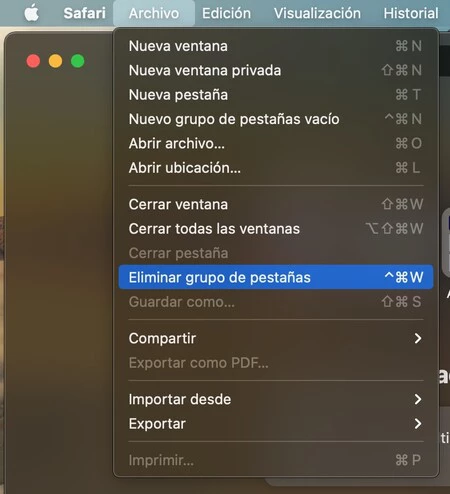
    Safariグループタブの削除

    これらのタブ グループはiCloud と同期するため、iPhone や iPad (および他の Mac) をお持ちの場合はそれらにも表示されることに注意してください。あなたの携帯電話からのクイックリファレンスとして、David Bernal がこの別のチュートリアルで教えてくれたように、それらは興味深いスイスアーミーナイフであることもわかります。

    すべての場合と同様、これらのグループの使用を採用することも、単純に無視して以前と同様に作業することもできます。ユーザーはそれぞれ異なるため、これらのグループはブラウザーの操作方法に応じて多かれ少なかれ役に立ちます。個人的には試してみて、使い続けるつもりです。
    macOS 版 Safari 15 でタブ グループを作成および管理する方法・関連動画

  • メールのタブ、その概要、および Mac でのメールの効率を高めるためにタブを使用する方法

    Mac のメール アプリが最も際立っている点の 1 つは、複数の電子メール アカウントを 1 か所から管理できるシンプルさです。この容易さは、時間が経つにつれて、単一のアプリに多くのアカウントや情報が含まれることになる可能性があります。このため、あまり知られていませんが、タブを使用したメールボックスと情報の整理という最も興味深いリソースがあります。その方法を見てみましょう。

    見たい情報に応じたタブ

    デフォルトでは、さまざまな電子メールの受信トレイをスクロールする必要がある場合は、左側のサイドバーからスクロールします。このシステムは間違いなく便利ですが、メールボックスの数が多いと、サイズが若干小さくなることがあります。その場合、左側の小さな三角形を使用して特定のメールボックスを「折りたたむ」ことができますが、システムも複雑になります。

    ここでまつ毛が活躍します。このアイデアは、すでに知っているメールボックスのリストに加えて、上部のバーにさまざまなタブを作成できるということです。各タブにはメールボックスが表示されますが、タブ内でメールボックスを別のメールボックスに変更すると、そのメールボックスが記憶されます。したがって、このシステムはお気に入りバーよりも柔軟であり、同様に実用的です。

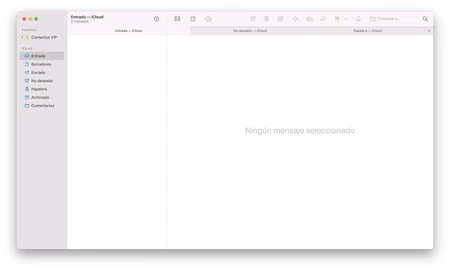
    Mac のメール アプリでタブの操作を開始するには、まずタブ バーを表示する必要があります。これを行うには、 [表示]メニューに移動し、 [タブ バーの表示]オプションをアクティブにします。これが表示されたら、その右側にある小さな+記号をタッチするだけで新しいタブを開くことができます。

    スクリーンショット 2021 07 09 8 42 31

    タブを開いた後のナビゲーションの考え方は、それぞれのタブで表示したいメニューに移動することです。これが完了したら、サイドバーを背景に追いやるか、メールボックスのリストを「折りたたんで」最も重要なものだけを残すことができます。メールを閉じたり、Mac を再起動したりしても、タブは表示していたメールボックスを記憶します。

    キーボード ショートカット Control (⌃) + Tab または Shift (⇧) + Control (⌃) + Tab を使用すると、現在のタブの右と左に異なるタブを順番に切り替えることができます。興味深いキーボード ショートカットで、別のタブをクリックする必要がなくなります。ちなみに、タブを希望の位置にドラッグするだけで並べ替えることができます

    もっといろいろ。このシステムは慣れると非常に快適なので、最終的には同時に多くのタブを開いてしまうことがあります。このような場合、 *表示メニュー内のすべてのタブを表示*をタップすると、利用可能なすべての情報の全体的なビューが表示されます。それらのいずれかをクリックすると、それが最前面に表示されます。

    タブを閉じるには、Safari で行うのと同じように、左側に表示される小さな十字をタッチするだけです。まつげの使用をやめたい場合はどうすればよいですか?開いているすべてのタブを閉じて、 [表示]メニューの[タブ バーを非表示]をタッチするだけです。

    便利ですよね?私はトレーニングで、これがもう 1 つのまったく知られていないリソースであると同時に、メール システムで受信したり受信を停止したりする情報を整理する際に多くの可能性を秘めていることを確認することができました。さらに、Safari などの他のアプリについてはすでに知っており、すぐに慣れることができます。

    メールのタブ、その概要、および Mac でのメールの効率を高めるためにタブを使用する方法・関連動画

  • 新しいタブをフォアグラウンドで開くように Safari を設定する方法

    インターネットを閲覧するとき、開くことができるタブがたくさんあります。一般に、複数のリンクがあるサイトを閲覧する場合、それらをクリックすると、バックグラウンドで別のタブでリンクが開き、後で参照することができます。あるいは、新しいタブを開いたときに自動的にアクティブなタブになるようにSafari を設定することもできます。

    タブの重要性とタブの開き方

    スクリーンショット 2021 01 20 9 45 42

    タブ管理、および一般的な Web ブラウジングの習慣は非常に個人的なものであるため、 Safari がニーズに適応できるオプションがあることは常に歓迎されます。デフォルトのシステムは次のとおりです。iPhone で新しいタブを開くと、これがアクティブなタブになります。 iPad や Mac でこれを実行すると、バックグラウンドに残ります。

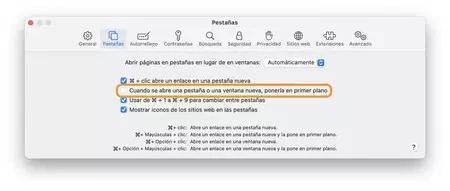
    iPhone ではこの設定を変更できませんが、Mac と iPad では変更できます。次の手順に従ってこれを行うことができます。

    1. Mac でSafariを開きます。
    2. Safariメニューで[設定] を選択します。
    3. 「タブ」タブに入ります。
    4. 新しいタブまたはウィンドウが開いたら、それを最前面に配置します。アクティブ化または非アクティブ化します。
    画像 2021 01 20 09 46 11

    iPad でもシステムは非常に似ており、次のように実行します。

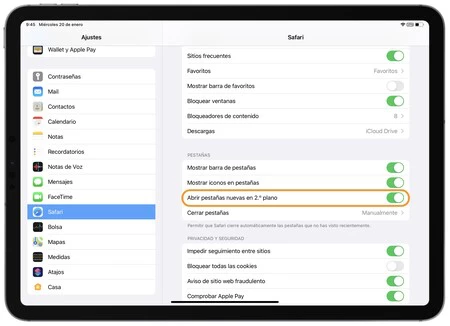
    1. iPad で設定アプリを開きます。
    2. Safariに入ります。
    3. バックグラウンドで新しいタブを開くを無効または有効にします。

    それはとても簡単です。この設定を使用すると、デバイス上で Safari を構成し、新しいタブを最適な方法で正確に管理できるようになります。気が変わった場合は、前の手順を繰り返して設定を再度変更してください

    私たち全員が独自の Web ブラウジング方法を持っていることは明らかです。 iPhone、iPad、Mac の両方が新しいタブで同じように動作するようにするため、または使用習慣に適応するため、必要に応じて新しいタブを開く方法を変更できます。

    新しいタブをフォアグラウンドで開くように Safari を設定する方法・関連動画

  • iPhoneとiPadのすべてのSafariタブを簡単に閉じる方法

    一般ユーザーが Apple モバイル デバイスをより効果的に使用できるように支援する際に私が最もよく目にすることの 1 つは、大多数が開いている Safari タブを無視していることです。ほとんどの人が、iPhone や iPad で開いたすべての Web ページを開いたままにし、遅かれ早かれ閉じなければならない無限のリストを作成します。

    これについて完全にユーザーを責めることはできません。Safari インターフェースにはこれらすべてのタブを快適に閉じるためのボタンが表示されておらず、多くの人がタブごとに閉じることになるからです (これには数分かかる場合があります)。幸いなことに、iPhone と iPad ではすべての Safari タブを一度に閉じる方法があります

    開いているすべての iPhone ウェブサイトを一気に閉じます

    テストはほんの数秒で受けることができます。iPhone の Safari でいくつかの Web ページを開きます。インターフェイスの右下のボタン (2 つの四角形が重なり合っているアイコン) をクリックし、表示されている開いている各 Web ページの十字をクリックすると、それらを 1 つずつ閉じることができます。

    しかし、もっと簡単な別の方法があります。このメニューを表示するには、四角ボタンを指で押し続けるだけで、すべてのタブを一度に閉じることができます。誤って何百ものタブを開いたままにしてしまった人を助けるのに最適です。

    タブ 1 を閉じる
    タブ 2 を閉じる

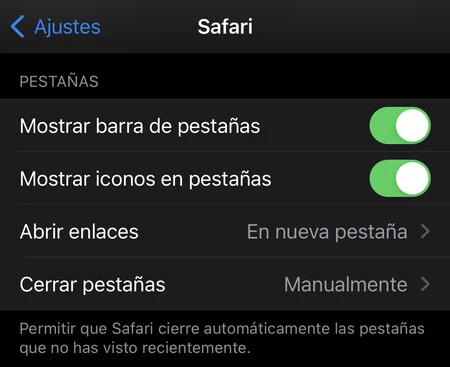
    iPhone または iPad で開いているタブの蓄積を予測するためにできることは、[設定] > [Safari] > [タブを閉じる] セクションに移動することです。そこでは、最後のコンサルテーションから 1 日後、1 週間後、または 1 か月後にすべてのタブを自動的に閉じるかを選択するオプションがあります。

    タブ 3 を閉じる
    タブ 4 を閉じる

    iOS と iPadOS には、多くのタブを開いて消費量を削減するメモリ管理モードがすでに備わっていますが、Safari を開いている Web ページを最小限に抑えるのが最善です。セキュリティとプライバシーだけでなく、デバイスのパフォーマンスと自律性も最適化します。

    iPhoneとiPadのすべてのSafariタブを簡単に閉じる方法・関連動画

  • Slack が新しいタブ システムで iPhone アプリを再設計

    1 か月ちょっと前、人気のチームコミュニケーションツールである Slack がMac用のアプリをアップデートしました。今度はiPhoneまたはiPad用のバージョンが登場し、タブベースのインターフェイスが大幅に再設計されます。

    テーマ別タブとメッセージ作成ボタン

    スラック

    新しいデザインでは、アプリは iPhone の下部に[ホーム][メッセージ][メンション][あなた]の 4 つのタブを提供します。最初のタブでは、これまでアプリケーションの左側のサイドバーに格納されていた情報にアクセスできます。 [メッセージ]タブと [メンション]タブはまさにその名前のとおりで、[あなた]タブではステータス、通知、設定にアクセスできます。

    Slack はこのニュースを次の段落で要約しています。

    以前は、人々がモバイル デバイスで行うことの上位 4 つを知ることは困難でした。この問題は、アプリの下部に洗練された新しいナビゲーション バーを追加することで修正しました。このナビゲーション バーには、サイドバーのホーム ビュー、ダイレクト メッセージ (最新のものから順)、メンション (クイック チャット用)、およびあなた (あなたはクールでクールなため) が含まれています。ステータスやモバイル設定の設定は簡単である必要があるため)。

    アプリのその他の改善には、「Go to…」ボックスの再設計、アプリの右下にメッセージを作成するための新しいボタン、チャネル内のメッセージからリマインダーやアプリケーションへの新しいショートカット、または右または左にスワイプしたときのアプリの動作。

    この再設計は、App Store ですでに入手可能なアプリケーションのバージョン 20.05.10 で発表されたにもかかわらず、段階的にリリースされるようです。デスクトップ版と同様に、iPhone に新しいデザインが表示されるまでに数日かかる場合があります。

    このニュースが発表された後、新しいデザインにアクセスできるまで数日待つだけです。 Slack アプリはApp Storeから無料でダウンロードできます。

    Slack が新しいタブ システムで iPhone アプリを再設計・関連動画

  • 「ファビコン」が復活しました! macOS Mojave はそれらを Safari の固定タブに戻します

    macOS の最新バージョンでは、Apple はファビコン、つまり、すでに開いている Web サイトをすばやく識別するために使用される Safari タブにある小さなアイコンのサポートを停止しました。現在、 macOS Mojave の登場により、完全ではありませんが、ファビコンがMac に戻りつつあります。彼らがどのように見えるかを見てみましょう。

    macOS Mojave のファビコン

    ファビコンは、ユーザーの間で特定の二極性を生み出すトピックです。これらがブラウザーで複数のタブを操作する場合に不可欠な助けであると考える人もいますが、視覚的に煩わしいと考える人もいます。おそらくそれが、Apple がそれらを部分的に回収することを決定した理由です。

    サファリファビコン macOS Mojave
    ファビコンが数年間の空白を経てついにSafariに戻ってくる

    macOS Mojave は、Safari に固定したタブでファビコンを有効にしますが、残りの「通常の」タブでは無効にします。 Safari の固定タブは3 年前のmacOS El Capitan で登場しました。これを有効にするには、次の手順に従うだけです。

    • Safari タブをクリックします。
    • それをタブの「ブロック」の左側にドラッグします。
    • 対応するfaviconを備えた小さな正方形にどのように変形するかがわかります。

    macOS Mojave より前は、Safari タブを固定すると、問題の Web サイト名のイニシャルが表示されていました。 IphoneFocus.clickの場合、「A」が灰色の色合いで見られました。すべてのピン留めされたタブは色を共有しているため、どれがどれであるかをすぐに見分けることが困難になる可能性があります。

    上のスクリーンショットでは、さまざまな Web サイトからのいくつかのサムネイルが表示されます。これらのアイコンが登場する前は、2 番目、3 番目、6 番目、7 番目のタブには同じ「A」が付​​いていました。私は正しいものを選ぶときに何度も間違いを犯してきたので、この変更は私にとって朗報です。

    見てみると…
    macOS Big Sur – 公式トレーラー: 新しいオペレーティング システムの設計の概要

    そしてiOS 12でも

    iPadのファビコン

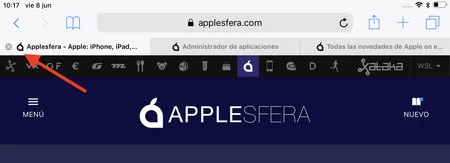
    Apple は、macOS と iOS の両方で、特定のマイナーな機能が同時に提供されることに私たちを慣れさせてきました。そして、ファビコンについても、それが現状です。 iOS 12 では、これらの小さなアイコンが Safari タブの一部だけでなくタブにも表示されます(とりわけ、iOS には固定タブがないため)。

    画像 D3df89bcca2a 1

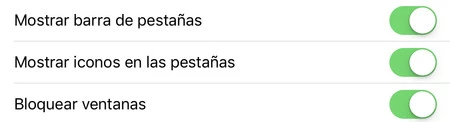
    ファビコンはデフォルトでは無効になっており、 [設定] > [Safari] > [タブにアイコンを表示] でオンにする必要があります。今後、これらの画像は iPhone と iPad のタブに表示されます。

    Ios ファビコン

    もちろん、これは両方のシステムの最初のベータ版であるため、この機能は変更される可能性があります。そして最後の瞬間には消えてしまうことさえある。そうではないことを祈りましょう。 9 月が近づくと、 このチュートリアルに従って追加できます。

    「ファビコン」が復活しました! macOS Mojave はそれらを Safari の固定タブに戻します・関連動画