
昨日、私たちはイーロン・マスク氏の Twitter での最新の決定に驚きました。それは、第 2 認証要素での SMS の使用をTwitter Blue 登録者に制限するというものでした。これは、マスクのサブスクリプション サービスの料金を支払わない人は、アカウントで自分自身を識別するための 2 番目のステップで SMS を使用してアクセス コードを受け取ることができないことを意味します。
この SMS 認証を無効にする期限は2023 年 3 月 19 日であり、無効にするとアカウントのセキュリティが大幅に低下し、攻撃にさらされる可能性があります。これに対する解決策は、チェックアウトを通過したくない場合は、2 番目の認証要素として別の方法を使用することです (今のところ、Musk はまだ許可しています)。さらに、ユーザーは iOS の最も強力な機能の 1 つを使用して、この問題をさらにうまく解決できます。
認証アプリのことは忘れてください。最良の選択肢は iOS キーチェーンです

Genbeta の同僚は、Twitter で Google Authenticator を使用するための素晴らしいガイドを公開しました。これは間違いなく、存在する最高の認証アプリの 1 つです。私たち iOS では、Apple の要件をすべて満たす非常に安全なものをオペレーティング システム自体に統合しています。それが iOS キーチェーンです。
最近、非常に簡単な方法で確認コードを作成する機能が有効になりました。 Twitter で使用するには、次の手順に従う必要があります。
- 公式アプリから Twitter アカウントを入力します (これは簡単です。今は別のアカウントを使用することはできません)。
- 設定とプライバシー / セキュリティとアカウント アクセス / セキュリティ / 二要素認証に移動します
- 「認証申請」にチェックを入れる
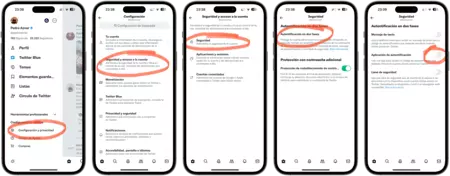
ここで、Twitter に認証アプリを選択できるいくつかの画面が表示されます。 iPhone に「iCloud キーチェーン」がない場合は、デフォルトで「iCloud キーチェーン」が表示されます。そこで、保護したい Twitter アカウントを選択し、「次へ」をクリックします。
iCloud キーチェーン内のファイルに、有効期限が設定されたコードの新しいセクションが表示されます。このコードをコピーするのと同じくらい簡単です (スクリーンショットでは、それが表示される赤い枠がありますが、画像には表示されません)。
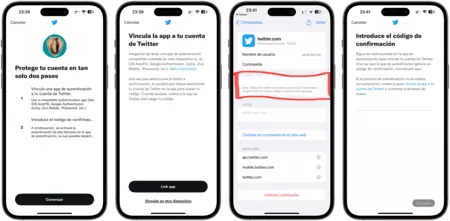
そのコードをコピーし、Twitter アプリに戻って最後の画面に貼り付けるだけです。このようにして、Twitter アプリが iCloud キーチェーンにリンクされるようになります。
iPhone のこのシステムの利点は複数あります。使いやすさ、新しいものをインストールする必要がないこと、Apple のセキュリティに自信があること、そして最も重要なことは、iPhone を変更すると、このリンクが iCloud に保存され、復元されることです。新しいモバイルでは、キーをエクスポートしてアプリに再度インポートする必要はありません。これ以上時間を無駄にせず、今すぐ変更してください。古い SMS システムよりもはるかに安全であり、iOS ではさらに簡単に変更できます。