タグ: 二要素認証

二要素認証

  • Outlook または Hotmail アカウントを引き続き使用したい場合は、このオプションが有効になっていることを確認してください。 iPhone から 1 分以内に実行できます

    サイバーセキュリティについては、ますます人々の関心が高まっています。そして、 クラウドストライクで最近起こったこと、 大規模なデータ漏洩WhatsAppでの小規模詐欺…私たちは自分自身を適切に守るために可能な限りのことをしなければなりません。 2 要素認証は、多くの企業がサービスを利用するための要件としてすでに導入している方法であり、他の企業も今後数週間以内に導入し、ユーザーにセキュリティの向上を強制する予定です。

    Hotmail および Outlook アカウントのセキュリティ ポリシーの変更

    iPhone から電子メールを使用することは、私たちが長年にわたって身に着けてきた習慣です。実際、通常、アカウントは iPhone のメール アプリケーション自体、または Spark や AirMail などのマネージャーと同期されています。まさにこの外部アプリケーションからの電子メール管理こそが、Microsoft のセキュリティ ポリシーの変更を見落とす原因となっています。また、一部のユーザーは、Outlook.com Web サイト (旧名 Hotmail) に終了日付きの警告メッセージがどのように表示されるかをすでに確認しています。

    Hotmail と Outlook アカウントを引き続き使用したい場合は、9 月 16 日までに期限を設けてください。

    2024 年 9 月 16 日に、2 要素認証方法が有効化されていないすべてのアカウントは、セキュリティのために無効になります。実際、これはMicrosoft が自動メッセージを通じて Hotmail および Outlook ドメインのユーザーに伝えていることです。

    2024 年 9 月 16 日には、安全性の低いログイン テクノロジーを使用しているアプリはメールにアクセスできなくなります。

    これは、電子メールにアクセスできなくなるだけでなく、アプリケーションで自動サインインを使用する人にとっては大きな問題となる可能性があります。同期は自動的に行われるため、アプリケーションに入るたびに即座にチェックが行われます。

    Hotmail および Outlook アカウントで 2 要素認証を有効にする方法

    Microsoft では、電子メールにアクセスするために、電子メールとパスワード以外にも 2 要素認証を要求します。この2 要素認証は、ログイン時に固有のコードが送信される別の電話番号または電子メールに基づいています

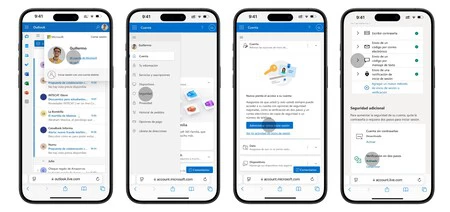
    1. iPhone で Safari に移動し、Outlook.com にアクセスします。
    2. メールアドレスとパスワードを使用してログインします
    3. プロフィール写真をタップして、「マイ Microsoft アカウント」に移動します
    4. 左上の三本線のドロップダウンメニューをクリックし、「セキュリティ」に移動します。
    5. ログイン方法の「管理」セクションに入ります
    6. テキスト メッセージ コードまたは電子メールによる配信を選択します
    二重要素の Outlook Hotmail

    Outlook または Hotmail アカウントを引き続き使用したい場合は、このオプションが有効になっていることを確認してください。 iPhone から 1 分以内に実行できます・関連動画

  • iPhone からより安全なパスワードを作成する方法

    iOS 16および iPadOS 16 の最も便利な機能の 1 つは、システム キーチェーンから 2 要素コードを自動的に生成する機能です。これは小さな追加であり、追加のセキュリティを提供するWeb サイトやサービスへのログインが明らかに簡単になります。 iPhone または iPad で 2 要素コードが生成されるようにキーチェーンを設定する方法を見てみましょう。

    6つの乱数に変わる「秘密」

    実際、2 要素コードの操作は非常に簡単です。私たちがそれをアクティブ化するサービスは、「秘密」を生成し、それを保持し、私たちと共有します。この秘密は、30 秒ごとに 6 つのランダムな数字を生成できる数字と文字のコレクションです。

    これらの 6 桁をサービスに入力すると、生成された数字と比較され、一致する場合は、両方とも同じシークレットを持っているため、アクセスが許可されます。この秘密は通常、QR コードの形式で提供されますが、当社が要求した場合はプレーンテキストで提供されます。コードを生成できるように、それを iCloud キーチェーンに保存するだけです。手順は非常に簡単です。

    画像 2021 06 16 09 21 30時
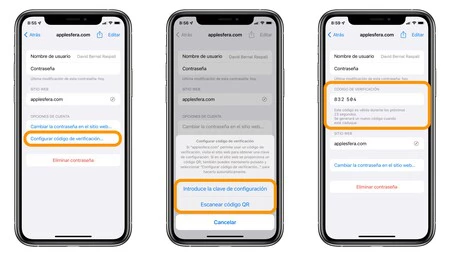
    • iPhone または iPad で設定アプリを開きます。
    • パスワードを入力します。
    • 「+」をタッチして新しいパスワードを追加し、 「ウェブサイト」「ユーザー名」 、および「パスワード」を入力して「OK」を押すか、すでにパスワードが保存されている場合はそれをタッチします。
    • 「確認コードの構成…」をクリックします。
    • 「構成キーを入力する」 、前に説明した秘密を入力する、 「QR コードをスキャンする」のいずれかを選択します。
    • コードをスキャンまたは貼り付けます。

    他には何もありません。ユーザー名とパスワードの下に「認証コード」というセクションが表示されることがわかります。そこには、サービスにログインするために入力する必要がある6 つの乱数が表示されます。番号をタッチするだけで番号をコピーできるので、ログインが簡単になります。

    多くのサービスのセキュリティにおいてパスワードが最も弱い点であることは明らかです。 2 要素認証は、うまく活用すれば、アカウントのセキュリティを向上させる優れたツールです。 Apple がこのシステムを iPhone と iPad に実装したことは確かに評価されており、この追加のセキュリティを提供するサービスが増えるには、その使用を容易にすることが不可欠です。

    iOS 16で生成および保存されたパスワードを確認する方法

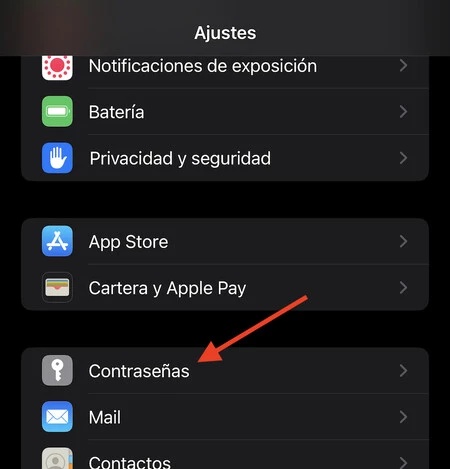
    iOS 16 で生成したパスワードを確認したい場合は、[設定] に移動して [パスワード] セクションを開きます。

    Iphone パスワード Ios 16 を参照してください。

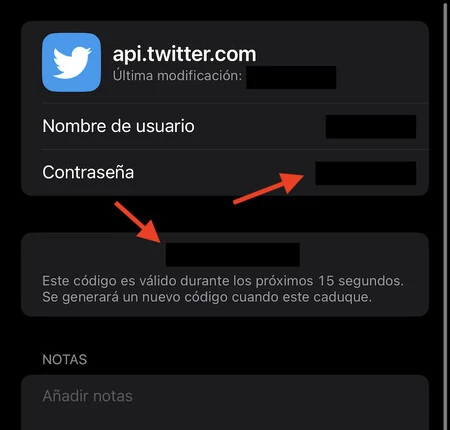
    iPhone は、Face ID または Touch ID を入力してパスワードのリストを表示し、必要なサービスを検索できます。サービスをクリックすると、保存されたパスワード (ドットをクリックして表示) と、2 要素認証コード (統合されている場合) が表示されます。

    パスワードを参照 Iphone Ios 16 2

    iPhone からより安全なパスワードを作成する方法・関連動画

  • 何も支払わずに Twitter アカウントを保護できます: これは iPhone から行う方法です

    昨日、私たちはイーロン・マスク氏の Twitter での最新の決定に驚きました。それは、第 2 認証要素での SMS の使用をTwitter Blue 登録者に制限するというものでした。これは、マスクのサブスクリプション サービスの料金を支払わない人は、アカウントで自分自身を識別するための 2 番目のステップで SMS を使用してアクセス コードを受け取ることができないことを意味します。

    この SMS 認証を無効にする期限は2023 年 3 月 19 日であり、無効にするとアカウントのセキュリティが大幅に低下し、攻撃にさらされる可能性があります。これに対する解決策は、チェックアウトを通過したくない場合は、2 番目の認証要素として別の方法を使用することです (今のところ、Musk はまだ許可しています)。さらに、ユーザーは iOS の最も強力な機能の 1 つを使用して、この問題をさらにうまく解決できます。

    認証アプリのことは忘れてください。最良の選択肢は iOS キーチェーンです

    Twitter 2FA iPhone iOS

    Genbeta の同僚は、Twitter で Google Authenticator を使用するための素晴らしいガイドを公開しました。これは間違いなく、存在する最高の認証アプリの 1 つです。私たち iOS では、Apple の要件をすべて満たす非常に安全なものをオペレーティング システム自体に統合しています。それが iOS キーチェーンです。

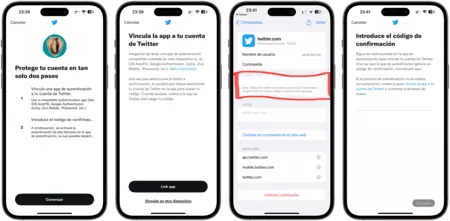
    最近、非常に簡単な方法で確認コードを作成する機能が有効になりました。 Twitter で使用するには、次の手順に従う必要があります。

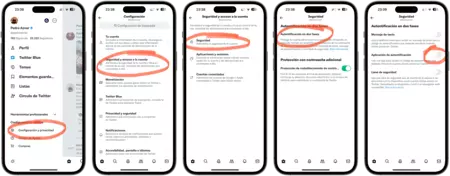
    • 公式アプリから Twitter アカウントを入力します (これは簡単です。今は別のアカウントを使用することはできません)。
    • 設定とプライバシー / セキュリティとアカウント アクセス / セキュリティ / 二要素認証に移動します
    • 「認証申請」にチェックを入れる
    Twitter 2FA iPhone iOS APS

    ここで、Twitter に認証アプリを選択できるいくつかの画面が表示されます。 iPhone に「iCloud キーチェーン」がない場合は、デフォルトで「iCloud キーチェーン」が表示されます。そこで、保護したい Twitter アカウントを選択し、「次へ」をクリックします。

    iCloud キーチェーン内のファイルに、有効期限が設定されたコードの新しいセクションが表示されます。このコードをコピーするのと同じくらい簡単です (スクリーンショットでは、それが表示される赤い枠がありますが、画像には表示されません)。

    スクリーンショットには表示されていませんが、赤いボックスは iCloud キーチェーン内で確認コードが表示される場所を示しています。

    そのコードをコピーし、Twitter アプリに戻って最後の画面に貼り付けるだけです。このようにして、Twitter アプリが iCloud キーチェーンにリンクされるようになります。

    iPhone のこのシステムの利点は複数あります。使いやすさ、新しいものをインストールする必要がないこと、Apple のセキュリティに自信があること、そして最も重要なことは、iPhone を変更すると、このリンクが iCloud に保存され、復元されることです。新しいモバイルでは、キーをエクスポートしてアプリに再度インポートする必要はありません。これ以上時間を無駄にせず、今すぐ変更してください。古い SMS システムよりもはるかに安全であり、iOS ではさらに簡単に変更できます。

    何も支払わずに Twitter アカウントを保護できます: これは iPhone から行う方法です・関連動画

  • Web サイト上のすべてのコード: SMS 2FA コードの自動入力はフィッシング防止です

    2 要素認証(2FA) では、 iCloud キーチェーンを使用しない場合、SMS を通じてコードを受け取るのが比較的一般的です。その場合、iPhone または iPad はそのコードを検出し、ログインしているサイトまたはアプリケーション上で自動的にコードをオートコンプリートする機能を提供します。この機能は現在フィッシング防止機能となっています。

    そうでない場所にコードを配置することを避けるための新しい標準

    2 要素コードの自動入力は、間違いなく非常に便利です。ただし、その使用はフィッシング攻撃に悪用される可能性があります。として?悪意のあるサイトは、別のサイトになりすまして、ユーザーのユーザー名とパスワードを要求する可能性があります。その後、このログインを実際のサイトに渡すと、実際のサイトから被害者に SMS でコードが送信されます。コードを入力すると、悪意のあるページはそのコードを実際の Web サイトで使用し、完全なアクセスを取得します。

    この最後のステップ、つまりフィッシング サイトに 2 要素コードを入力するステップは、まさに現在では不可能になるステップです。ここ数週間、Apple は 2 要素コードを含む SMS の送信を使用するさまざまな団体に対し、そのコードが属するドメインを含めるよう依頼してきました。

    正しいコードが間違った Web サイトにアクセスすることを防ぐための措置。

    このおかげで、システムは規定の URL が Safari URL と一致するかどうかを比較し、一致しない場合は2 要素コードの自動入力を拒否します。したがって、Web サイトにアクセスするときに、SMS で受信したコードが自動的に入力されない場合は、疑う必要があります。

    もちろん、サービスがこの追加のセキュリティ対策をまだ提供していないなどのエラーである可能性はありますが、少なくとも少しの間立ち止まって、すべてが正常であることを確認する必要があります。疑わしい場合は、プロセスを停止し、ウィンドウを閉じて、アクセスしたいサイトにアクセスして再度開始することをお勧めします

    昨年末から、この2 要素コードの新しいメッセージ構造がすでに確認され始めている可能性があります。これは、Apple が使用しているものと同様の構造です。

    「あなたの Apple ID コードは 123456 です。誰とも共有しないでください。
    @apple.com #123456 %apple.com”

    最初の行は人間を対象としたもので、コードとそのコードが属するドメインを繰り返す 2 行目は自動化システムを対象としています。 % の後の最後の部分は、iframe が埋め込まれている場合に備えて追加のドメインを示します。

    このシステムのおかげで、Safari はコードの自動入力を提供すべきでない場合を知ることができます。異常な状況を警告し、土壇場でエラーから救ってくれる信号です。2 要素コードがなければアカウントにアクセスできないことを覚えておいてください。セキュリティ対策は、多くの場合と同様、気づかれない可能性がありますが、情報を安全に保つ上で重要です。

    Web サイト上のすべてのコード: SMS 2FA コードの自動入力はフィッシング防止です・関連動画

  • 2Stable の Authenticator、二要素コードを管理するのに最適なアプリの 1 つ: 今週のアプリ

    アカウントの 2 要素コードの生成と管理に関しては、いくつかのオプションがあります。問題は、それらのほとんどが、そのようなアプリに期待されるすべてを提供していないことです。幸いなことに、2Stable の開発者は、マルチデバイス、iCloud 同期などの使い捨てコードを管理するための非常に優れたアプリであるAuthenticator を作成しました。

    1 つのアプリですべて (コード) を管理

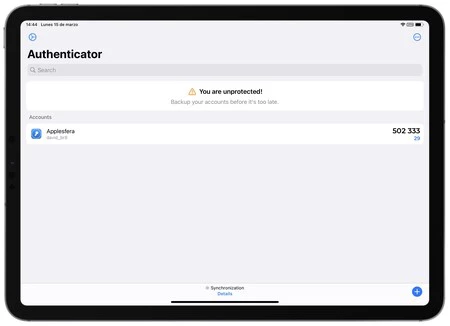
    アプリのインターフェースは非常にシンプルであると同時に、よく整理され、階層化されています。ただし、シンプルだからといって、このアプリの可能性から目を逸らしてはいけません。一言で言えば、二要素コードを日常的に使用している人が作ったアプリであることがわかります。私にとって、Authenticator は、2 要素コードの頼りになるアプリになるためのすべての要件を満たしています。その強みのリストを見てみましょう。

    • 同期とバックアップ:私にとって、これが最も重要なポイントです。 2 要素コードは、デバイスのリセットなどの後は欠かせないほど重要です。もちろん、アカウント コードを生成するためのシークレットを iCloud キーチェーンに保存することは良い方法ですが、Authenticator に iCloud 経由ですべてを安全に同期させることは、利便性とセキュリティを考慮した大きなポイントです。
    • マルチデバイス:アカウントにアクセスできるデバイスは多数あり、2FA (二重要素) アプリを常に利用できる必要があります。 Authenticator は iPhone、iPad、Mac、Apple Watch と互換性があります。
    • オフライン アクセス:当たり前のことですが、市場にある他のすべてのソリューションがオフライン アクセスを提供しているわけではありません。 Authenticator を使用すると、インターネット接続がない場合でもコードを生成できます。
    • ウィジェット:ホーム画面にコードを表示し、中断することなくアカウントでコードを使用できるようにする優れた方法です。
    画像 2021 03 15 14 58 44

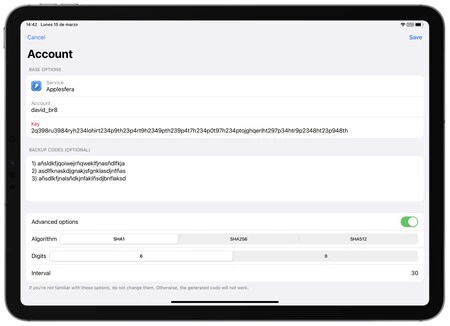
    しかし、Authenticator の利点はさらにその先にあります。興味深いのは、2FA で問題が発生した場合にアカウントにアクセスするために使用できるバックアップ コードを保存できることです。アプリを使用すると、この情報を追加して安全に保つことができます。

    画像 2021 03 15 14 58 30

    アプリの基本使用は無料です。これは、コードを保存して使用できるが、同期にはアクセスできないことを意味します。すべての機能のロックを解除するには、年間 5.49 ユーロの年間サブスクリプションが必要です。たくさん?まあ、それは人それぞれの意見によりますが、明らかに私にとってはそうではありません。定期的に資金を調達できるアプリとは、維持され、大切に扱われ、更新されたアプリです。 2 要素コードと同じくらい重要なものについては、月額 0.45 ユーロを支払うのが正しいと考えています。

    これまで以上に多くのパスワードが使用され、そのパスワードで保護されるアカウントに含まれる情報がますます増えている現在、二重要素を使用することが重要であることは明らかです。あと一歩って何でしょうか?もっと複雑なものは何でしょうか?おそらくそうかもしれませんが、システムが提供するセキュリティは十分な理由になるはずです。最大限の利便性を求める場合は、Authenticator を使用します。

    このアプリはApp Storeで無料で購入できます。

    2Stable の Authenticator、二要素コードを管理するのに最適なアプリの 1 つ: 今週のアプリ・関連動画

  • 第 3 世代 Apple TV などの古いデバイスで 2 要素認証を使用する方法

    二要素認証は、最近その有効化と使用方法、およびその使用に関する興味深い詳細の説明を目にしましたが、すべての Apple デバイスと互換性があります。第 2 世代以前の Apple TV もすべて?はい、ただし、使用するには特定の手順に従う必要があります。

    古いデバイス = パスワード + コード

    コード

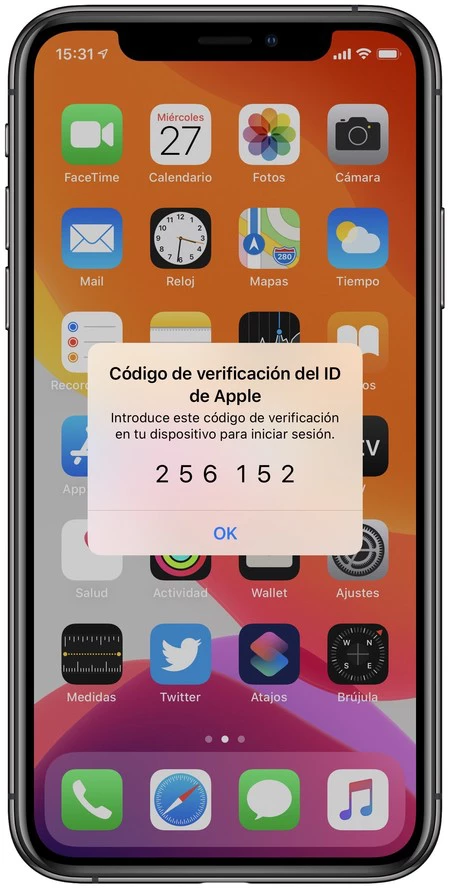
    2 要素認証の一般的な使用法は次のとおりです。パスワードを入力し、他のデバイスでコードが表示され、コードを入力してログインします。ただし、このシステムは、第 3 世代以前の Apple TV など、一部の古いデバイスでは動作しません

    明らかに、 Apple はログインできないことで古いデバイスが使用できなくなることを許可しません。単に他の手順に従う必要があります。

    1. ログインしたいデバイスに移動し、パスワードを入力し、それ以上のアクションを実行せずに待ちます。
    2. iPhone または iPad で設定アプリを開きます。
    3. たちの名前を入力します。
    4. パスワードとセキュリティについて触れます。
    5. [確認コードを取得する]を押します。
    6. このコードは、問題のデバイスのパスワードの直後に記述します。
    7. [続行]または同等のものをタッチしてログインします。

    これらの手順に従って、古いデバイスに関係なく、どのようにしてデバイスにログインできるかを確認します。結局のところ、Apple が行ったことは、サーバー上でパスワード認証を処理するシステムを適応させることであり、ソフトウェアに変更を加えることなく、すべてのデバイスが 2 要素認証と互換性を持つようになります。

    同様に、次回古いデバイスにログインするときは、「mypassword123456」(最後の 6 桁の数字が認証コード)のような単純なものでアクセスできるようになります。簡単ですよね?

    第 3 世代 Apple TV などの古いデバイスで 2 要素認証を使用する方法・関連動画

  • Apple ID で 2 要素認証を使用する方法のヒントと詳細

    最近、 2 要素認証とは何か、そしてそれをデバイスで有効にして使用する方法について説明しましたが、このトピックにはさらに続きがあります。今日は、デバイス上で2 要素認証がどのように機能するか、そして最適な動作のために非常に重要な詳細をどのように構成できるかについて、いくつかの特異点を見ていきます。

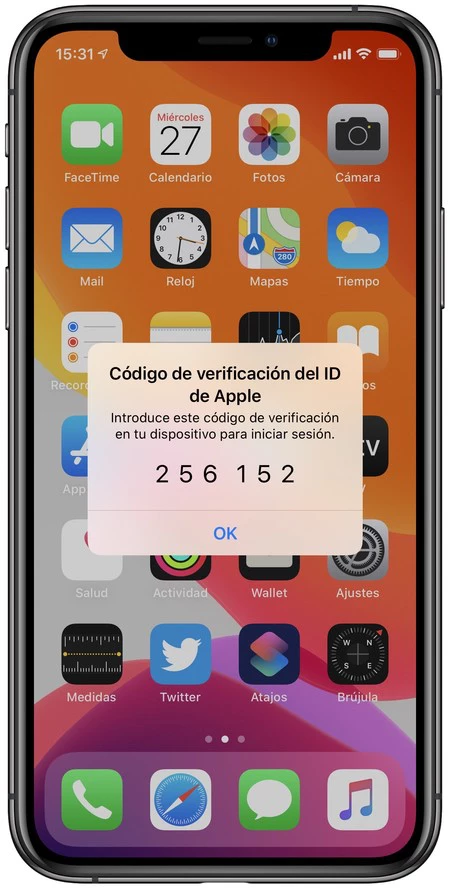
    コードがデバイスに表示された場合、Apple ID を保護するにはどうすればよいですか

    コード

    2 要素認証に関してトレーニング中に最もよく聞かれる質問の 1 つは、2 要素認証に何の意味があるのですか?というものです。

    一見すると、デバイス上の Apple ID にログインするために必要なコードを受信して​​も、セキュリティが大幅に向上するわけではないように思えるかもしれません。ただし、非常に重要な点を 1 つ考慮する必要があります。デバイスは常にロックされているということです

    このように考えると、Apple ID にアクセスするにはパスワードが必要であり、さらに、信頼できるデバイスの 1 つにアクセスしてロックを解除できるようにする必要があります。私たちは、ある時点で Apple ID を使用してすでにログインしており、再ログインに必要なセキュリティ コードを表示できるデバイスを、信頼できるデバイスと呼びます。

    第三者がユーザーのデバイスにアクセスし、そのデバイスのロックが解除されている場合、2 要素認証の確認コードにアクセスすることはおそらく最も心配する必要はありません。デバイスにはすべての Apple ID 情報があり、それを管理するためのオプション (パスワードの変更方法など) も保存されているため、状況はそれ自体深刻です。

    デバイスが手元にない場合

    メッセージ

    もう 1 つの重要な疑問は、デバイスが手元にない場合はどうなるかということです。 2 要素認証は、複数の Apple デバイスの 1 つから Apple ID にアクセスできるように設計されています。この意味で、新しい iPad にログインしようとすると、iPhone、Mac、または Apple Watch でコードを受け取ります。しかし、デバイスが 1 台しかない場合はどうなるでしょうか?さらに、その時点でデバイスがなかったらどうなるでしょうか?

    デバイスが 1 台しかない場合でも、2 要素認証を有効にすると、コードを受け取るポイントが多数ある場合と同じセキュリティが Apple ID アカウントに提供されます。 Apple は、デバイスが手の届くところにない場合に備えて、SMS でコードを送信することを提案しているため、iPhone しか持っていない場合でもシステムを使用できることを覚えておいてください。

    必要な場合にコードを受信できる信頼できる電話番号を正しく更新することが非常に重要です。さらに、特に海外旅行する場合、特に iPhone だけを使って旅行する場合、家族や友人の電話番号を信頼できる番号のリストに追加することは非常に興味深いことです。理由は簡単です。iPhone が紛失した場合、コードを受け取って iCloud や新しいデバイスにログインできるようにするために必要な SIM カードの複製を入手することが、オペレーターによっては非常に困難になるか、まったく不可能になる可能性があるからです。

    iPhone または iPad から、[設定] > [名前] > [パスワードとセキュリティ] > [編集] > [電話番号の追加] で信頼できる電話番号を管理できます。 Mac からは、[システム環境設定] > [Apple ID] > [パスワードとセキュリティ] > [編集] > [+] で実行します。

    SIMとeSIMの重要性

    eSIM

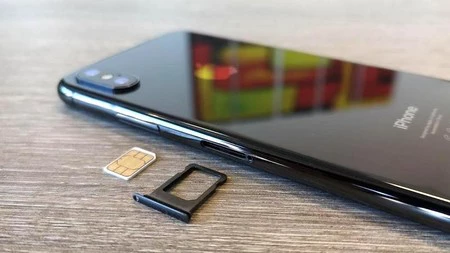
    先ほど説明した信頼できる電話番号に関して、SMS 経由で送信されるコードのセキュリティに関してもう 1 つ留意すべき点は、iPhone の物理カードが電話機から取り外される可能性があることです。一方、eSIM を使用すると、eSIM がインストールされている電話機だけが SMS 経由で送信されたコードを受信できるようになります。この意味で、通信事業者に eSIM を使用するオプションがある場合は、変更を検討できます。この変更は、SMS に依存してコードを送信する他のサービスにも恩恵をもたらします。

    全体として、Apple ID の 2 要素認証は、その仕組みについていくつかの興味深い詳細を備えた優れた機能です。一見するとシンプルに見えるかもしれませんし、Apple はその実現に多大な労力を費やしてきました。しかし、その操作を詳しく見てみると、知っておくべき重要な詳細があることがわかります。

    Apple ID で 2 要素認証を使用する方法のヒントと詳細・関連動画