
iPhone での電子メールの設定は、一度行うと永久に忘れてしまう作業です。あるいは、ほぼ永久に、iPhone に新しいメールを保存したり、最初からメールを設定したりする必要があるかもしれないからです。理由が何であれ、ほんの数ステップでそれを行う方法を見てみましょう。
iPhone にメールを自動的に設定する
iPhone にメール アカウントを設定するには、自動的に行う方法があります。これを行うには、次のいくつかの手順に従う必要があります。
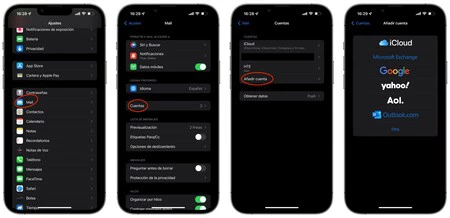
- iPhone で、[設定] > [メール] に移動します。
- 「アカウント」をクリックし、「アカウントを追加」をクリックします。
- iPhone で電子メールを設定するために、表示されているプロバイダーの 1 つを選択します。
- メニューが開き、認証情報を入力します。
正しいデータを入力すると、iPhone に新しいメール アカウントを追加できます。
iPhoneでメールを手動で設定する方法
iPhone で設定したい電子メールが、通常のインターネット プロバイダーからのものではない場合があります。 Web サイトの 1 つにアカウントを設定したい場合は、次のように手動でアカウントを追加する必要があります。
- 前のポイントの手順に従って、電子メールプロバイダーを選択するときは、「その他」を選択します。
- 「メールアカウントを追加」をクリックします。
- 名前、電子メールアドレス、パスワード、説明を入力します。
- 受信ホスト名と送信ホスト名、およびユーザー名 (通常は電子メールの「@」の前にあるもの) が必要になります。
すべての正しいデータを入力したら、新しい電子メール アカウントを保存し、iPhone で自由に使用できるようになります。
iPhoneでメールアカウントを同期する方法
iPhone で電子メールを使用する場合、興味深いオプションがいくつかあります。 1 つ目は電子メールの同期頻度で、次のように確認できます。
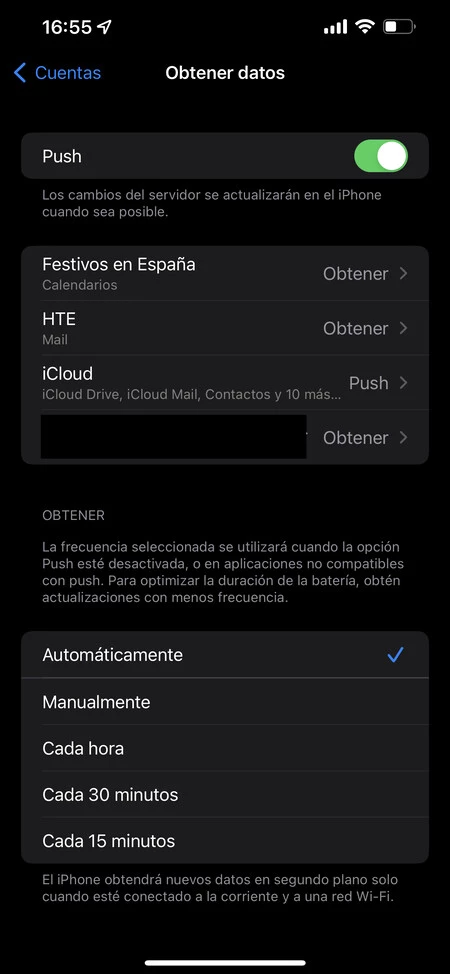
- [設定] > [メール] > [アカウント] に移動しましょう。
- 「データを取得」をクリックします。
- iPhone の電子メールを同期する頻度を選択します。
- 複数の電子メール アカウントがある場合は、それぞれを入力してデータを同期する方法を確立できます。
ある時点で、iPhone に電子メール アカウントを設定する必要が生じたときに、 POP プロトコルと IMAP プロトコルのどちらを選択するかわからない場合があります。各プロトコルの違い、利点、欠点について詳しく説明したこの記事をお勧めします。
電子メール アカウントに関連する同期可能な側面は他にもあります。具体的には、 Google アカウントでは、メール、連絡先、カレンダー、メモの同期を選択できます。これで、iPhone でのメールの設定が完了しました。