電子メールは、企業、個人、顧客間の主要なコミュニケーション手段であり続けます。 WhatsApp 、電報、またはメッセージで話すことが増えていますが、仕事の問題や購入したものなど、より深刻なトピックには依然として不可欠です。
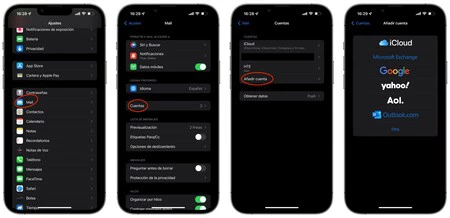
iPhone にはメール アプリケーションがありますが、多くの人は別のマネージャーを使用することを好みます。沢山あります!たとえば、 Spark 、AirMail、Outlook、そしてもちろん Gmail アプリそのものです。メインのメールアドレスが Google である場合に最適なオプションです。
Gmail が iPhone および iPad アプリケーションにさらに概要カードを追加
Gmail アプリには良い点もあれば悪い点もあったことは認めます。最近は使ってますけどね。非常にクリーンなインターフェイスを備えており、非常に機敏で、日々役立つ AI オプションが増えています。たとえば、電子メールに返信するのを忘れた場合に通知し、執筆の一部を完了します…そして今、新しい概要カードを追加しています。
Google がブログで報告したように、概要カードが拡張され、 iPhone および iPad アプリのオプションが増えました。もちろんMacのWeb版でもお楽しみいただけます。しかし、これらの概要カードは何で構成されているのでしょうか?
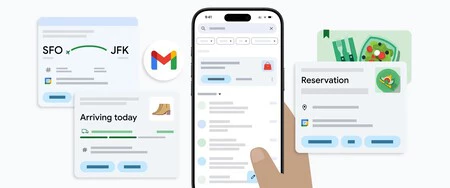
サマリー カードは、受信箱の上部にある、注文と配送に関する非常に役立つ直接的な情報を提供します。たとえば、概要カードには、荷物の追跡、今後のフライトの到着、コンサートなどが表示されます。斬新なのは、まさにチケット、請求書、旅行確認書、レストランの予約を識別できるようになったことです。
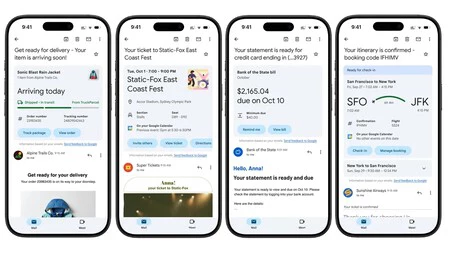
これは、メールの最も重要な情報を一番上に配置して、何も見逃さないようにすることで構成されています。これらはすべて、Google の AI と電子メールの分析によってサポートされています。したがって、これらの概要カードを楽しみ始めるには、Gmail アプリで 2 つのオプションを有効にする必要があります。
iPhone の Gmail で概要カードを有効にする方法
有効化したい場合でも、プライバシーを非常に重視しており、より良いエクスペリエンスを提供するために Google がメールを操作することを望まない場合でも、これらは iPhone で概要カードを楽しむために有効 (または無効) にしなければならないオプションです。 iPad:
- Gmail アプリに移動します。
- 左上にある 3 本線のドロップダウン メニューをクリックします。
- 下にスクロールして設定を入力します。
- [受信トレイの個人設定] で、[会話ビュー] をオンにします。
- 戻って「データプライバシー」と入力します。スマート機能と出荷追跡を有効にします。
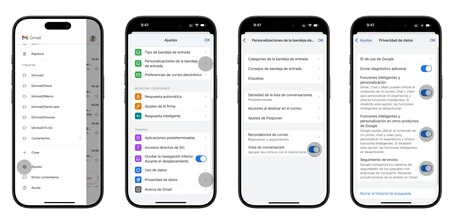
ここから、 Gmail は事前情報の表示を開始します。受信トレイのサイズによっては、数分から数時間かかる場合があります。さらに、保留中の出荷がない場合は、情報は表示されません。しかし、次回に向けてすべての準備が整います。
新しい概要カードは 10 月 2 日午後 6 時に展開を開始し、プロセスは今後数日間で自動的に完了します。 Gmail アプリを忘れずに更新してください。これにより、Google アカウントを起動したときにすべての準備が整い、Gmail を楽しみ始めることができます。